192.168.1.1出现(显示)中国联通 IP冲突解决方法

原标题:"为什么输入192.168.1.1出现(显示)中国联通?"的相关路由192.168.1.1登录设置教程。来源 - WiFi之家网。
设置无线路由器上网时,为什么在浏览器中输入192.168.1.1出现中"

原标题:"为什么输入192.168.1.1出现(显示)中国联通?"的相关路由192.168.1.1登录设置教程。来源 - 【WiFi之家网】。
192.168.1.1出现(显示)中国联通 IP冲突解决方法

设置无线路由器上网时,为什么在浏览器中输入192.168.1.1出现中国联通界面,而不是无线路由器的登陆界面?这种情况实际上,是无线路由器与中国联通光猫的IP一样,形成了冲突造成的。
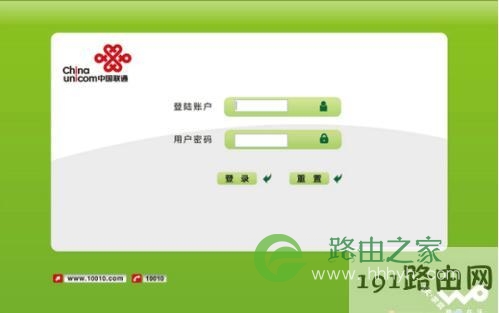
192.168.1.1出现(显示)中国联通 IP冲突解决方法

解决办法:把路由器的设置IP地址修改为 192.168.2.1,这样路由器的IP与联通光猫的IP地址就不一样了,然后在浏览器输入 192.168.2.1登陆到路由器的设置界面,设置路由器上网就可以了。

1、断开联通光猫与路由器之间的连接,仅让电脑连接到路由器(1、2、3、4)口中的任何一个,如下图所示

192.168.1.1出现(显示)中国联通 IP冲突解决方法

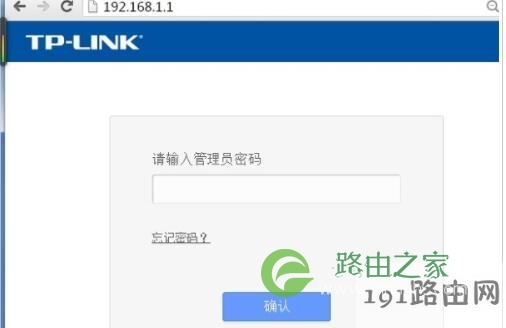
2、这时候在浏览器中输入 192.168.1.1,就可以打开路由器登陆界面了,输入密码,进入到设置界面。
192.168.1.1出现(显示)中国联通 IP冲突解决方法

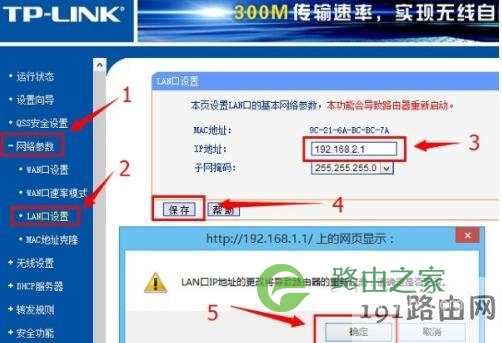
3、点击“网络参数”——>“LAN口设置”——>“IP地址”后面填写: 192.168.2.1——>点击“保存”——>在弹出的对话框中点击“确定”。
192.168.1.1出现(显示)中国联通 IP冲突解决方法

4、再把中国联通光猫连接到路由器WAN口,然后输入192.168.2.1进入路由器设置界面,设置路由器上网就可以了。

192.168.1.1出现(显示)中国联通 IP冲突解决方法

原创文章,作者:路由器,如若转载,请注明出处:https://www.224m.com/21948.html

(0)
路由器路由器
上一篇 2021年1月16日 13:42
下一篇 2021年1月16日 13:42

相关推荐

  • TP-Link路由器192.168.1.1打不开的解决方法

    TP-Link无线路由器192.168.1.1设置网址打不开的解决办法,很多用户在设置TP-Link无线路由器的时候,在浏览器中无法打开192.168.1.1设置网址,可以请参考下面的解决办法。

    2021年3月22日
  • 192.168.1.1打不开192.168.1.1进不去的解决办法

    192.168.1.1打不开,192.168.1.1进不去相信很多人都遇到过,刚买回电脑,为电脑置上网时要进入路由器,在浏览器中输入192.168.1.1路由器却打不开的问题,具体表现为访问路由器IP(通常是或)但却打不开网页,192.168.1.1打不开,192.168.1.1进不去这到底是什"

    2021年2月1日
  • 192.168.1.1手机入口登录-192.168.1.1登录入口在哪里.

    192.168.1.1手机入口登录本文目录192.168.1.1登录入口在哪里?手机怎么设置路由器?手机登陆192.168.1.1方法是什么?手机登录192.168.1.1后需要输入用户和密码(用户输入名称和密码指的是什么?196.168.1.1手机怎么登陆?192.168.1.1登陆官网登录入口?192.168.1.1登录入口在哪里?在浏览器中输

    192.168.1.1 2022年12月29日
  • 192.168.1.1进入平台登录-192.168.1.1路由器怎么设置和登陆.

    192.168.1.1进入平台登录本文目录192.168.1.1路由器怎么设置和登陆?192.168.1.1手机登陆页面打不开怎么解决?wifi网页登录入口?怎么登陆路由器192.168.1.1进行设置?光纤接入用户端怎么登录?192.16

    192.168.1.1 2023年1月2日
  • 192.168.1.1登陆页面 admin手机进入设置

    【WiFi之家网- 192.168.1.1登陆页面】网友提问:192.168.1.1登陆页面入口怎么进入?192.168.1.1登陆入口密码是多少?热心网友答:如果你进不去192.168.1.1路由器登录管理页面,那"

    2021年1月8日
  • 192.168.1.1路由器登陆入口密码

    192.168.1.1是很多路由器使用的默认管理页面登录地址,如果你忘记了路由器管理登录密码,那么只能通过复位路由器。具体教程如下:

    2020年12月26日
  • 如何设置192.168.1.1 路由器流量大小【图文教程】

    如何设置路由器流量大小来限制速度呢?进入无线路由器设置页面,点击 宽带控制 ,然后勾选启动宽带控制,这样就能够设置上传宽带和下载宽带的大小了,从而限制流量来避免网速过慢

    2020年6月12日
  • 路由器192.168.1.1用户名和密码是多少?

    TP-link路由器的默认用户名和密码是多少? 最近看到网上有很多网友在讨论这个问题,其实关于TP-Link路由器的默认用户名和密码问题我们大致可以分为两类来讲解。下面是小编总结的相关讲解,感兴趣的

    2020年6月18日
  • 192.168.1.1登录密码

    【导读】192.168.1.1登录首页密码是多少?,下面就是191路由器网小编整理的192.168.1.1设置教程。网友提问:192.168.1.1登陆首页密码是多少?我想登录路由器修改wifi密码,但是打开19"

    2021年1月1日
  • 192.168.1.1登陆入口官网

    【WiFi之家网- 192.168.1.1登陆入口】网友提问:怎么用路由器的IP地址 192.168.1.1 登录官网呢?192.168.1.1登录入口如何进入?热心网友答:很多同学想进路由器设置页面修改wifi"

    2021年1月4日