tp-link无线扩展器设置

设置 tp-link无线扩展器设置 很简单,以下是设置 TP-Link 扩展器的方法:(在开始之前,请确保路由器已开机、设置和在职的。)

  • 第一步是将您的范围扩展器插入电源并等待它打开。确保在设置过程中范围扩展器靠近路由器。(这可能需要几分钟,所以请耐心等待)
  • 一旦 Range Extender 启动并且指示灯变亮,请将您的 PC 连接到 Range Extender 的默认网络。您可以在路由器背面的标签上找到默认 SSID 。它通常被命名为“ TP-Link_Extender ”。
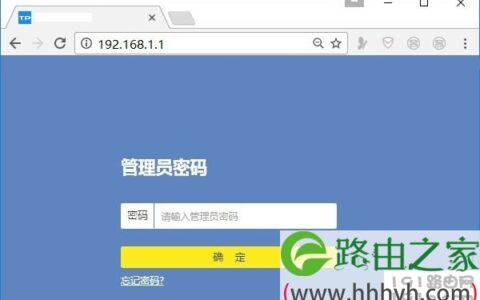
  • 转到 Range Extender 管理页面:http ://tplinkrepeater.net/ 。只有当您的 PC 连接到默认网络时,您才能访问此页面。无线路由器-网关-dtu无线路由器-网关-dtu
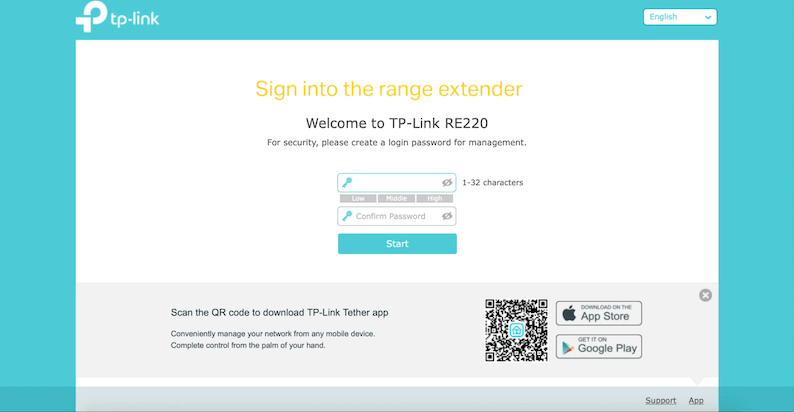
  • 您将被要求为路由器管理页面创建一个登录密码。根据需要输入密码。
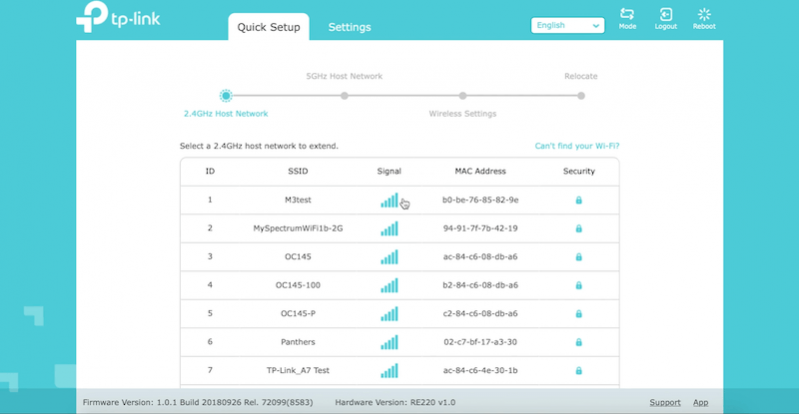
  • 登录后,转到“快速设置”选项卡。
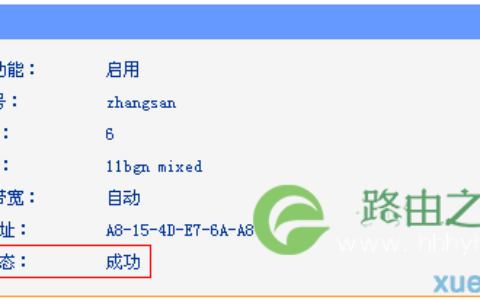
  • 现在,找到原来的 Wi-Fi SSID,输入 Wi-Fi 密码,然后将 Range Extender 连接到路由器的 Wi-Fi 网络。如果您有双频路由器,则必须执行两次,一次用于 2.4 GHz 频带,另一次用于 5 GHz 频带。无线路由器-网关-dtu无线路由器-网关-dtu
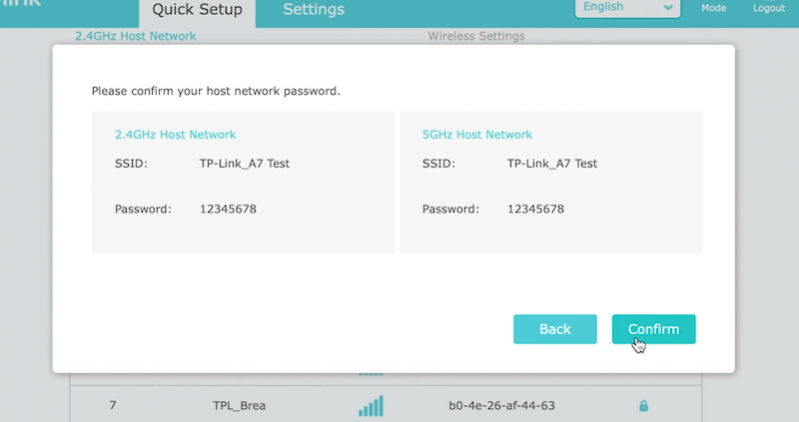
  • 输入主机网络密码后,您将需要“确认”。无线路由器-网关-dtu无线路由器-网关-dtu
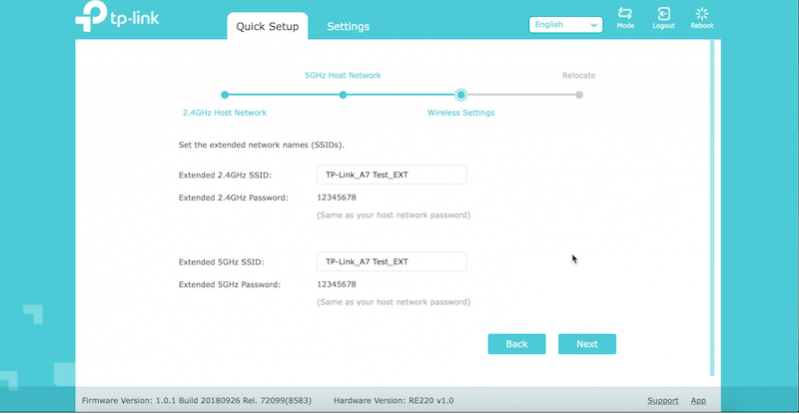
  • 现在将要求您设置扩展网络设置,即扩展网络 SSID 和密码。无线路由器-网关-dtu无线路由器-网关-dtu
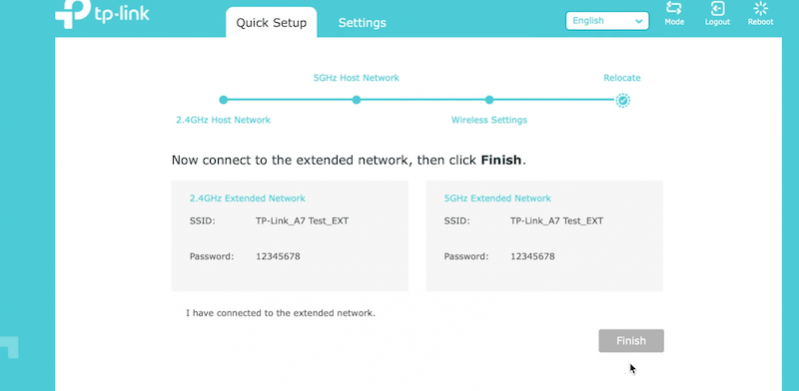
  • 将您的 PC 连接到扩展的 Wi-Fi 网络。
  • 单击“我已连接到扩展网络”。然后点击无线路由器-网关-dtu无线路由器-网关-dtu完成。
  • 搬迁增程器时要了解的关键因素:

    tp-link无线扩展器设置

    设置好 TP-Link 范围扩展器后,您必须重新定位范围扩展器。在重新定位范围扩展器时,请记住以下几点:

    • 范围扩展器应靠近您的路由器以获得强信号。
    • 范围扩展器应放置在路由器和需要服务的区域之间,即覆盖范围较弱的区域。
    • 如果信号灯为绿色,则表示 Range Extender 的位置正常。
    • 如果信号灯为红色,则表示原始路由器的信号较弱,您需要将范围扩展器移近路由器。

    以上教程由“WiFi之家网”整理收藏!

    原创文章,作者:路由器百科,如若转载,请注明出处:https://www.224m.com/219514.html

    (0)
    路由器百科路由器百科
    实现链接自动生成短链同步表单(实现链接自动生成短链同步表单的方法)
    上一篇 2022年11月22日 08:35
    需提供客服密码(需提供客服密码是什么)
    下一篇 2022年11月22日 08:45

    相关推荐

    • mercury初始密码8位是多少-水星路由器默认密码是多少,恢复出厂设置后输入admin它说密码长度只能是6-15位.

      mercury初始密码8位是多少本文目录水星路由器默认密码是多少,恢复出厂设置后输入admin它说密码长度只能是6-15位?水星300M路由器默认管理员密码是多少?MERCURY的登陆管理员密码多少?水星300M路由器默认管理员密码是多少?水星摄像头默认密码是多少?水星路由器默认密码是多少,恢复出厂设置后输入admin它说密码长度只能是6-15位?水星

      2023年5月2日
      694
    • 如何选择上网的路由器设置(无法上网怎么办)

      如何选择上网的路由器设置(无法上网怎么办) 在选择路由器设置之前,你需要考虑以下几个因素: 品牌和型号:选择一个可靠的品牌和型号是非常重要的。一些知名的品牌和型号如:TP-Link…

      网络 2024年10月25日
      1.1K
    • 路由器更换频次怎么设置(自己更换路由器怎么换)

      路由器更换频次怎么设置? 对于许多家庭或办公室的网络,路由器是维持互联网连接的核心组件。不管你是因为老的路由器损坏或是换上了更高级的设备,更换路由器是一个很常见的任务。那么,路由器…

      2023年11月1日
      149
    • 腾达穿墙路由器AC7设置详细步骤

      原标题:"腾达穿墙路由器AC7安装设置方法"相关路由器设置经验分享。 - 来源:WiFi之家网

      腾达高功率穿墙路由AC7的2种设置方法

      方法1

      通过路由器管理界面进行设置"

      路由器设置 2021年1月3日
      46.9K
    • win7系统文件被误删的恢复解决方法(图)

      原标题:"win7系统文件被误删的恢复方法"相关电脑问题教程分享。 - 来源:WiFi之家网。很多用户在使用电脑的过程中,经常因为自己的操作不当,导致重要的文件被误删,并且回收站也被清空了,这时候要如何

      2021年8月14日
      6.7K
    • 路由器重置后上不了网怎么办-路由器重置后无法上网是什么原因?怎么解决.

      路由器重置后上不了网怎么办本文目录路由器重置后无法上网是什么原因?怎么解决?电信一体路由器重置后无法上网?路由器恢复出厂设置连上网不能用?路由器重置后上不了网怎么办?路由器重置密码后手机怎么连上信号却没有网络?路由器重置后无法上网是什么原因?怎么解决?路由器恢复出厂设置后,会清除路由器中所有的配置参数,即路由器不能上网,无线名称和密码也会恢复到出厂时的默认参数。

      网络 2023年8月10日
      3.0K
    • 笔记本电脑GPU显卡选购技巧

      GPU学名图形处理器,俗称显卡,与CPU类似,也是一块微处理器芯片。不同之处在于,GPU是专用于执行复杂的数学几何计算的,是图形渲染所必须的产品。然而,显卡不是必要参考项其实在选购任何数码产品之前,我们都要明确自己想拿他干嘛。比如像老杨这种经常需要出差的媒体狗来说,用到的功能无非网页、邮件。偶尔简

      2021年9月24日
      11.3K
    • 腾达(Tenda)W368R无线路由器动态IP上网设置

      本文介绍了腾达(Tenda)W368R无线路由器上,动态IP地址上网的设置方法;动态IP上网,通常又叫做:自动获取IP上网、DHCP上网。使用动态IP地址上网时,宽带运营商(或者网络管理员)会提供一根网线;在未使用路由器的时候,需要把电脑IP地址设置为自动获得,然后把这根网线连接到电脑上,电脑就可以

      2021年6月6日
      6.5K
    • xp系统语言栏不见了 怎么调出来步骤

      原标题:"四招找回XP系统下的语言栏"相关电脑问题教程分享。 - 来源:WiFi之家网。用U盘安装系统后,发现任务栏中的语言栏不见了,而每一次切换输入法的时候,都要在控制面板中进行,非常的麻烦,但小编这

      2021年8月8日
      14.3K
    • 笔记本设置路由器没有网口(笔记本路由器怎么安装和设置)

      笔记本设置路由器没有网口 当你想要设置一个家庭网络时,路由器是必不可少的。但是,当你的笔记本电脑没有网口时,该怎么办呢?以下是安装和设置笔记本路由器的步骤: 步骤一:购买无线网卡 …

      网络 2023年12月23日
      139