
相信很多人都碰到过这种情况:家里的宽带网速突然之间变慢了,就以为是电信宽带有问题。其实,这个时候就有可能是被别人蹭网了,别人可能正在通过你家的宽带来下载东西,这会严重影响你家里人的上网体验。

 怎样防止别人蹭网?教你3个小妙招,再也不怕别人蹭网
那么,怎样有效防止别人蹭网呢?接下来就分享4种方法,来拒绝别人蹭网,这里以华为路由器为例,其它路由器的操作类似。
一、管理联网设备。
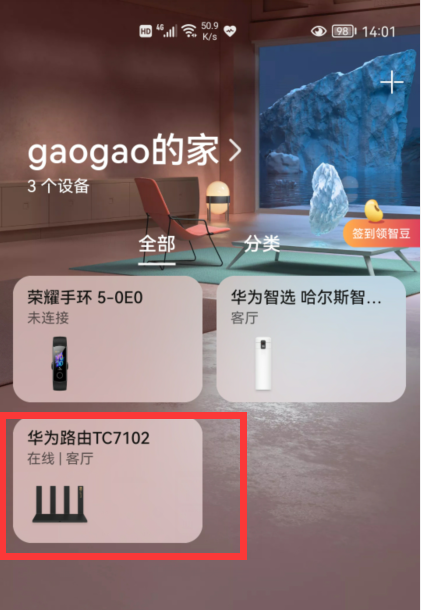
在华为手机上,通过智慧生活app,我们就可以管理华为路由器。打开“智慧生活”app,我们就可以看到所有的智能设备,包括我的华为路由器。
 怎样防止别人蹭网?教你3个小妙招,再也不怕别人蹭网
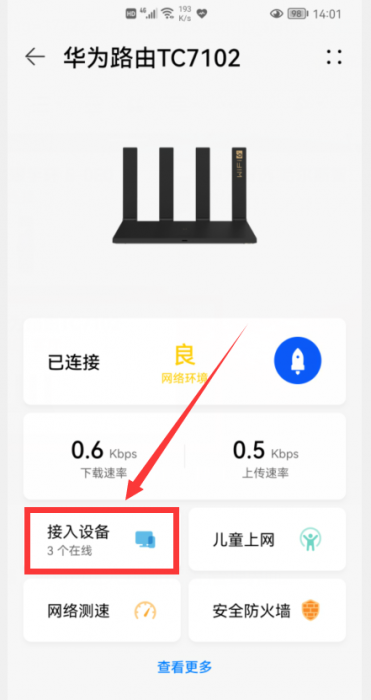
点击上图中的华为路由器,就可以进入到路由器的管理界面。
 怎样防止别人蹭网?教你3个小妙招,再也不怕别人蹭网
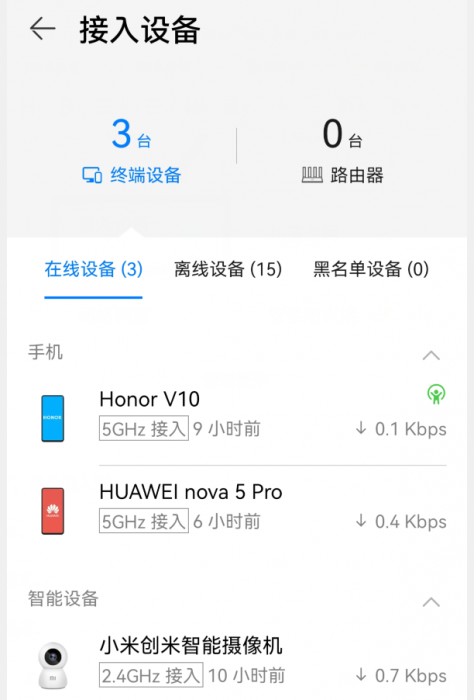
点击“接入设备”,就会进入到接入设备的列表界面(如下图)。
 怎样防止别人蹭网?教你3个小妙招,再也不怕别人蹭网
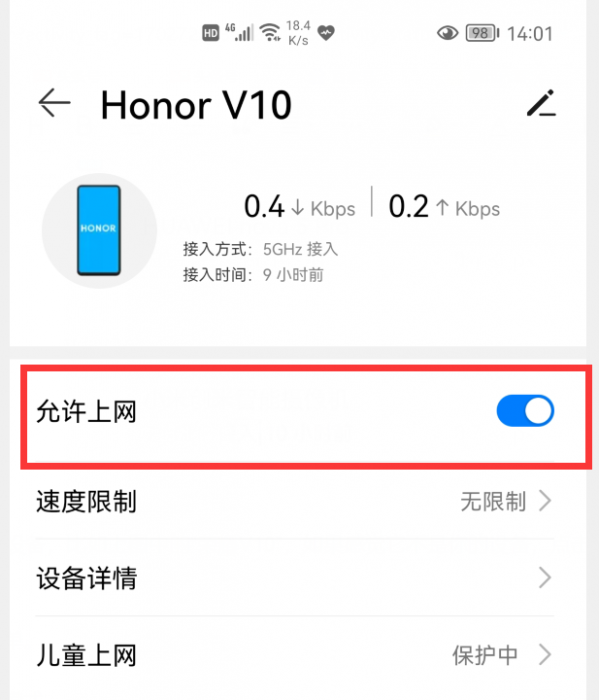
如果发现陌生设备,比如上图中的“Honor V10”,如果感觉它不是你的设备,点击它,就可以进入到该设备的编辑界面,点击“允许上网”右侧的开关,把它变成灰色,就能禁止这个设备通过我们的路由器来上网了。
 怎样防止别人蹭网?教你3个小妙招,再也不怕别人蹭网
二、添加白名单。
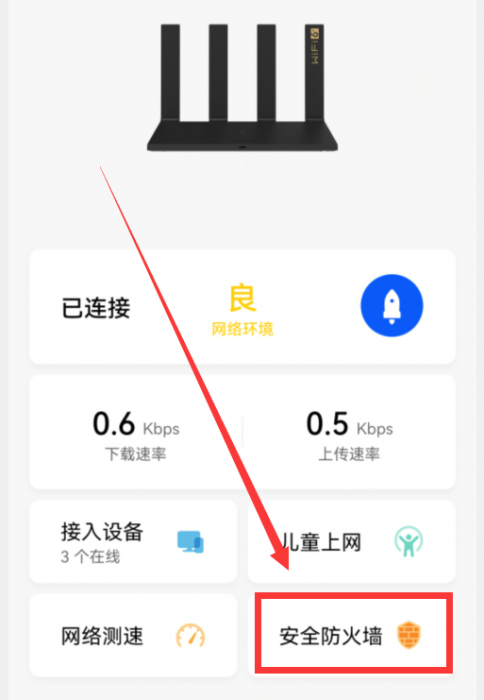
我们还可以给路由器添加“白名单”,添加好白名单后,只有白名单中的设备才能通过这个路由器来上网,白名单之外的设备,将无法通过这个跌幅器来上网。怎样添加白名单呢?华为手机上打开路由器的管理界面。
 怎样防止别人蹭网?教你3个小妙招,再也不怕别人蹭网
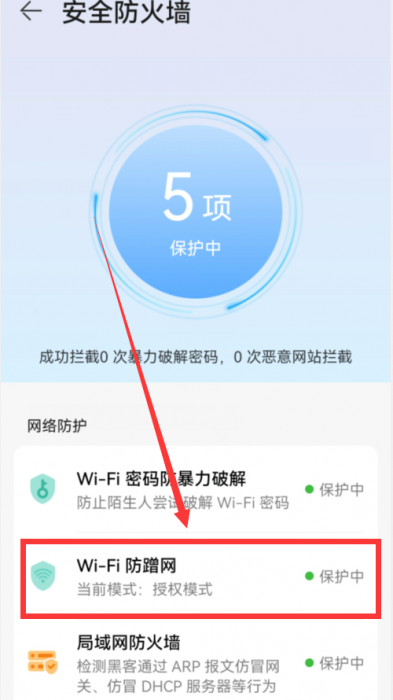
点击“安全防火墙”,就能进入到防火墙界面。
 怎样防止别人蹭网?教你3个小妙招,再也不怕别人蹭网
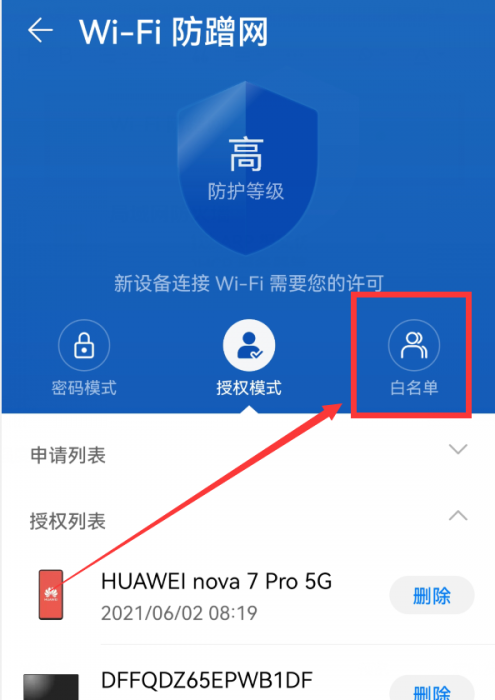
点击“WIFI防蹭网”,进入到下图。
 怎样防止别人蹭网?教你3个小妙招,再也不怕别人蹭网
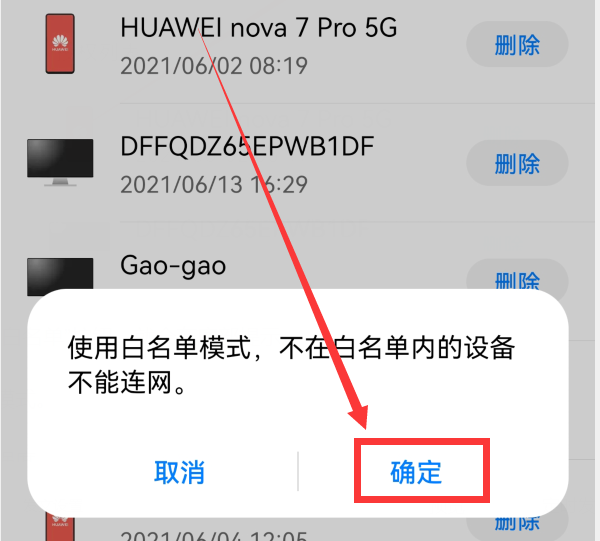
点击上图中的”白名单”按钮,就会在底部提示“使用白名单模式,不在白名单内的设备不能连网”(如下图)。
 怎样防止别人蹭网?教你3个小妙招,再也不怕别人蹭网
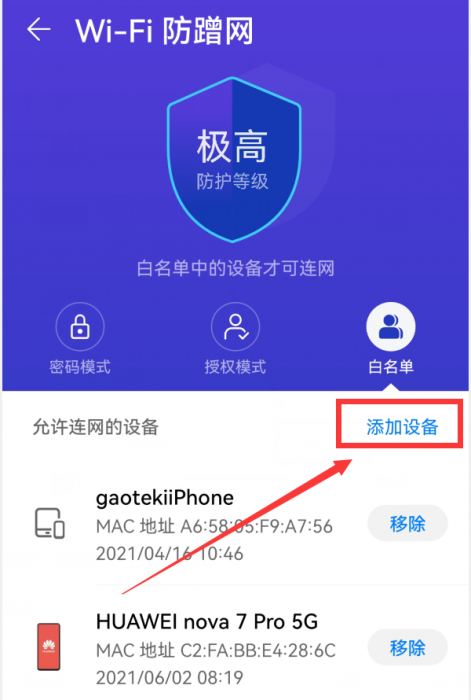
点击上图中的“确定”,就会开启“白名单模式”。
 怎样防止别人蹭网?教你3个小妙招,再也不怕别人蹭网
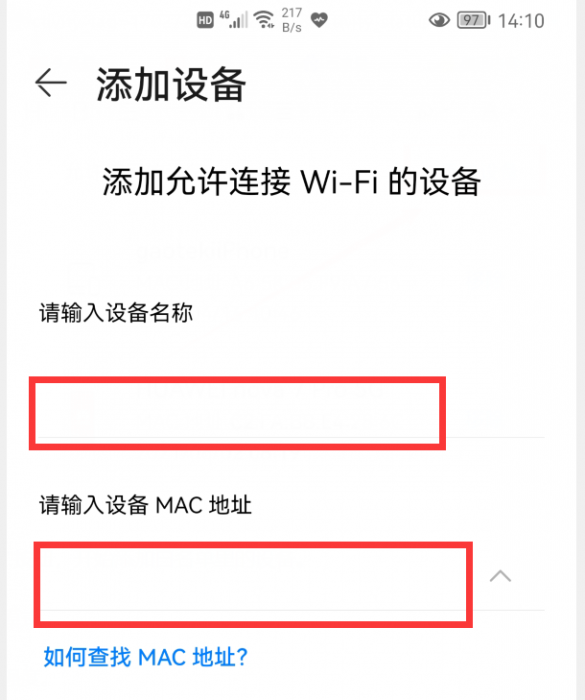
点击“添加设备”按钮,在弹出的页面,添加设备名称和MAC地址。
 怎样防止别人蹭网?教你3个小妙招,再也不怕别人蹭网
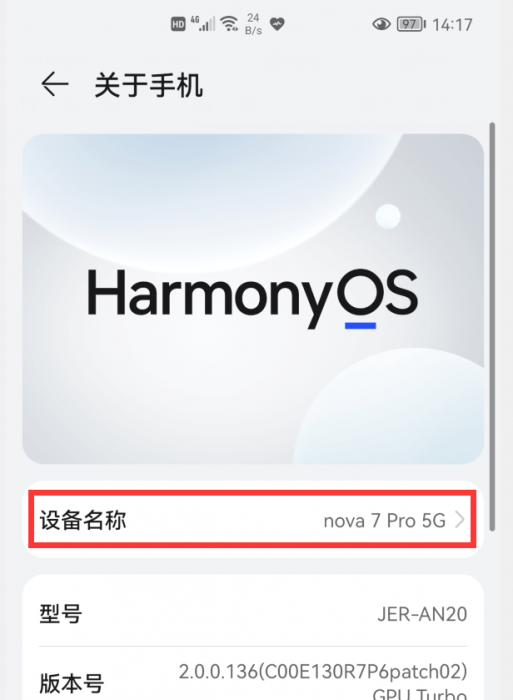
怎样查看设备名和MAC地址呢?这里以华为手机为例,打开手机的设置,点击“关于手机”,就可以看到设备名称(如下图)。
 怎样防止别人蹭网?教你3个小妙招,再也不怕别人蹭网
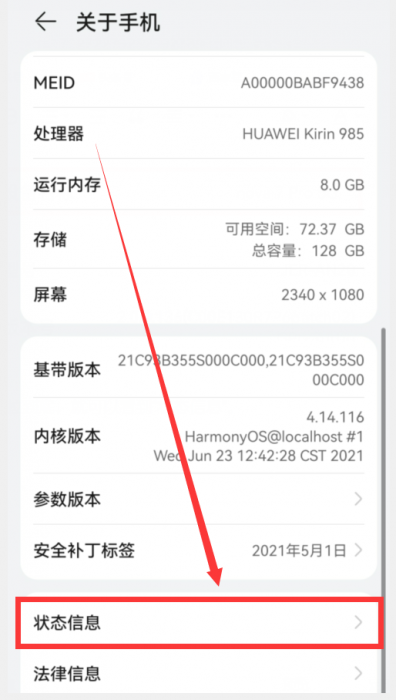
在“关于手机”页面向下拉到底,就可以看到“状态信息”。
 怎样防止别人蹭网?教你3个小妙招,再也不怕别人蹭网
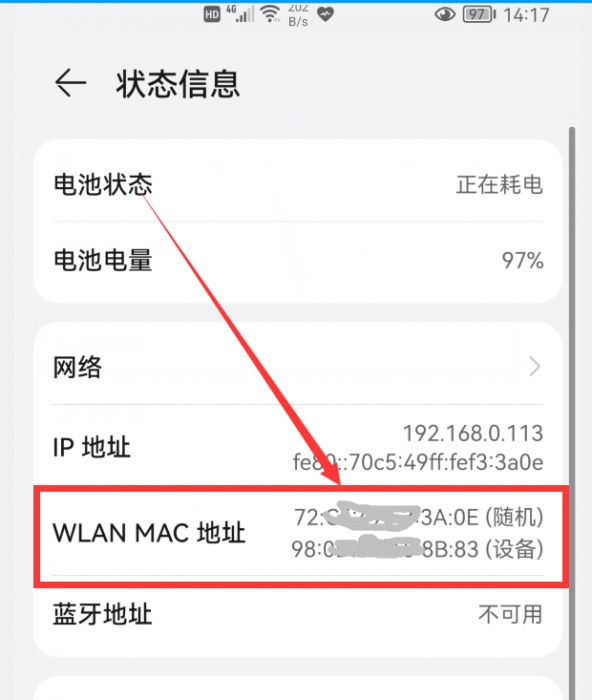
点击“状态信息”,就可以看到设备的MAC地址了。
 怎样防止别人蹭网?教你3个小妙招,再也不怕别人蹭网
复制设备名和MAC地址,粘贴到白名单的输入框中,然后点击添加,就可以把这个设备添加到白名单中了。
三、开启授权模式。
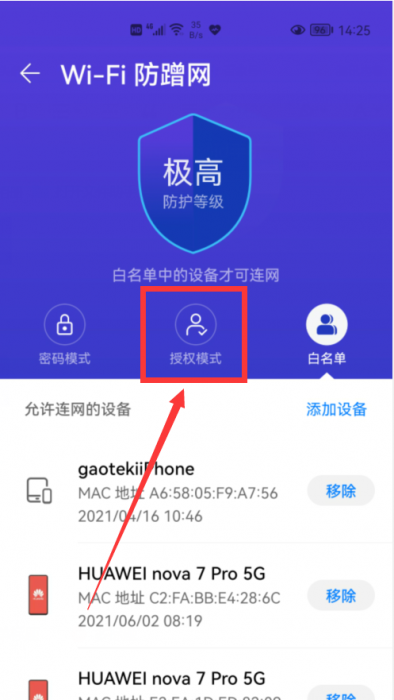
华为路由器还提供了一个“授权模式”,一旦我们开启了路由器的“授权模式”,任何设备想要通过这个路由器上网的话,都需要通过我们的许可,才能实现连网。在华为手机上打开路由器的管理界面,点击“安全防火墙”,然后点击“WIFI防蹭网”(这几步跟“白名单”操作一样,这里就不多说了),就会进入到下图界面。
 怎样防止别人蹭网?教你3个小妙招,再也不怕别人蹭网
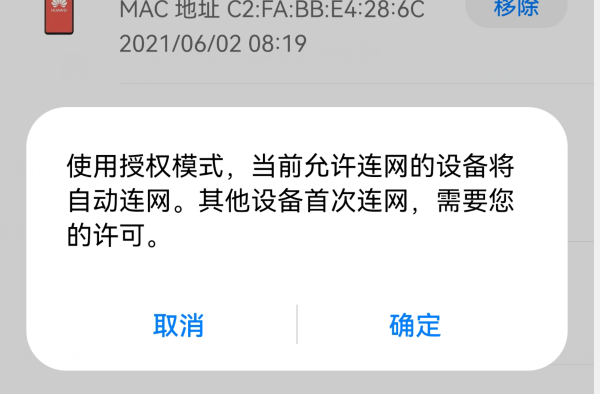
点击“授权模式”按钮,这时在页面底部会弹出提示:“使用授权模式,当前允许连网的设备将自动连网。其它设备首次连网,需要您的许可”。
 怎样防止别人蹭网?教你3个小妙招,再也不怕别人蹭网
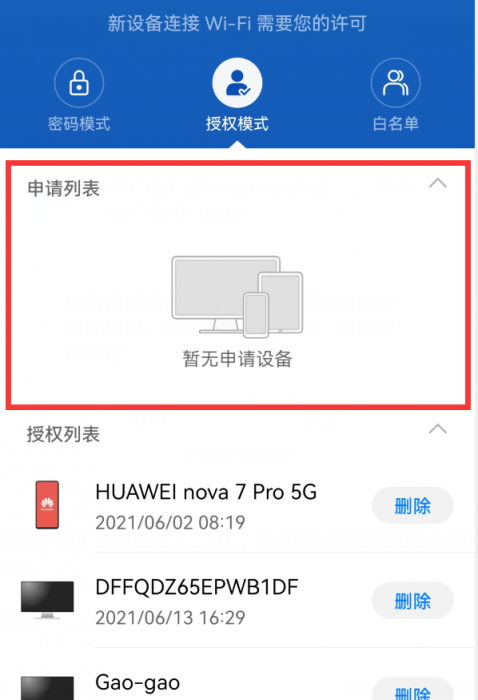
点击“确定”,我们就开启了“授权模式”了。以后,如果有新设备要通过这个路由器上网的话,会在下图的”申请列表”中显示申请信息,只有我们通过后,这个设备才能通过这个路由器来上网。
 怎样防止别人蹭网?教你3个小妙招,再也不怕别人蹭网
四、修改信号强度。
现在的路由器,信号穿墙能力非常强,这样一来,就很容易被墙外的别人蹭网。华为路由器提供了一个“信号强度”选项——可以修改信号强度,如果把信号变弱了,穿墙能力变弱了,别人就很难再来蹭网了。
 怎样防止别人蹭网?教你3个小妙招,再也不怕别人蹭网
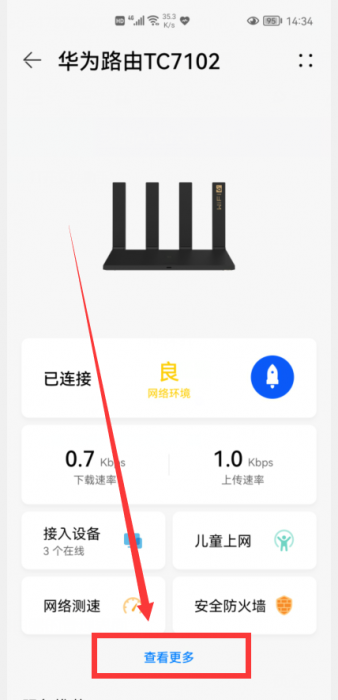
在华为手机上打开华为路由器的管理界面,点击“查看更多”,就可以进入到“更多功能”界面(如下图)。
 怎样防止别人蹭网?教你3个小妙招,再也不怕别人蹭网
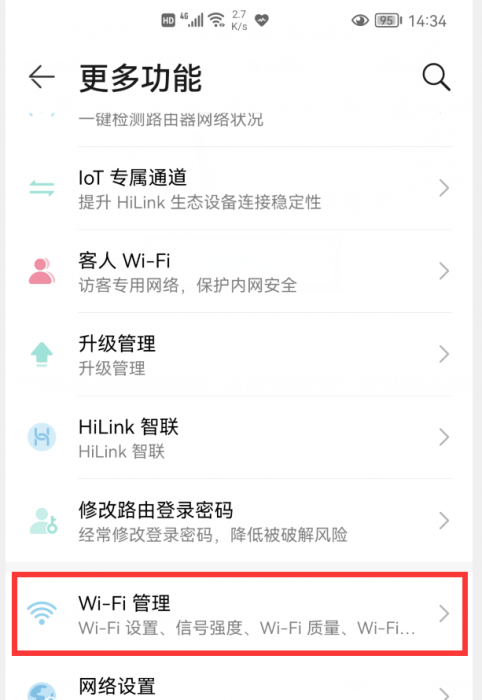
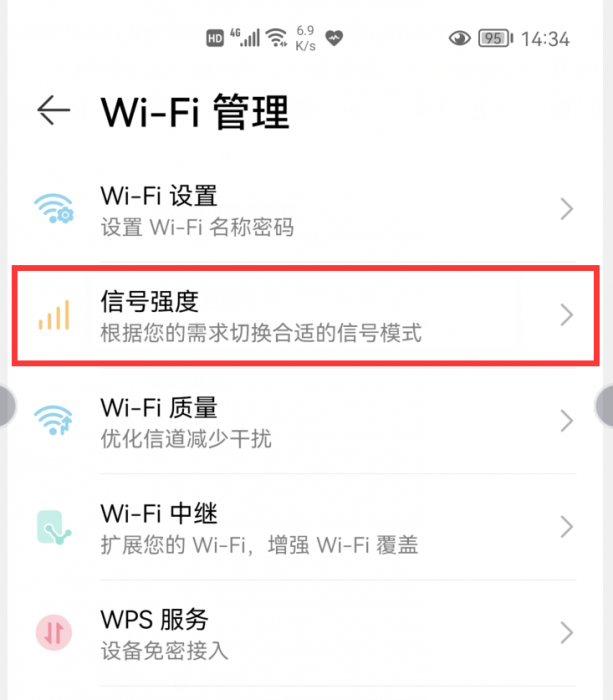
点击“WIFI管理”,进入到如下图的界面。
 怎样防止别人蹭网?教你3个小妙招,再也不怕别人蹭网
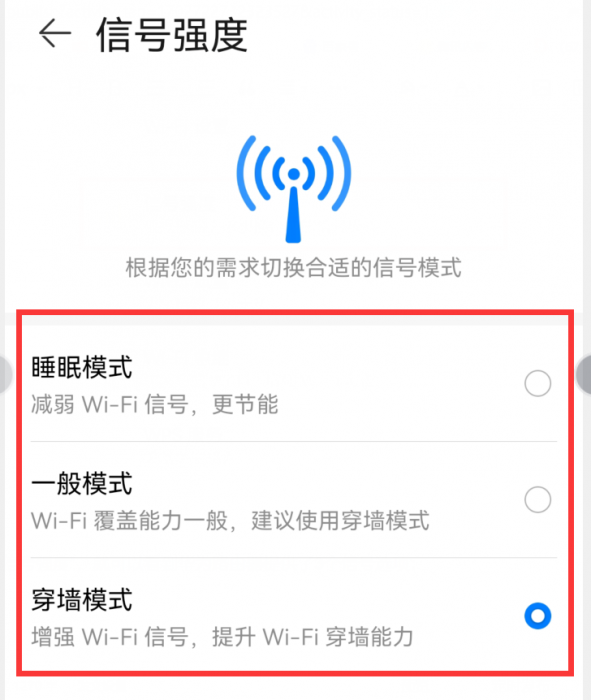
再点击“信号强度”,就可以看到华为路由器提供了3个信号选项:睡眠模式、一般模式、穿墙模式。
 怎样防止别人蹭网?教你3个小妙招,再也不怕别人蹭网
选择“眨眼模式”或“一般模式”,都可以大大降低信号的强度,墙外就很难接收到WIFI的信号,这样,别人就没办法在墙外偷用我们的网络了。
通过华为路由器上面这4种方法任何一种,我们都可以有效禁止别人来蹭我们的WIFI网络。当然,最好用的,还是方法二(白名单)和方法三(授权模式),设置好以后,几乎不需要我们额外去管理。
以上教程由“WiFi之家网”整理收藏!
原创文章,作者:路由器教程,如若转载,请注明出处:https://www.224m.com/219526.html
