
家用路由器怎么安装(家用路由器怎么设置和使用)

如今是网络时代,几乎家家户户都有WIFI,而无线路由器(以下简称路由器),则是家庭里遨游互联网必不可少的一个玩意儿,将来路由器一定会被某种新发明替代的,不过至少在目前,它们还是必不可少的。市面上路由器的价格从几十元到几万元,乃至几十万都有,路由器的花名也是一大堆:什么穿墙王、屌丝机、败家之眼—–若是在家玩手机看电视时发现有点卡,90%以上的人,他们的第一反应就是路由器坏了。路由器虽然有一定的使用寿命,但是它们没那么娇气,也许是你使用不当所致。

路由器一两周重启一次

家用路由器怎么安装(家用路由器怎么设置和使用)

网上有些文章说,路由器是需要每天都要关一下的。但是许多人家从来不关闭路由器,倒也用得好好的,这是怎么回事呢?其实路由器是无须每天开关的,它就是一个被设计出来的有一定使用年限的电子产品,它的设计理念就是长期工作,耐用型,简便!原理也并不复杂。当然路由器由于长期工作,其热稳定性、内部缓存垃圾过多、不必要进程过量等原因,是会导致变慢的,你可以一两个礼拜重启一下,天天开关,恐怕就有点矫枉过正了。顺便说一句,从省电的角度来看,也没有必要一出门就关路由器。一个路由器的电源适配器,也就9v/0.5A左右,5w不到。

路由器摆放有点讲究

路由器的工作原理,是向四面八方发送信号,假如放在偏远的角落里,信号比较容易被各种东西遮挡住了,“你挡住我信号了”,这句话从原理上看是对的。许多家庭将路由器放在客厅中央,也电视机放在一起,这样的摆放位置是正确的,可以尽可能地保证,每个角落都能比较好地接收到WiFi信号。

记得路由器不要藏在柜子里,滚叔曾见过一个极简风格的设计案例里,将路由器也隐身了起来,不由地感叹,这样的极简不是简单,似乎刻意在给生活添麻烦,有人揶揄流行的极简是一种“藏东西的艺术”,大凡眼睛看不见家里的东西,那就是所谓的极简了。当然了,路由器也不要随随便便地放在地面上,也不要挂在墙上,因为随着距离的增加,信号会变弱的,穿越固体时会削弱,受到地面与墙体的阻挡,信号当然也会减弱的。
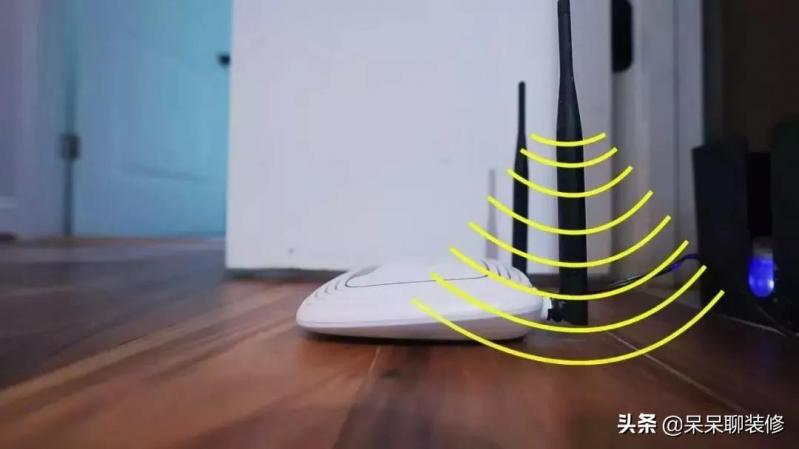
e7f23a717dbaf35d233c440e698ab13c装修新知:家用路由器的安装学问

图源网络

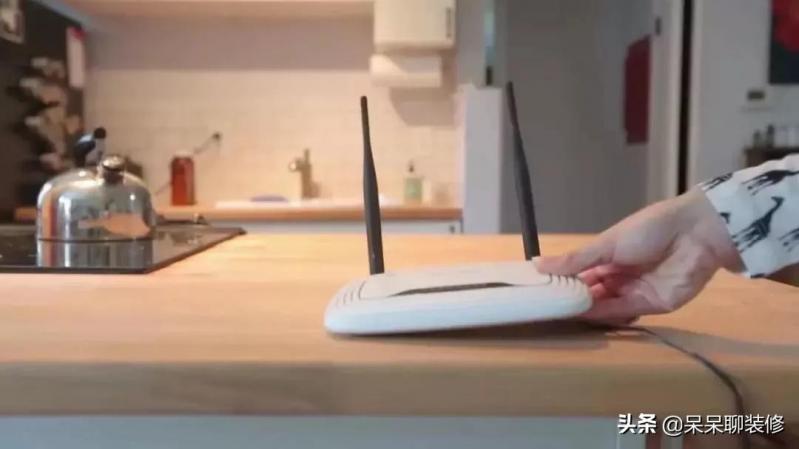
将路由器放在桌子或案几上,离地一米多点,信号就可以很好地在空间传播了。
ce1b964c10e9a1845ca7464796d2005f装修新知:家用路由器的安装学问

图源网络

路由器的天线,没有必要指向用网的区域,垂直方向反倒是最优选择。由于无线信号的先天性不足,路由器天线尽量不要被遮挡,让它自由自在无拘无束地发挥才是上策。

de17df68bf63d97dc40bf133218efc0b装修新知:家用路由器的安装学问

图源网络

路由器尽可能远离其它电器,电视、微波炉、电磁灶,这些直接发射电磁信号的电器,可能会干扰信号。而冰箱、空调、洗碗机,这些有较大电机的设备,也有可能在它们工作时干扰信号。

d7bfac0ded6c812d797ebd08f7a863ac装修新知:家用路由器的安装学问

图源网络

增强路由器的信号

如果家里个别区域信号比较弱,可以买一个wifi信号放大器就能解决;如果家里许多区域信号差,那就再买一个路由器,桥接一下就可以搞定了。假如实在懒得买,或者想省点钱的话,也可以自制WiFi 信号增强器,听上去很难,其实是很简单的,用一个易拉罐空罐,用剪刀裁开,套在天线上就算搞定了,如下图所示。
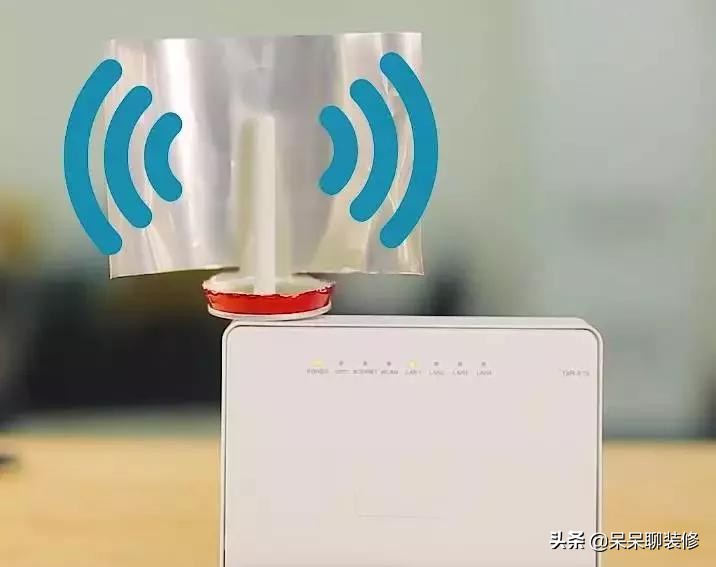
85e338d9c2295bbc132be8e71f76c25e装修新知:家用路由器的安装学问

图源网络

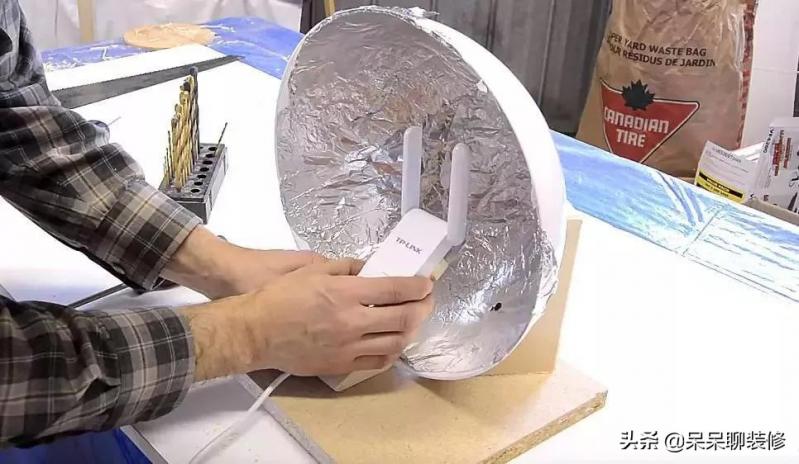
锡纸也是信号增强器的原料,用一个旧筐子,铺上一层锡纸,然后将路由器放置在中间。
70987c68b8a29fbd698c071fbea4feb2装修新知:家用路由器的安装学问

图源网络

把路由器里面的SSID无线广播功能关掉,或者开启白黑名单模式。这样的操作,既能减少不必要的访客,也能让缓存利用率达到更优。

路由器的辐射无害

如今有许多“环保恐惧症”,其中以甲醛为甚,辐射为次。其实大可不必吓唬自己,路由器的辐射属于非电离辐射,对人体是没有危害的,假如你睡在几千个正在工作的路由器当中。关于辐射的文章,滚叔曾写过一篇文章,有兴趣的点击右边链接参考一下吧居家电磁辐射无处不在,当心!装修并没有多少值得恐惧的,套用罗斯福的名言:我们真正需要恐惧的是恐惧本身。

选一个2.4G/5G双频路由器,mesh的最好是三频。当然不要指望电信赠送的路由器的功能和那些高价的路由器一样强劲,几千元的路由器,发射出来的信号肯定比几百元的强,几百元的肯定比免费送的强。装修预算许可的话,尽量买个好点的路由器才是正解。

以上教程由“WiFi之家网”整理收藏!

原创文章,作者:路由器教程,如若转载,请注明出处:https://www.224m.com/219799.html

(0)
路由器教程路由器教程
华为192.168.0.1 登陆页面(华为路由器设置页面无法进入怎么办)
上一篇 2023年4月21日 14:22
手机tplogincn登录入口(无线wifi放大器怎样安装使用)
下一篇 2023年4月21日 14:36

相关推荐

  • 斐讯PSG1218路由器怎么设置?

    在网上买了一台斐讯的无线路由器,型号是:PSG1218。自己按照说明书设置了,但是还是不能上网。 其实斐讯PSG1218路由器,又叫做:斐讯PSG1218路由器。一台新买的斐讯PSG1218路由器,

    2020年5月23日
    53.1K
  • 华为WS832路由器电脑设置上网的方法

    华为WS832无线路由器连接Internet上网时,正确的连接方式、上网设置、无线wifi设置3个方面的内容。一台华为WS832无线路由器,要连接Internet上网,需要经过几个设置步骤

    2021年4月5日
    17.8K
  • 华为无线路由器安装教程图解

    原标题:"华为WS832无线路由器的安装教程图解"的相关路由器设置教程资料分享。- 来源:WiFi之家网。
      华为WS832无线路由器是一款性价比比较高的无线路由设备,其配置方法简单、"

    路由器设置 2021年1月13日
    84.8K
  • 全千兆和双千兆路由器有什么不同(图文)

    【导读】全千兆和双千兆路由器有什么不同,下面就是WiFi之家网整理的网络知识百科,来看看吧!大家好,我是191路由器网小编,上述问题将由我为大家讲解。全千兆和双千兆路由器的区别:    1、支持的频率不

    2021年8月15日
    35.5K
  • 路由器如何扫码设置密码(路由器如何设置密码)

    路由器如何扫码设置密码(路由器如何设置密码) 当我们购买一个新的路由器时,为了网络的安全,我们需要设置一个密码。本篇文章将为您介绍如何通过扫码设置路由器密码。 第一步:打开路由器管…

    网络 2024年11月19日
    1.5K
  • tplink ac1900路由器管理员密码是多少?

    问:我家路由器型号是TP-Link AC1900,打开它的登录页面后,要求我输入管理员密码,请问大家TP-Link AC1900路由器的管理员密码是多少?答:TP-Link AC1900路由器的管理员密码,是第一次设置它上网的时候,打开tplogin.cn管理页面后,系统要求用户自己设置的一个密码,

    2021年5月26日
    52.9K
  • 路由器开启无线桥接设置(路由器无线桥接开启失败)

    如果您想要扩大自己家庭网络的覆盖范围,或者想要在不同房间使用相同网络,那么您可以考虑开启路由器的无线桥接功能。在这篇文章中,我将告诉您如何开启无线桥接功能,以及可能遇到的问题和解决…

    网络 2023年12月16日
    826
  • Win7系统Explorer.exe错误问题的解决方法(图)

    原标题:"Win7系统Explorer.exe错误问题的解决方法"相关电脑问题教程分享。 - 来源:WiFi之家网。如何解决Win7系统Explorer.exe错误的问题?在使用Win7电脑上网时,不知

    2021年7月22日
    4.9K
  • 联通宽带怎么修改WIFI密码?更改无线路由器WIFI密码的方法

    摘要:网上有很多关于修改WIFI密码的办法,但是联通宽带修改WIFI密码不一样,那么怎么修改联通的WIFI密码呢?下面就为大家分享了联通宽带WIFI密码修改步骤,大家参考下......

    路由器百科 2022年12月17日
    17.6K
  • 路由器网速怎么设置强一些(路由器联网设置)

    路由器网速怎么设置强一些(路由器联网设置) 路由器是我们家庭网络的核心设备,它负责将来自网络的数据传输到各个设备上,而路由器的网速的快慢直接影响到我们上网的流畅程度,那么如何设置路…

    网络 2025年11月28日
    4.0K