Mesh无线组网方案无死角覆盖的WiFi环境,单一的组网方式并不能满足“大户型”的组网需求。在这样的情况之下,简单方便、安全稳定、覆盖更全的Mesh无线组网,成为“大户型”最佳组网方案。
一、“大户型”方案
互联网时代,人们的日常生活受到网络的影响越来越大,全屋互联网不再是科幻而将成为事实,但随着经济的发展,人们生活水平的提高,大户型和越层户型等改善型性房型越来越普及,这些用户面临WiFi网络越来越差的窘境,如何改善WiFi网络成为迫在眉睫需要解决的问题,既要能经受住多设备接入、更大面积的信号覆盖,又要安全稳定,怎么办?

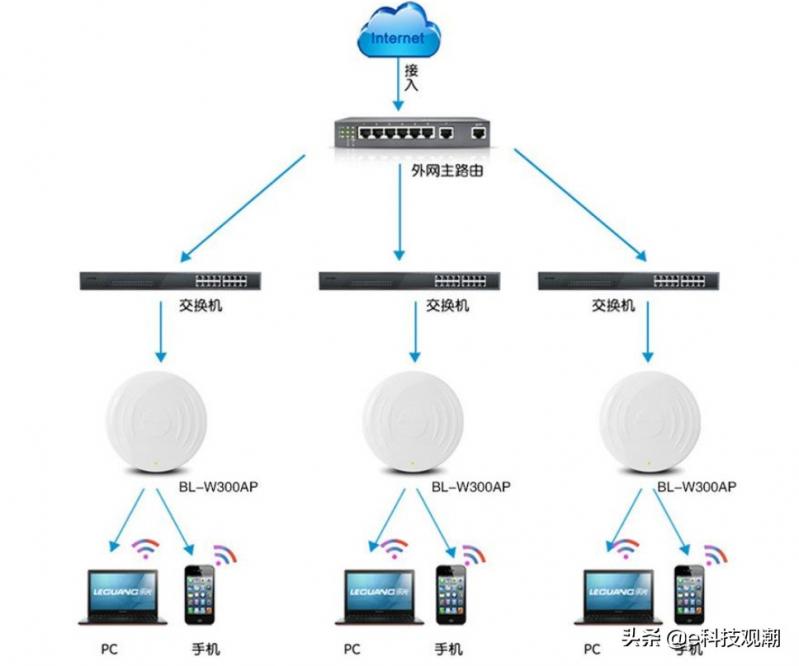
我们知道,对于无线网络的组建,包含单无线路由、无线AP、无线中继以及无线Mesh等,而后三种方式成为“全覆盖”组网的选择。这其中,无线AP的功能是把有线网络转换为无线网络(图1)。
 让WiFi无死角,解析Mesh无线组网方案
形像点说,无线AP就是无线网和有线网之间沟通的桥梁。其信号范围为球形,搭建的时候最好放到比较高的地方,可以增加覆盖范围,无线AP也就是一个无线交换机,接入在有线交换机或是路由器上,接入的无线终端和原来的网络是属于同一个子网。
无线中继其实也是无线AP的一种,其作用是将无线信号从一个中继点接力传递到下一个中继点,但由于无线中继必须在同一个信道上接收和转发,这会将原本有线的带宽资源减半,层层递减,甚至在末端将面临有网无速的尴尬,而且由于是这种单链结构,其中一个路由坏了,后续的网络则如多米诺骨牌一样全部瘫痪,因此无线AP、无线中继渐渐被淘汰。
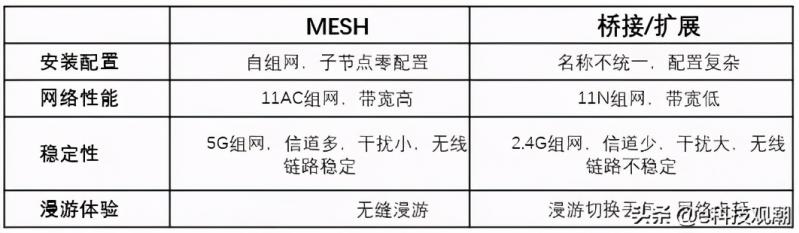
如果要保持数据传输吞吐能力,我们需要一种更稳定可靠的组网方式,那就是Mesh组网(图2),Mesh网络是一种无线局域网的类型,它是解决“最后一公里”问题的关键技术之一。在Mesh网络中,所有节点都互相连接,每个节点拥有多条连接通道,所有节点之间形成一个整体的网络。
 让WiFi无死角,解析Mesh无线组网方案
因此Mesh即便一个节点出现问题,也不会导致整个WiFi网络瘫痪,更重要的是Mesh组网更方便,比如有的Mesh设备具有一键快速组网,按下按钮即可完成组网,完全不需要复杂的手动设置作,在连接和配置上比无线中继更加方便智能。
二、解析Mesh方案
随着人们对无线通信需求的不断提高,人们希望不论何时、何地、与何人都能够进行快速、准确的通信,为了提高工作效率,并且克服现有通信系统的缺点,达到通信的“无所不在”,一种新型的宽带无线网络结构无线网格网(WMN)诞生,Mesh网络就是其中一种。Mesh 网络凭借多跳互连和网状拓扑特性,已成为多种无线接入网络的有效解决方案。
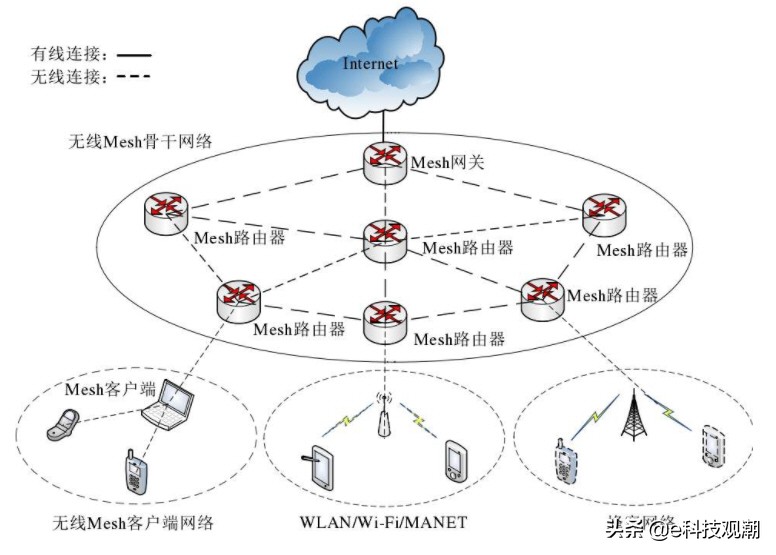
而Mesh组网的一般架构由三类不同的无线网元组成网关路由器(具有网关/网桥功能的路由器),Mesh路由器(接入点)和Mesh 客户端(移动端或其他)。其中,Mesh 客户端通过无线连接的方式接入到无线 Mesh 路由器,无线 Mesh 路由器以多跳互连的形式,形成相对稳定的转发网络。在Mesh网络架构中,任意 Mesh 路由器都可以作为其他 Mesh 路由器的数据转发中继,并且部分 Mesh 路由器还具备因特网网关的附加能力。
Mesh组网需综合考虑信道干扰、跳数选择、频率选取等因素。因此根据不同客户需求,Mesh组网又分为单频组网和双频组网。其中,单频组网方案主要用于设备及频率资源受限的地区,分为单频单跳及单频多跳。单频组网时,所有的无线接入点Mesh AP和有线接入点Root AP的接入和回传均工作于同一频段,由于相邻节点之间存在干扰,所有节点不能同时接收或发送,同时每个Mesh AP分配到的带宽将急剧下降,实际性能受很大限制。
而双频组网中每个节点的回传和接入均使用两个不同的频段(图3),如本地接入服务用2.4 GHz信道,骨干Mesh回传网络使用5.8 GHz信道,互不存在干扰。这样每个Mesh AP就可以在服务本地接入用户的同时,执行回传转发功能。这解决了回传和接入的信道干扰问题,大大提高了网络性能。
 让WiFi无死角,解析Mesh无线组网方案
三、实战Mesh组网
如果你家中的无线网络覆盖急需升级,又或是企业办公需要扩充无线网络,那么就选择Mesh组网吧,它可以让WiFi信号覆盖无死角。但值得注意,当我们买回来Mesh路由设备后,还需要根据实际方案进行组网操作。尽管不同的Mesh路由设备在设置上有所差异,但实际组网中的设备连接方法是一样的。
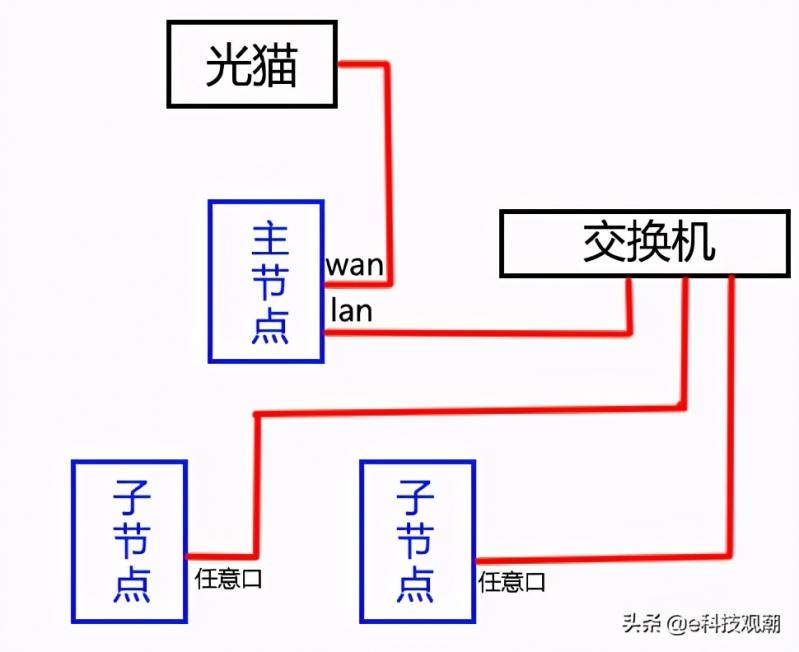
以常见的有线回程的连线方式为例,首先将其中一台Mesh路由器设置成主节点,此时这个主节点就拥有了“AC控制器”功能,这就不需要对每台子节点进行无线参数的设置。但值得注意,如果Mesh路由器的LAN网口不够用,此时需要连接千兆交换机来扩展(图4)。
 让WiFi无死角,解析Mesh无线组网方案
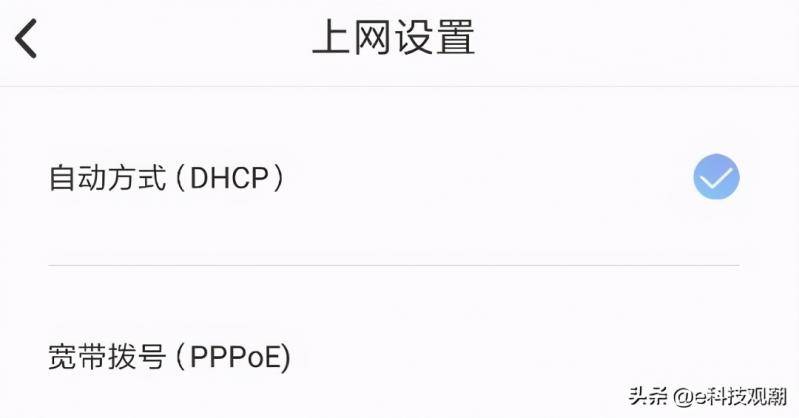
当你连接Mesh路由设备时,千万不要将光猫接在交换机上,否则无法上网。此外在进行路由拨号设置时,应先进入“上网设置”,然后选择拨号方式。如果光猫采用桥接模式,主节点应设成PPPOE拨号;如果光猫已经拨号了,主节点则设为DHCP方式上网(图5)。
 让WiFi无死角,解析Mesh无线组网方案
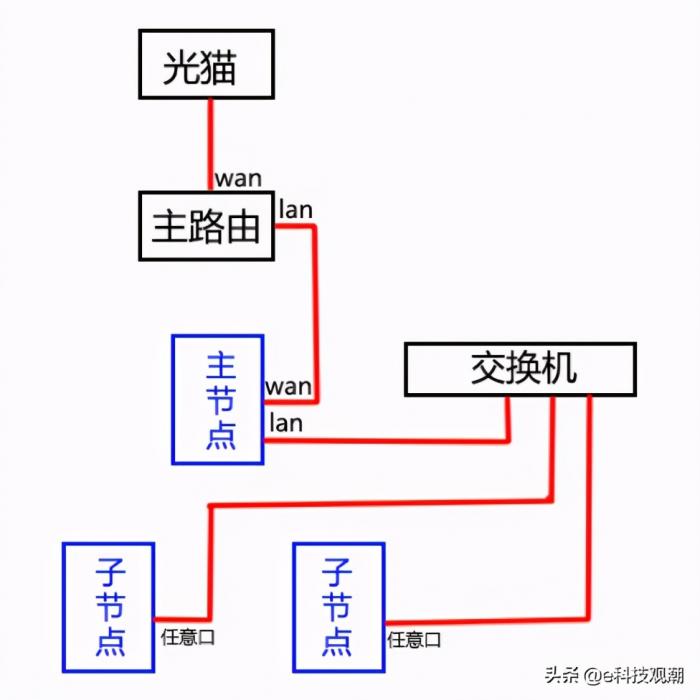
如果Mesh组网之前已经有主路由器,设备连接时主路由与主节点直连后,主节点再交换机连接(图6),但此时主节点需要支持桥接模式。这样一来,主路由器可以为所有设备自动分配IP,从而让主路由器控制所有的连接设备。当然,如果主路由器不支持桥接模式,此时就要改为DHCP方式上网,但此时主路由器不能单独控制Mesh组网中的设备。
 让WiFi无死角,解析Mesh无线组网方案
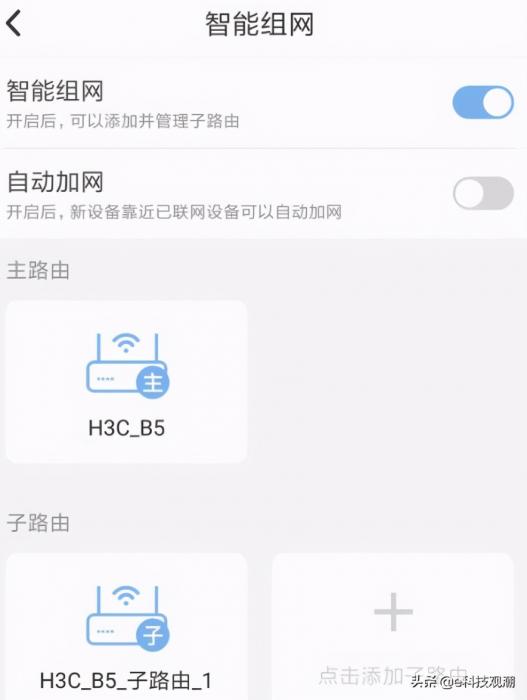
当Mesh组网中的所有设备正确连接完之后,有的Mesh路由器还支持自动识别功能,比如有的Mesh路由器提供了智能组网、自动加网等功能,在手机APP端开启后就会自动进行Mesh组网配置(图7),有的Mesh路由器还提供了快捷键,可以对子路由自动配对。
 让WiFi无死角,解析Mesh无线组网方案
但值得注意,在进行配对之前,建议对子路由器做一次恢复出厂设置,而且子路由只需连接电源即可,不要接任何网线,然后用手机APP进行添加节点操作即可,简单方便。
以上教程由“WiFi之家网”整理收藏!
原创文章,作者:路由器百科,如若转载,请注明出处:https://www.224m.com/220042.html