win系统打不开192.168.1.1路由解决办法

原标题:"192.168.1.1打不开的解决办法(Win 8系统)"的相关路由192.168.1.1登录设置教程。来源 - WiFi之家网。
如果你正在使用Windows 8的电脑来配置路由器,且又遇到了路由器"

原标题:"192.168.1.1打不开的解决办法(Win 8系统)"的相关路由192.168.1.1登录设置教程。来源 - 【WiFi之家网】。
win系统打不开192.168.1.1路由解决办法

如果你正在使用Windows 8的电脑来配置路由器,且又遇到了路由器的192.168.1.1登录页面打不开的故障,这时候应该怎么办呢?不用担心,本文提供了该问题的详细解决方法,只需要认真的阅读本文,并参照相应的步骤执行,就可以解决192.168.1.1打不开的问题。

首先需要告诉大家的是,引起路由器的192.168.1.1登录页打不开的原因可能有三个方面:1、连接问题,即网线在连接Windows 8计算机和路由器的时候配置错误。2、Windows 8系统中的ip地址配置问题。3、路由器本身有问题。

确保网线连接正确

很多用户在配置的时候把网线插在了路由器的WAN接口上,所以导致了路由器的192.168.1.1页面打不开。正确的的连接方法是应该插在路由器的LAN接口中(路由器一般有4个LAN接口,插在4个LAN接口中的任意一个都可以),并确保路由器上对应接口的指示灯、Windows 8计算机上网线接口处的指示灯亮起。确保Windows 8电脑和路由器正确连接后,用浏览器测试一下看现在是否能够打开192.168.1.1页面,如果不能请继续下一步。

正确配置Windows 8的ip地址

Windows 8系统中的ip地址设置不正确,是另一个引起路由器192.168.1.1页面打不开的原因,只有当Windows 8的ip地址配置在192.168.1.X(X取2-254范围中的任何一个值)时,才能够用浏览器打开192.168.1.1页面。
可以采用自动获取ip地址和手动设置ip地址两种方式来进行配置,两种方式在前面几个步骤的操作都一样,只有最后一步操作不一样。

1、同时安装键盘上面的Windows+R两个按键,打开运行程序界面。

win系统打不开192.168.1.1路由解决办法

2、在运行程序里面输入ncpa.cpl—>点击”确定”(或者按键盘上面的回车键)。

win系统打不开192.168.1.1路由解决办法

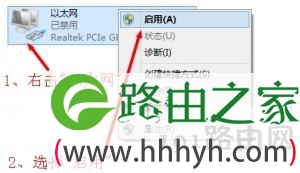
3、如果“以太网”显示”已禁用”,则右击“以太网”然后选择启用;如果“以太网”没有显示“已禁用”,则直接进行第4步。
win系统打不开192.168.1.1路由解决办法

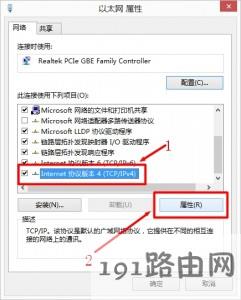
4、右击“以太网”选择“属性”—>选择“Internet协议版本4(TCP/IPv4)”点击“属性”(或者双击“Internet协议版本4(TCP/IPv4)”)。
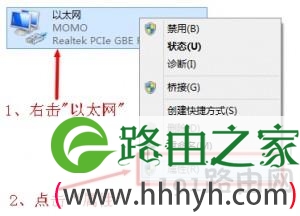
win系统打不开192.168.1.1路由解决办法

5、自动配置Windows 8的ip地址:勾选”自动获得ip地址”和“自动获得DNS服务器地址”选项点击”确定”

win系统打不开192.168.1.1路由解决办法

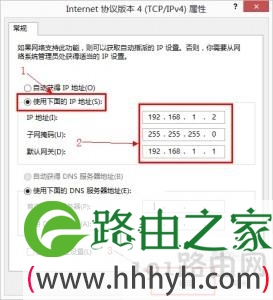
6、手动配置Windows 8的ip地址:勾选“使用下面的ip地址”选项—>在“ip地址”选项后面填写“192.168.1.X(X的取值范围在2-254,这个范围中的任何一个都可以),”子网掩码”后面填写”255.255.255.0”,”默认网关”后面填写“192.168.1.1”—>点击“确定”。

win系统打不开192.168.1.1路由解决办法

PS:执行完步骤5请测试是否能打开路由器的192.168.1.1页面,如果打不开请继续执行步骤6,然后在测试,如果还是打不开,请继续阅读后面的文章。

路由器本身的问题

路由器自身的WEB服务器、DHCP服务器等出现了问题,也会导致用浏览器打不开192.168.1.1页面,这是可以先把路由器“恢复出厂设置”,操作方法是长按“reset”键(不同的路由器有不同的名称,具体常见你的路由器说明书),直到路由器上所有的指示灯都熄灭,就把路由器恢复到了出厂设置。恢复到出厂设置后,在测试一下能否打开192.168.1.1页面,如果还是打不开,很遗憾,你的路由器已经没办法继续使用了,赶快联系商家售后吧!!!

原创文章,作者:路由器,如若转载,请注明出处:https://www.224m.com/22028.html

(0)
路由器路由器
登录192.168.1.1路由器用户名和密码是什么
上一篇 2021年1月19日 13:43
内外网同时上的路由器 路由器192.168.1.1内外网设置
下一篇 2021年1月19日 13:43

相关推荐

  • 192.168.1.1登录页面入口官网链接

    (导读:192.168.1.1登录页面入口)怎么用路由器的IP地址 192.168.1.1 登录官网呢?192.168.1.1登陆管理页面入口进不去怎么办?要进入路由器登录页面,首先网线要连接正确,然后在浏览"

    192.168.1.1 2021年1月5日
    245.4K
  • 微信营销的概念 微信营销技巧?

    微信营销的概念 微信营销是什么?微信营销技巧? 微信营销是网络经济时代企业或个人营销模式的一种。它是一种随着微信的普及而兴起的网络营销方式。微信没有距离限制。用户注册微信后,可以与周围同样注册的朋

    投稿 2022年7月10日
    5.3K
  • 领势路由器设置教程(领势路由器有线组网设置)

    ​​Linksys MX2000是入门级 WiFi 6 网状路由系统,主打为普通家庭使用,满足包括远程工作、流媒体内容、多用户游戏等需求。下面就分享下我的使用感受。   一般家庭能…

    linksys 2023年2月8日
    4.3K
  • 无线路由经常掉线的原因解决办法

    无线路由器作为智能无线产品的引导者,但是在种种纷繁复杂的使用中仍然会出现掉线,甚至频繁掉线,而这些情况又该如何解决呢?在这里给您简单罗列一些解决方法,希望能帮到您。 一,因使用阻碍过多,信号衰减过大导致无线信号不稳定出现掉线,这种情况是最常见的,也是"

    路由器设置 2021年2月10日
    64.2K
  • tplink ac1750双频无线路由器设置步骤

    原标题:"tplink ac1750双频无线路由器该怎么设置"相关路由器设置经验分享。 - 来源:WiFi之家网  路由器具有判断网络地址和选择IP路径的功能,它能在多网络互联环境中,建立灵活"

    路由器设置 2021年1月16日
    91.8K
  • 动态dns是什么意思 动态dns突然解析不了

    原标题:"动态dns是什么意思"关于路由器设置教程分享。 - 来源:WiFi之家网 - 编辑:小元。
    动态dns是什么意思  动态DNS简称DDNS,是指把域名与变动的IP地址对应起来的系统。通"

    路由器设置 2021年2月19日
    16.4K
  • iphone 登录路由器设置(iPhone手机设置路由器)

    iPhone 登录路由器设置 若您想要更改路由器设置或者查看路由器状态,需要登录路由器的管理界面。 以下是iPhone手机设置路由器的步骤: 打开手机的“设置”应用程序。 点击“W…

    网络 2026年3月27日
    3.4K
  • 把平板设置成路由器(Tolink平板路由器怎么设置)

    把平板设置成路由器(Tolink平板路由器怎么设置) 在家中或者办公室里,网络是必不可少的。一般情况下,我们使用路由器来连接互联网,然后通过无线或者有线的方式将网络连接到我们的设备…

    网络 2024年12月12日
    959
  • 系统资源不足形成解决方法

    【导读】系统资源不足形成与解决方案相关系统问题,下面WiFi之家网小编为大家详细解答。Windows操作系统你遇到过系统资源不足的情况吗?你知道怎么解决吗?
    1. 清除“剪贴板”。当“剪贴板”中存放的是

    常见问题 2021年8月17日
    2.4K
  • 笔记本如何连接路由器无线网络

    现在无线网络比较普及了,笔记本大多也带无线功能。一台笔记本,在配一个无线路由是一般家庭常用的配置。如何调试笔记本与路由器连连正常上网呢,希望这个教程可以帮到你。首先要确认笔记本的硬件配置正常,如无线

    2020年6月17日
    13.3K