192.168.1.1手机登录不上去怎么解决【图文】

原标题:"192.168.1.1手机登录不上去怎么办?"的相关路由192.168.1.1设置教程。来源 - WiFi之家网。

问:手机打不开192.168.1.1怎么办?

我家没有电脑,就用手机来设置的路由"

原标题:"192.168.1.1手机登录不上去怎么办?"的相关路由192.168.1.1设置教程。来源 - 【WiFi之家网】。

192.168.1.1手机登录不上去怎么解决【图文】

问:手机打不开192.168.1.1怎么办?

我家没有电脑,就用手机来设置的路由器。

但是在设置的时候遇到了问题,那就是192.168.1.1用手机登录不上去。

请问手机设置路由器的时候,怎么才能打开192.168.1.1登录页面?

答:手机打不开192.168.1.1登录页面,一般来说是由以下几个方面的原因引起的:

1、手机未连接路由器wifi信号

2、路由器的IP不是192.168.1.1

3、手机浏览器中输入错误

192.168.1.1手机登录不上去

192.168.1.1手机登录不上去

一、手机未连接路由器wifi信号


用手机设置路由器的一个前提条件就是,手机必须要先连接到这台路由器的wifi信号

如果手机未连接到待设置路由器的wifi信号,而是连接到了其它路由器的wifi信号,或者使用的是移动数据流量;那么用手机来设置这台路由器的时候,就会出现手机打不开192.168.1.1登录页面的问题。

所以,请检查、确认一下,一定要保证你的手机已经连接到了待设置路由器的wifi信号。

手机必须要连接待设置路由器的wifi信号

手机必须要连接待设置路由器的wifi信号

二、路由器的IP不是192.168.1.1


1、默认IP不是192.168.1.1

有很多新手用户认为路由器的IP地址就是192.168.1.1,在设置任何一台路由器的时候,都使用192.168.1.1这个IP地址来登录。

但是,实际上不同的路由器,登录IP地址是不一样的;如果路由器的默认IP地址不是192.168.1.1,此时使用192.168.1.1这个IP地址,肯定是打不开登录界面的。

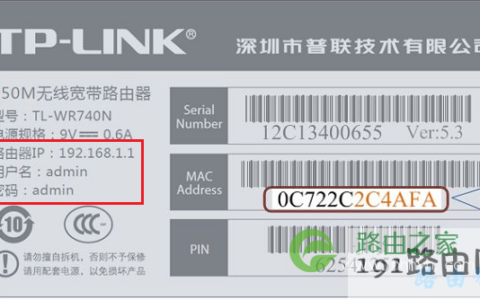
大家可以在路由器底部铭牌标签中,查看到该路由器的登录IP地址信息,如下图所示。请以你自己路由器底部标签中给出的IP地址信息为准

路由器的登录IP不是192.168.1.1

路由器的登录IP不是192.168.1.1

2、路由器IP地址被修改了

如果你的路由器登录IP地址是192.168.1.1,但是仍然用手机打不开。有可能是这台路由器的IP地址被修改了,此时需要输入修改后的IP地址,才能打开路由器的登录页面。

怎么知道路由器的IP地址有没有被修改?

这个问题也很好解决,手机连接路由器的wifi信号后,可以通过查看手机上获取的IP地址信息来进行判断,如下图所示。

路由器的IP地址,已经被修改为192.168.0.1了,此时需要使用192.168.0.1才能打开路由器登录界面的。

路由器的IP被修改了

路由器的IP被修改了

三、手机浏览器中输入错误


1、输入错误

有些手机上的浏览器,在输入192.168.1.1的时候,浏览器的下方会弹出一些选项,如下图所示。很多用户习惯性的在下面的选项中,随便选择一个,这是一种错误的做法。

在手机浏览器中输入192.168.1.1之后,不要选择下面弹出来的选项,直接点击打开。

输入192.168.1.1的时候出错

输入192.168.1.1的时候出错

2、输入位置错误

有些手机浏览器,打开后主页有一个很大的搜索框(百度、360、UC等);很多人就在搜索框中输入192.168.1.1,结果是无论如何也打不开路由器的登录页面。

因为手机浏览器中输入192.168.1.1的位置是错误的,所以导致打不开路由器的登录页面;这个问题比较常见,很多人都会犯这个错误。

手机浏览器中正确输入192.168.1.1的位置是:

手机浏览器最上方,显示网址的地方,如下图所示。在这里输入192.168.1.1,才能够打开路由器的登录页面的。记住,千万不要在搜索框中输入,是打不开路由器登录界面的。

手机浏览器中输入192.168.1.1的正确位置

手机浏览器中输入192.168.1.1的正确位置

以上就是192.168.1.1用手机登录不上去的解决办法,大家按照上面文章中介绍的3个方面进行排查,很快就可以解决问题的。如果有疑问,可以在本文后面留言,详细描述问题,我们会及时解答。

相关文章:


为什么输入192.168.1.1进不去路由器? 

手机怎么登陆192.168.1.1?  

192.168.1.1手机登陆设置教程

192.168.1.1手机登陆wifi设置教程 

192.168.1.1手机登陆/登录打不开的解决办法  

原创文章,作者:路由器,如若转载,请注明出处:https://www.224m.com/22051.html

(0)
路由器路由器
192.168.1.253进不去 192.168.1.253路由器设置
上一篇 2021年1月10日 13:43
192.168.1.1管理员密码忘记了 显示密码的wifi钥匙
下一篇 2021年1月10日 13:43

相关推荐

  • 校园网使用有线连接拨号上网不定时弹出Windows安全提示

    校园网使用有线连接拨号上网不定时弹出Windows安全提示2015-06-26 09:40:58 来源:未知 点击: 使用预装Windows8/8.1机型,在学校校园网络环境下,使用有线拨号上网时,不定时弹出Windows 安全提示框,输入拨号用户名密码可以正常使用,不输入则会断网:原因分析:启用

    2021年9月2日
    20.6K
  • 360t6u路由器设置(联通360t6u路由器)

    360t6u路由器设置(联通360t6u路由器) 想要让自己的家庭网络更加稳定、畅通?那么你一定需要一台好的路由器。今天,我们就来介绍一下联通360t6u路由器的设置方法。 第一步…

    网络 2024年12月14日
    3.3K
  • 小米MIUI纯净模式开启内测(MIUI纯净模式内测)

    安卓是全球用户最多的手机操作系统,其最大的优点就是开源,相比封闭的iOS系统来说,安卓不仅功能丰富,而且进行功能设置都能很轻松的选择。不过,成也开源败也开源,开源导致了其安全性不如…

    2023年1月14日
    27.7K
  • 手机怎么给无线网加密?(如何用手机加密无线网络?)

    问:我的无线网络没有密码,家里也没有电脑。如何用手机加密无线网络? 答:无线密码设置并存储在路由器管理页面。因此,在使用手机加密无线网络时,需要使用手机登录路由器管理页面。具体操作…

    2022年1月25日
    35.6K
  • 路由器第二台设置图解(二次路由器设置)

    路由器第二台设置图解(二次路由器设置) 在家庭网络中,有时需要额外的路由器以扩展网络范围或增强信号。这就是二次路由器设置的场景。下面将为大家介绍如何设置第二台路由器。 步骤一:连接…

    网络 2023年12月2日
    693
  • 华擎的主板好不好 华擎主板怎么样?

    华擎的主板好不好 华擎这个品牌怎么样?属于几线产品?华擎主板怎么样? 华夏属于二线和华硕子品牌,但主板的设计和生产与华硕关系不大。主板设计有自己的特色,斯巴达克在质量上也可以是代工品牌。主板来自捷

    投稿 2022年7月26日
    11.9K
  • 联想G410笔记本不能使用WiFi和蓝牙修复方法

    原标题:"联想G410笔记本不能使用WiFi和蓝牙的解决方法"相关电脑问题教程分享。 - 来源:WiFi之家网。有联想笔记本用户反映说,刚买的联想G410笔记本WiFi和蓝牙都打不开是怎么回事?为什么联

    2021年7月17日
    7.7K
  • EDUP EP-2916怎么设置无线中继器repeater模式?

    摘要:EDUP EP-2916怎么设置无线中继器repeater模式?不会使用中继器该怎么办?今天我们给大家介绍一下EDUP EP-2916设置无线中继器repeater模式的详细教程,需要的朋友可以参考下......

    2023年8月7日
    18.0K
  • win8怎么连接隐藏wifi

    本文主要介绍了win8笔记本电脑中,连接隐藏wifi的方法。为了防止wifi密码被破解,很多用户会选择隐藏路由器中的wifi信号;不过,隐藏wifi信号后问题就来了,自己的笔记本电脑也搜索不到wifi

    电脑教程 2020年5月16日
    20.5K
  • 广电u点路由器设置(广电路由器恢复出厂设置)

    广电u点路由器设置(广电路由器恢复出厂设置) 广电u点路由器是一款专为广电网络设计的路由器,使用广电u点路由器可以轻松实现家庭网络的设置和管理。不过有时候我们可能需要对广电路由器进…

    网络 2025年11月26日
    1.2K