时代在不断进步,网络速度也在不断提升,现在市场上普通带宽最低都是100M起步。
可以开通的带宽选择:100M,200M,500M,1000M。现在市场上最大单根带宽可以开通1000M。

那是不是你带宽开通多少,你真正就可以使用多少带宽呢?
答案:是不一定的。
今天和大家一起测试一下,看自己使用的带宽,1000兆wifi测速是多少?
02
查看网卡硬件速度
以下测试,都是电脑通过有线网络测试带宽速度。
测试有线网速度前提 :
1、首选要确认的是你的路由器和交换机都是千兆设备。
2、确认电脑网络的有线网口是支持千兆网络。
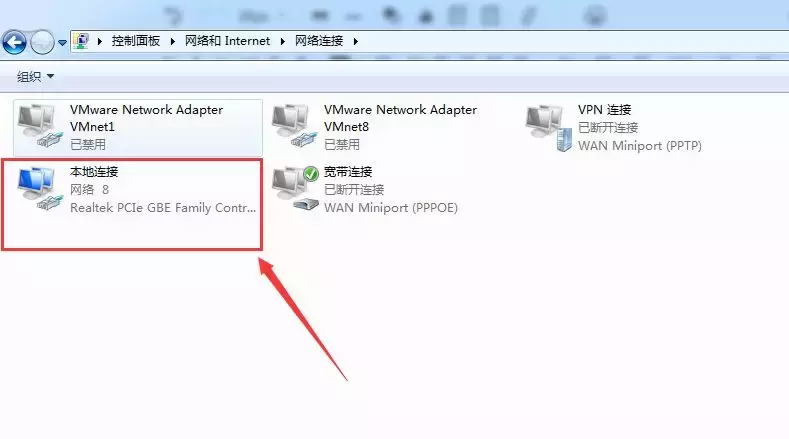
如何查看电脑是否可以支持千兆网络,将电脑连接到千兆交换机,或者千兆路由器,在控制面板—网络和Internet–网络连接,找到本地连接,双击本地连接。
 100M,200M,500M,1000M,带宽测速参照表,测试结果(建议收藏)
查看速度,如果显示1.0Gbps,就是可以支持千兆网络。如果显示100Mbps那说明可能不支持千兆网络。
 100M,200M,500M,1000M,带宽测速参照表,测试结果(建议收藏)
测试前一定要查看:有线网络是1.0Gbps (1.0Gbps=1024Mbps)。这样对于后面的测速,才可以做到准确判断。
03
带宽测速参照表
测速一、带宽100M,测速结果
100M有线测速结果,平均11.5MB/s,带宽约为91M,属于正常。如果你测试的结果和下面测试结果相差很多,那说明网络有问题。
 100M,200M,500M,1000M,带宽测速参照表,测试结果(建议收藏)
测速二、带宽200M,测速结果
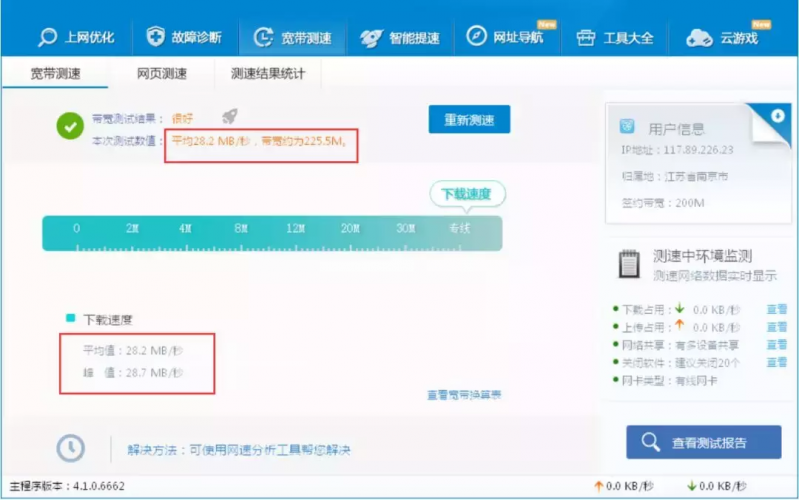
200M有线测速结果,平均28.2MB/s,带宽约为225.5M,属于正常,如果你测试的结果和下面测试结果相差很多,那说明网络有问题。
 100M,200M,500M,1000M,带宽测速参照表,测试结果(建议收藏)
测速三、双带宽200M,测速结果
现在有许多公司为了速度更快,更安全开通两条200M带宽。
当其中一条带宽出现问题,不会导致公司断网,可以做带宽的线路的备份,平时两条带宽又可以做带宽的叠加。安全性高,速度又快。
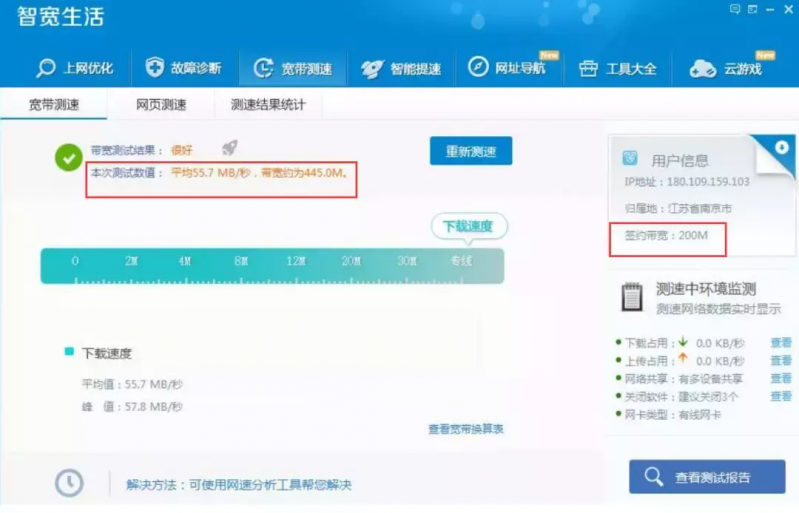
双200M网速测试结果,平均55.7MB/s,带宽约为445M,属于正常,如果你测试的结果和下面测试结果相差很多,那说明网络有问题。
 100M,200M,500M,1000M,带宽测速参照表,测试结果(建议收藏)
测速四、带宽500M,测速结果
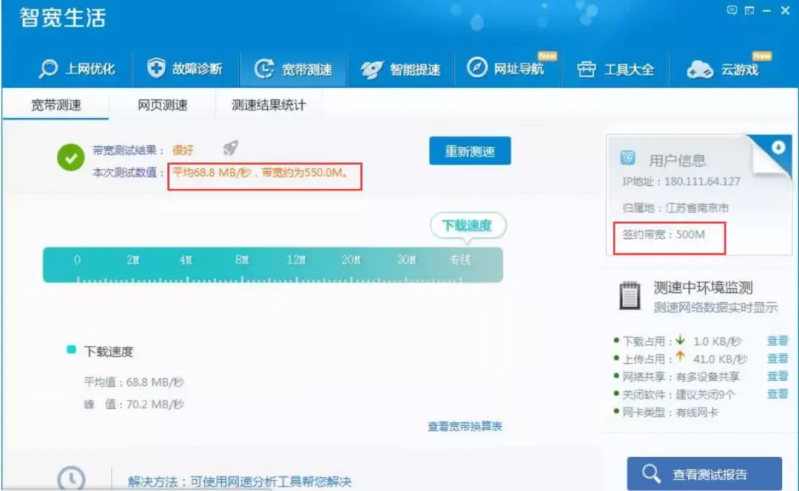
500M有线网络测速。平均68.8MB/s,带宽约为550M,属于正常,如果你测试的结果和下面测试结果相差很多,那说明网络有问题。
 100M,200M,500M,1000M,带宽测速参照表,测试结果(建议收藏)
测速五、双带宽500M,测速结果
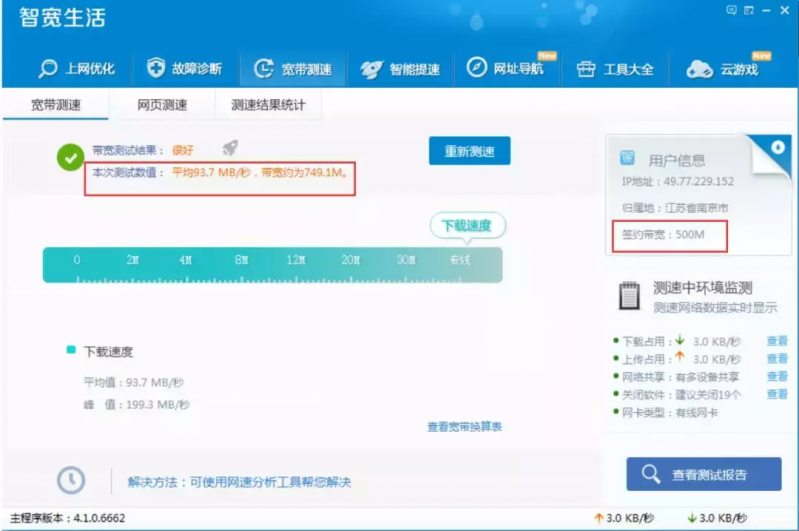
平均97.3MB/s,带宽约为749M,属于正常,如果你测试的结果和下面测试结果相差很多,那说明网络有问题。
 100M,200M,500M,1000M,带宽测速参照表,测试结果(建议收藏)
测速六、1000M,测速结果
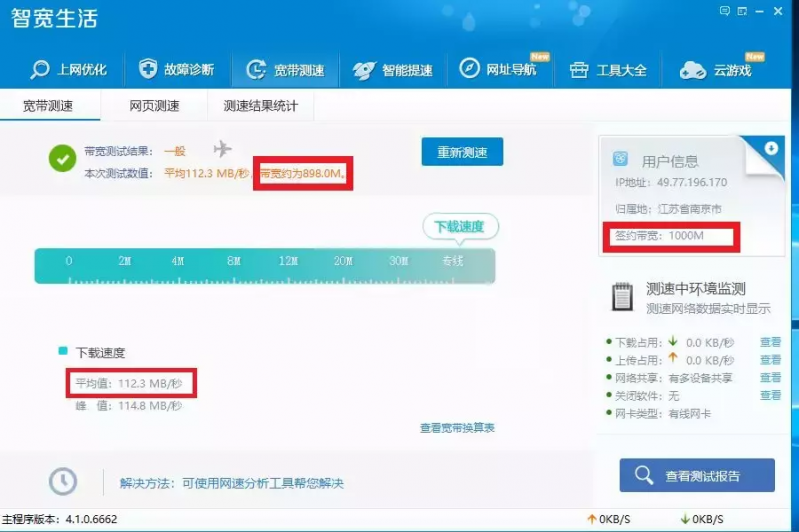
平均112.3MB/s,带宽约为898M,属于正常,如果你测试的结果和下面测试结果相差很多,那说明网络有问题。(898M速度也只是一般,如果网络质量,网线都很好,900M或1000M都可以达到)。
 100M,200M,500M,1000M,带宽测速参照表,测试结果(建议收藏)
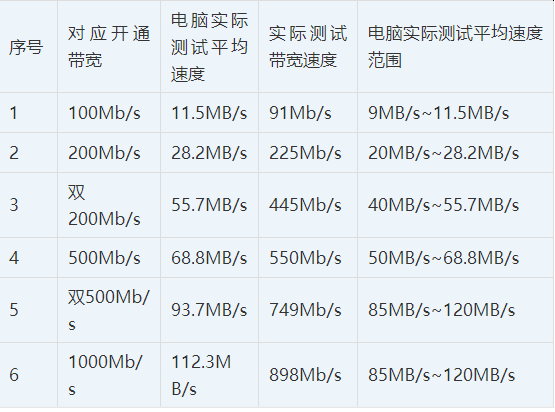
电信开通带宽参照表
 100M,200M,500M,1000M,带宽测速参照表,测试结果(建议收藏)
总结:很多公司,网络带宽开通的是100M,200M,500M,1000M,但最终电脑使用的速度很多都是100M。不是申请电信为你们公司开通了多少兆,公司电脑应该使用的带宽就一定能达到多少兆。
问题原因有以下几点:
1、公司还使用的是百兆交换机、百兆路由器。
2、公司路由器设置问题。要么是wan速率没有设置正确,要么是路由器做了限速。
3、电信猫的光衰减比较大,电信猫的测试速度都达不到正常开通的带宽速度。
4、网线,有的公司网线使用的是五类线,桌面上网络面板也使用是五类,接出来的网络那肯定也是百兆的。
5、电脑网卡,有的一些主板自带网卡就是百光的,连接千兆交换机,网卡还是百兆的,测试出来的网速还是百兆。
以上教程由“WiFi之家网”整理收藏!
原创文章,作者:路由器百科,如若转载,请注明出处:https://www.224m.com/220581.html