
一个宽带装2个路由器如何实现?【图文步骤】

很多朋友可能存这种情况,家里房间比较多,之前已经安装了一个无线路由器,但是在某些房间信号很差,想再增加一个无线路由器怎么办?其实实现的方法有好几种,实现的方法有三种:

二级路由器、路由器改当交换机、无线桥接这三种,今天我们就来看下前面两种实现一个宽带装两个路由器的设置?
一个宽带装2个路由器如何实现?【图文步骤】

一、二级路由器方法

当家庭的面积比较大,或者是别墅时,一个路由器无法满足无线覆盖,所以经常需要添加路由器2来解决。

1、连接路由器1与路由器2

1、需要一根网线,网线一头连接主路由器(一级路由器)上的任意一个LAN(1/2/3/4)接口,另一头连接路由器2的WAN接口;如图所示:

无线路由器-网关-dtu无线路由器-网关-dtu

2、设置路由器2的wan口ip

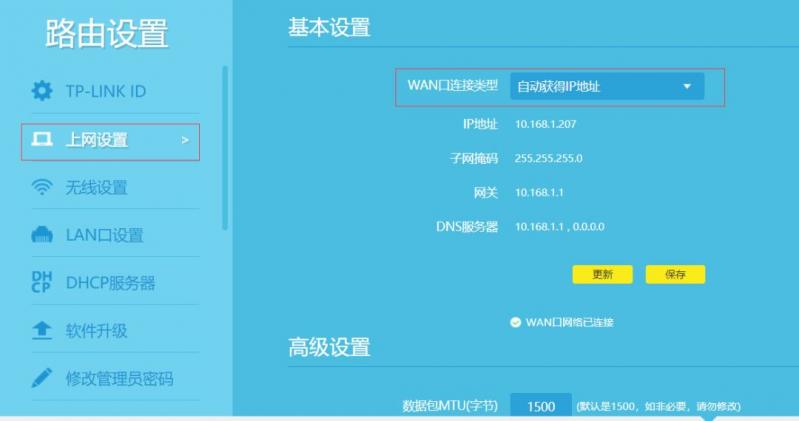
在路由器2的设置界面,点击“上网设置”——>“WAN口设置”——>“WAN口连接类型”选择:自动获取ip地址(有的路由器上叫做“动态ip”或“DHCP”)——>点击“保存”。

这里弱电君以tp-link作为路由器2举例(家用的多)。
无线路由器-网关-dtu无线路由器-网关-dtu一个宽带装两个路由器怎么设置?

这里面可以看到,路由器2的wan口自动获取的ip地址是10.168.1.207,和我们的主路由器10.168.1.1是在同一个网段的。

3、设置路由器2的LAN口ip

在路由器2的设置界面,点击“LAN口设置”——>右侧“LAN口IP地址选择:手动“,修改为:192.168.2.1——>点击“保存”,之后会提示重启路由器。

备注:

如果主路由器的ip地址为192.168.1.1的话,那么路由器2的LAN口就设置成192.168.2.1,也就是二级路由器的LAN的ip与主路由器的ip不在同一网段。

无线路由器-网关-dtu无线路由器-网关-dtu一个宽带装两个路由器怎么设置?

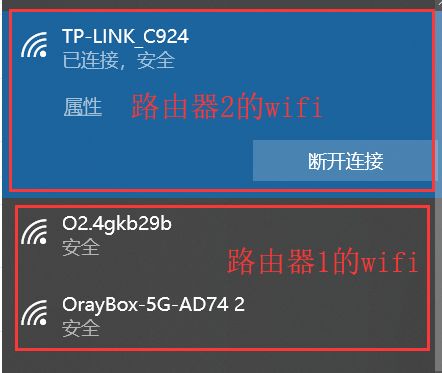
这样就完成了二级路由器的连接,路由器2可以正常上网了。
无线路由器-网关-dtu无线路由器-网关-dtu一个宽带装两个路由器怎么设置?

我们可以查下电脑的ip地址,已经与路由器2的lan口是同一个网段了。

无线路由器-网关-dtu无线路由器-网关-dtu

整体来说,就是三步,用网线连接两个路由器——>设置路由器2的wan口——>设置路由器2的LAN口ip。

二、把二级路由器当成交换机

这个也就是我们常说的,把二级路由器当交换机用的方法,也可以实现路由器2上网。

1、修改路由器2的LAN口ip地址

把路由器2插上电源后,用路由器2厂家给的登陆地址,直接进入路由器2中,修改二级路由器LAN口IP地址:

在二级路由器的设置界面,点击“LAN口设置”——>设为”手动“修改IP地址修改为:192.168.1.X(2<X<254)。

无线路由器-网关-dtu无线路由器-网关-dtu

LAN口IP地址修改原则:

如果主路由器设置IP是192.168.1.1,则B路由器的LAN口IP修改为192.168.1.X(2<X<254);

如果主路由器的设置网址是192.168.3.1,则二级路由器的LAN口IP修改为192.168.3.X(2<X<254)。

也就是路由器2的LAN口IP,与主路由器的IP地址,前3段要保持一样,最后一段不一样;这是把二级路由器作为交换机用时,二级路由器LAN口IP地址的修改原则。

2、设置路由器2的DHCP服务器

关闭二级路由器上的DHCP服务器:

点击“DHCP服务器”——>“DHCP服务”——>“DHCP服务器”选择:关或者不启用——>点击“保存”。

无线路由器-网关-dtu无线路由器-网关-dtu

3、连接路由器1与路由器2

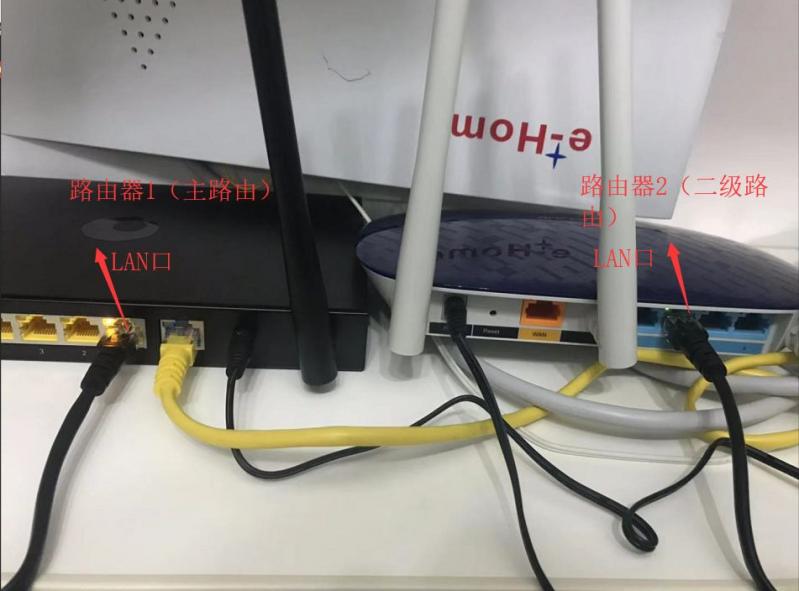
最后准备一根网线,一头连接主路由器(一级路由器)的LAN口中任意一个接口,另一头连接路由器2上任意一个LAN口中的任意一个接口,注意千万不能连接到路由器2的WAN接口。(就是lan口连lan口)
无线路由器-网关-dtu无线路由器-网关-dtu一个宽带装两个路由器怎么设置?

完成上述4个步骤后,二级路由器就可以上网了。

第二种方法,就不关wan口什么事了,主要就是三个步骤:

1、设置路由器2的lan口地址(与路由器1的lan地址类属于同一个网段)。

2、把路由器2的dhcp服务器关掉或不启用。

3、用网线把路由器1的lan口与路由器2的lan口相关。

就可以使用路由器2上网了。

最后补充下:

这两种连接方法都是对路由器2进行设置,不需要对主路由器进行设置,但需要在设置二级路由器(路由器2)上网之前,要保证你的主路由器(路由器1)是能够正常上网的,否则不管如何设置二级路由器都是不能够上网的。

以上教程由“WiFi之家网”整理收藏!

原创文章,作者:路由器教程,如若转载,请注明出处:https://www.224m.com/220605.html

(2)
路由器教程路由器教程
网件梅林固件设置教程(刷梅林固件一看就懂一学就会)
上一篇 2023年3月4日 08:38
dd-wrt路由器设置教程(第三方路由器固件介绍)
下一篇 2023年3月4日 08:49

相关推荐

  • 路由器设置后无法获取参数(路由器设置是自动获取IP还是固定IP)

    路由器设置后无法获取参数 很多人在购买了路由器之后,需要进行设置才能让它正常工作。一些用户在设置时可能会遇到问题,比如设置后无法获取参数。下面就简单介绍一下这个问题的可能原因和解决…

    网络 2023年11月18日
    422
  • 瞬间让你的电脑腾飞(瞬间让你的电脑腾飞了)

    我的电脑,联想G480,13年买的 CPU:I3-3110 内存:2G 硬盘:250G 系统:WIN7 开机一分40秒 我X 用起来的感觉,卡、慢、烫, 很多人觉得这电脑是不是该换…

    2023年6月11日
    1.4K
  • TP-Link迷你TL-WR703N无线路由器设置教程

    【导读】TP-Link迷你TL-WR703N无线路由器设置指南(无线AP模式)图文教程,详细信息请阅读下文!

    本文介绍了TL-WR703N无线路由器的无线AP模式的设置方法,在AP模式下,TL-WR703N无"

    2021年2月28日
    12.8K
  • 水星无线网卡驱动(台式电脑怎么连水星无线网卡)

    1、首先将免驱网卡插入电脑的USB端口,电脑会弹出驱动安装对话框,然后在对话框中点击“运行SetupInstall.exe”,有部分可能是“运行AutoInst.exe” 2、这个…

    2023年3月4日
    3.9K
  • 华为移动路由器好用吗(华为移动路由开箱评测)

    各位,你们知道4G的理论速度应该多快么?我们来看下移动公司官方的答复:您好,使用4G网络上网时,理论下行峰值速率可达100兆比特/秒,流量下载约为10兆比特/秒,上行峰值速率可达5…

    2022年11月6日
    5.6K
  • D-Link DIR629 无线路由器上网设置步骤

    1、输入IP地址打开电脑上的浏览器,在地址栏中输入:192.168.0.1 然后按下键盘上的Enter(回车)键在浏览器中输入:192.168.0.12、登录到设置界面在弹出的界面中,“用户名”输入:admin,“密码”为空,不用填写,点击“登录”。DIR629路由器登录界面3、设置上网在“网络连

    路由器设置 2021年10月17日
    22.4K
  • 磊科无线路由器设置好了上不了网

    磊科路由器设置好了但是连接不上网怎么办?很用人问我这个问题。路由器设置后不能上网,一般是以下几个方面的原因引起的:1、路由器连接错误;2、路由器设置错误;3、宽带问题。一、磊科路由器设置不成功请登录到你的磊科路由器的设置界面(部分型号的磊科路由器,需要进入“高级设置”页面),然后点击“运行状态”——

    2021年5月23日
    10.1K
  • 台式机电脑如何查询主机编号?

    标识牌中包括包含主机编号,主机型号和生产日期等信息,主机编号以NS、NA、ES、SS、FS、EA、BA开头,加上8位数字组成。部分2014年2月之后出厂的台式计算机为字母与数字混合显示的8位主机编号,如下图所示:2.通过产品装箱单查看主机型号和主机编号3.通过BIOS查看主机型号和主机编号开机后按

    2021年9月30日
    74.9K
  • iPad连接无线网络 Wifi与3G的区别

    原标题:"iPad连接无线网络-Wifi与3G"关于路由器设置教程分享。 - 来源:WiFi之家网 - 编辑:小元。
    随着小笔记本电脑以及掌上型电脑如 PSP、NDSL的盛行,当然还有最热门的平板电"

    路由器设置 2021年1月17日
    10.4K
  • 动态路由器怎么改密码设置(请问路由器怎么改密码)

    动态路由器怎么改密码设置 动态路由器是现代网络中非常常见的设备,它可以帮助用户实现内网与外网之间的连接。但是,为了保护网络的安全性,我们需要经常性地更改路由器的密码。下面就来介绍一…

    网络 2025年12月17日
    822
