
现在5G手机越来越多,只要流量充足,就算外出不使用Wi-Fi,也完全可以享受网上冲浪、购物、娱乐的快感。可是你有没有发现,有时候回到家连接上Wi-Fi,反倒感觉还不如使用手机流量的上网速度快。
这主要是因为2个原因:宽带的带宽小,通俗说就是你家的宽带是多少兆的宽带,这个数值越大,代表宽带的数据交换速度越快;还有路由的带宽小,通常100M以上的宽带最好是使用千兆路由器,比如我家使用的是300M的光纤,那么如果想要将这300M的速度跑满,最好使用千兆路由器,而在使用百兆路由器的情况下,最高也只能跑100M的带宽,剩下的200M的带宽我根本用不着,并且还觉得网速特别慢。
尤其是现在除了我们的电脑手机,家里还有电视以及其他的各种智能家电占用带宽,那么分到手机上的带宽就会更小,这样在看视频时就会转圈圈,玩儿游戏时会卡顿。这个时候你只需要把你的百兆路由器淘汰掉,换成一台千兆路由器,网速就有质的飞跃。当然选购时也要注意,是有线无线双千兆,而有些伪千兆路由器,只是有线能达到千兆,无线根本达不到,那也就没有换路由器的意义了,只是白花钱。今天我就给大家推荐一款非常平价的,双十一期间只需179就能拿下的Wi-Fi6千兆路由器——荣耀路由3 SE。老规矩,我们先来看一下它的外观和细节吧。后面献上荣耀路由器设置方法。
一、外观及细节
 数码小白也能快速设置的路由器,荣耀路由3SE,无需电脑两步即可
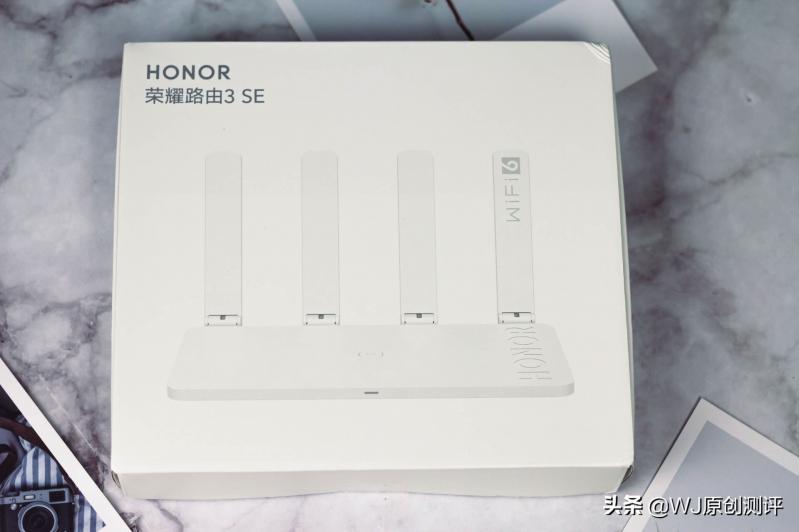
包装几乎是纯白的,看起来特别干净,正面是荣耀路由3 SE的图片,消费者通过包装就能大概了解到里面的路由器是什么样的。
 数码小白也能快速设置的路由器,荣耀路由3SE,无需电脑两步即可
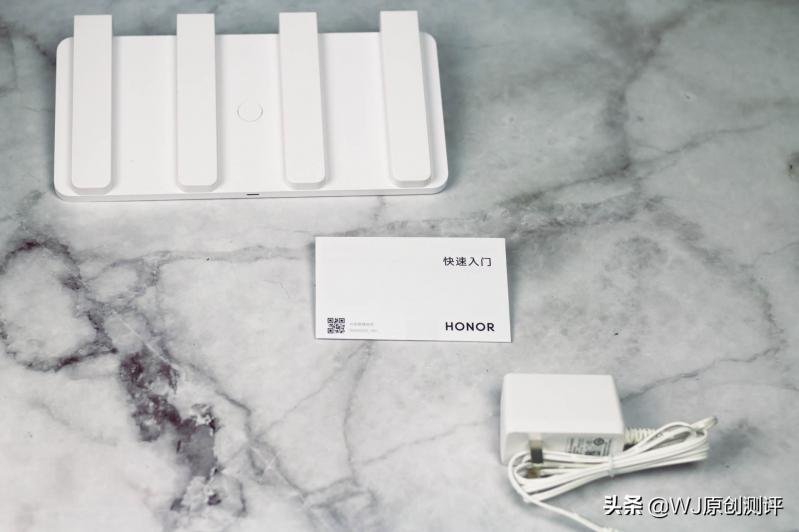
全家福:路由、说明书和电源,如果里面再有一根网线就更好了,至于理由,我下文会有解释。荣耀路由3 SE一共有四根高增益加宽天线,经过了一定的布局设计,有效降低同步干扰,信号覆盖也更广,要想获得好的信号体验,最好是让四根天线处于竖直状态。
 数码小白也能快速设置的路由器,荣耀路由3SE,无需电脑两步即可
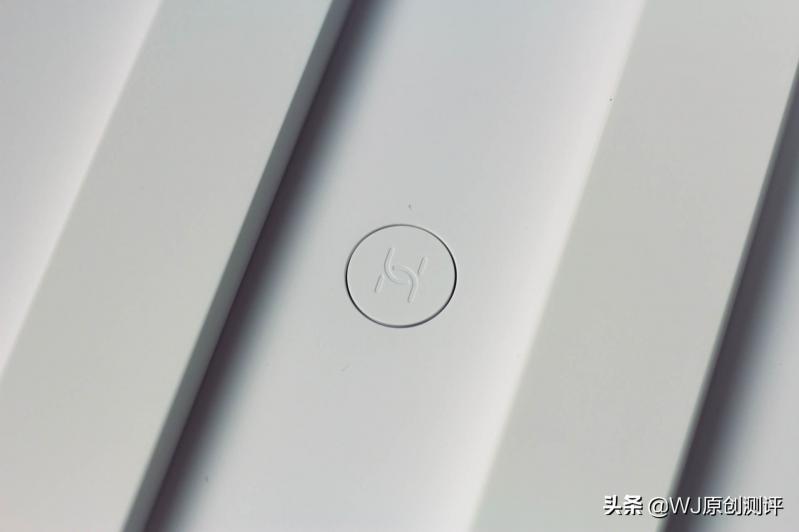
Hi按键,支持HiLink手机一键接入,支持HiLink路由器一键组网,兼容WPS。
 数码小白也能快速设置的路由器,荣耀路由3SE,无需电脑两步即可
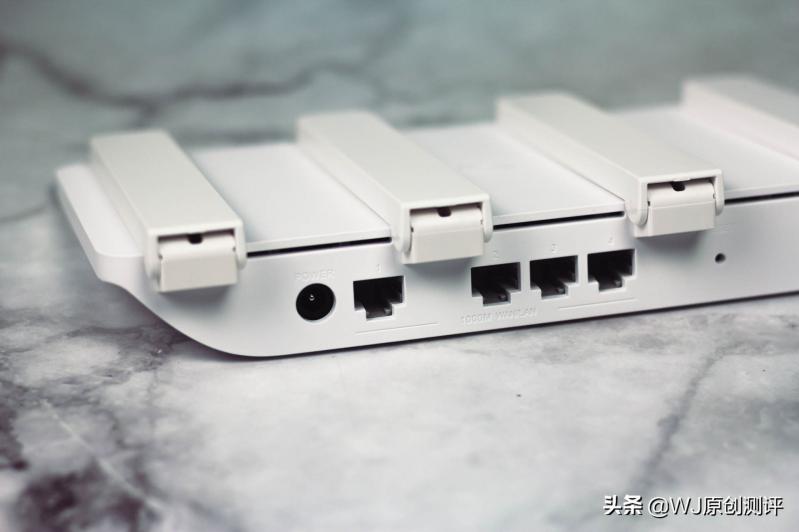
路由器后面的网线接口,最左侧是电源插口,右边的四个网线插口经过实测不分输入输出,支持网线盲插。像好长时间没更换过路由器的家庭,或者是不会接路由线的数码小白,不用再研究哪个是猫的线,哪个是连电脑的网线,直接插上就能用了。并且通过这个角度也能看出来路由器非常地薄,颜值很高 ,放在家里也不用因为影响家居美观而“藏”起来了。
 数码小白也能快速设置的路由器,荣耀路由3SE,无需电脑两步即可
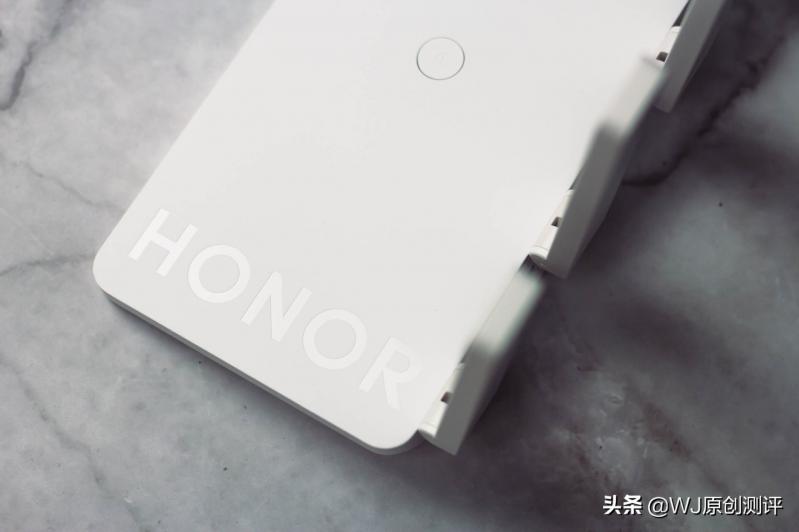
路由器的正面,从特定的角度能看到有隐藏的“HONER”logo,非常地低调。
 数码小白也能快速设置的路由器,荣耀路由3SE,无需电脑两步即可
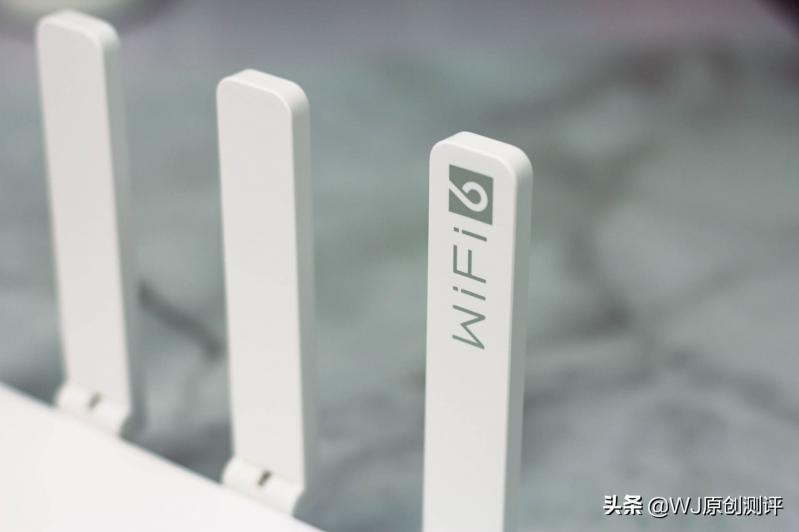
天线上印有“WIFI6”的字样,说明这款路由器是支持Wi-Fi 6的,在使用支持Wi-Fi的终端时,上网体验会更好。
 数码小白也能快速设置的路由器,荣耀路由3SE,无需电脑两步即可
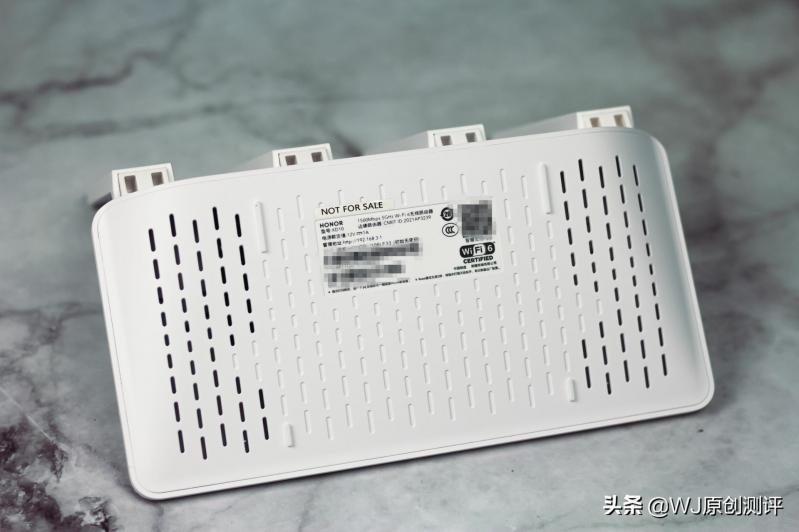
路由器底部的散热孔,并且还有路由器的基本信息,以及设置网址和APP下载二维码。即使没有说明书,也可以很容易设置路由器。
二、主要亮点及体验
1.路由账号学习,换路由也无需麻烦
荣耀路由3 SE的路由账号学习功能,只需一根网线,将3 SE与能正常使用旧路由器相连接,便可从旧路由中学习到宽带的拨号账号和密码,换路由更简单。这对于需要设置宽带账号及密码的宽带拨号上网方式来说非常方便,经常是使用好长时间宽带的账号和密码早就忘得一干二净了,如果没有这个功能就只能给运营商打电话询问或重置。现在不用那么麻烦啦,准备一根网线就可以了,或者使用旧路由器和猫连接的网线也可以,但是像我家这样路由和猫分开,不方便这样操作的家庭来说,如果路由中再带一根网线就更好了。并且有时候家里现有的网线达不到千兆的级别,就算换了新路由,网速还是会受限。
2.荣耀路由克隆,轻松换新升级
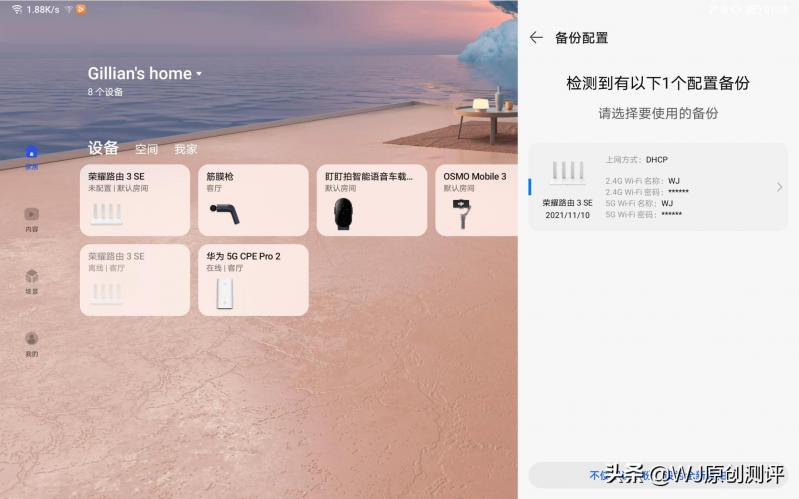
如果你的旧路由器正好是荣耀路由,那么只需打开智慧生活APP,一步即可将宽带账号、Wi-Fi名和密码、黑白名单、限速设置、儿童上网保护设置等旧路由配置直接克隆到新路由。
 数码小白也能快速设置的路由器,荣耀路由3SE,无需电脑两步即可
3.多台荣耀路由一键Mesh组网,大覆盖,更简单
购买荣耀路由3 SE后,家里之前的荣耀路由依然可以和荣耀中山路3 SE组网扩展覆盖,组网后多路由自动统一成一个Wi-Fi名,根据设备位置为其自动优选更快Wi-Fi。这个需要旧路由也支持才可以,不确定自己的旧路由是否支持可以通过官网询问客服。
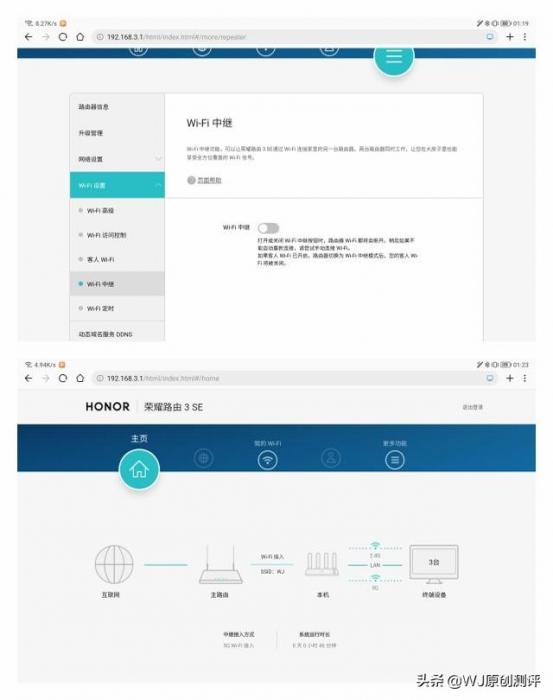
如果确定自己的旧路由不支持与荣耀路由3 SE进行Mesh组网,也没有关系。如果真的想通过组网消除信号死角,那可以通过无线中继的方式进行组网使用,虽然这种组网方式与Mesh组网相比有不足之处,不过组网后之前的信号死角肯定会被消除掉了。并且这种无线中继组网与有线连接组网相比,肯定也更美观更方便的。
方法就是还是使用旧路由为主路由器正常连接网络并发射Wi-Fi信号(旧路由最好也是千兆路由器,否则总体的网速肯定会慢),荣耀路由3 SE作为中继路由器不要连接网线,根据提示一步步设置好就可以了,荣耀路由3 SE的Wi-Fi名称会自动更新为与主路由一样的名称,这样移动终端在室内移动时就可以优选选择好的信道,上网体验会更好。
 数码小白也能快速设置的路由器,荣耀路由3SE,无需电脑两步即可
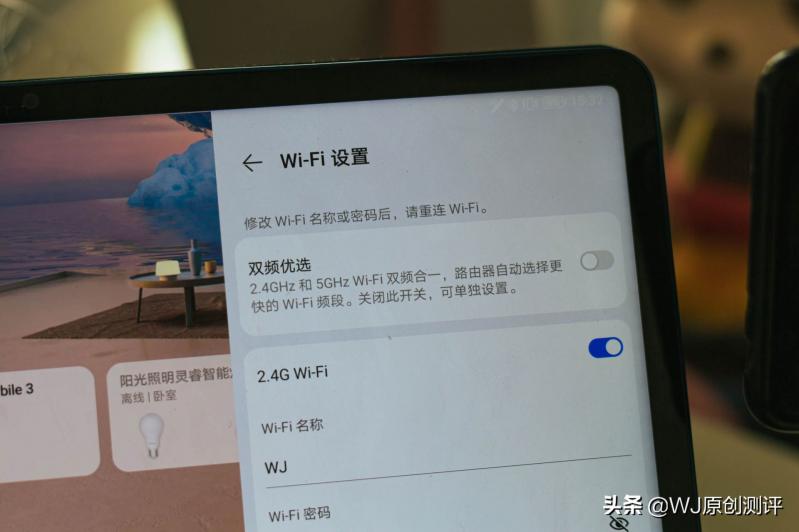
4.2.4GHz&5GHz双频优选,自动选择最优频段
 数码小白也能快速设置的路由器,荣耀路由3SE,无需电脑两步即可
众所周知,5GHz信号快,2.4GHz穿墙好,如果打开这个开关,路由会对两个频段自动优选,避开周围的信号干扰,如果手机离路由近自动连5GHz,离得远且隔墙自动连2.4GHz。好处就是手机的Wi-Fi不需要总是手动切换。
当然这个模式也有一定的局限性,就是如果家中有很多智能设备的话使用起来会不太方便,所以我还是将这个开关关掉了。智能设备只连接2.4GHz,手机电脑等尽量连接5GHz。
5.5GHz Wi-Fi 6高速上网更畅快
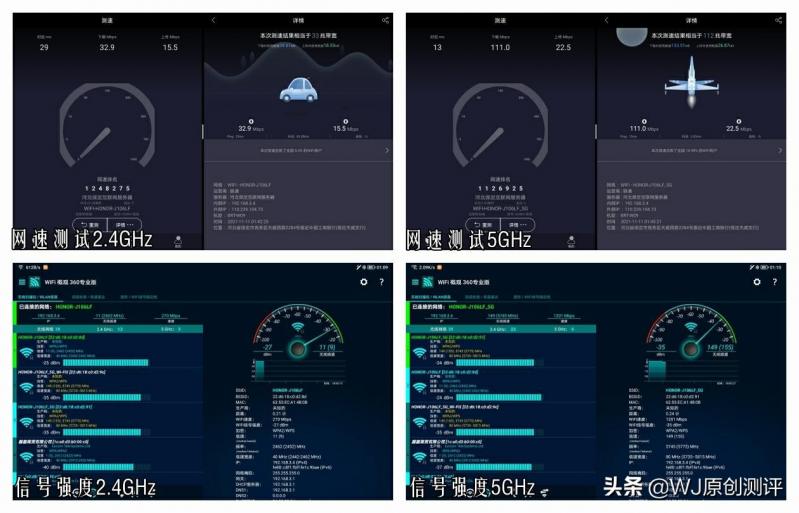
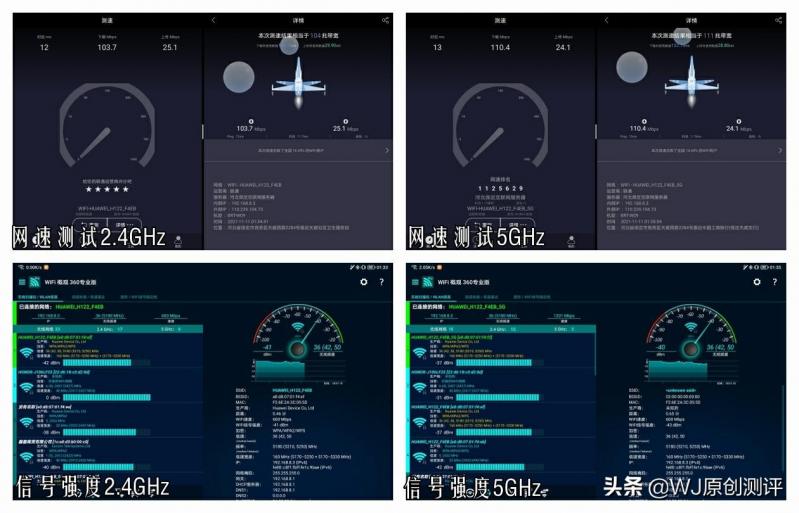
这部分内容我是将荣耀路由3 SE与我的旧路由华为HUAWEI 5G CPE Pro 2分别在2.4GHz和5GHz的频段上,测试了各自的信号强度与网速。使用的上网终端为荣耀平板V7 Pro,测速软件为“测网速”,信号强度软件为“WiFi概观360专业版”。
 数码小白也能快速设置的路由器,荣耀路由3SE,无需电脑两步即可
荣耀路由3 SE网速及信号强度测试。
 数码小白也能快速设置的路由器,荣耀路由3SE,无需电脑两步即可
华为HUAWEI 5G CPE Pro 2网速及信号强度测试。
我们大致可以得到如下结论:
1)在同样的距离下,2.4GHz的信号强度是要强于5GHz的;
2)在同样的距离下,5GHz的网速要明显快于2.4GHz的网速;
3)在同样的距离下,荣耀路由3 SE的2.4GHz的信号强度要高于华为HUAWEI 5G CPE Pro 2的信号强度;
4)在同样的距离下,荣耀路由3 SE的5GHz的信号强度要高于华为HUAWEI 5G CPE Pro 2的信号强度;
5)在同样的距离下,荣耀路由3 SE的2.4GHz网速明显低于华为HUAWEI 5G CPE Pro 2的网速;
6)在同样的距离下,荣耀路由3 SE的5GHz网速明显与HUAWEI 5G CPE Pro 2的网速持平;
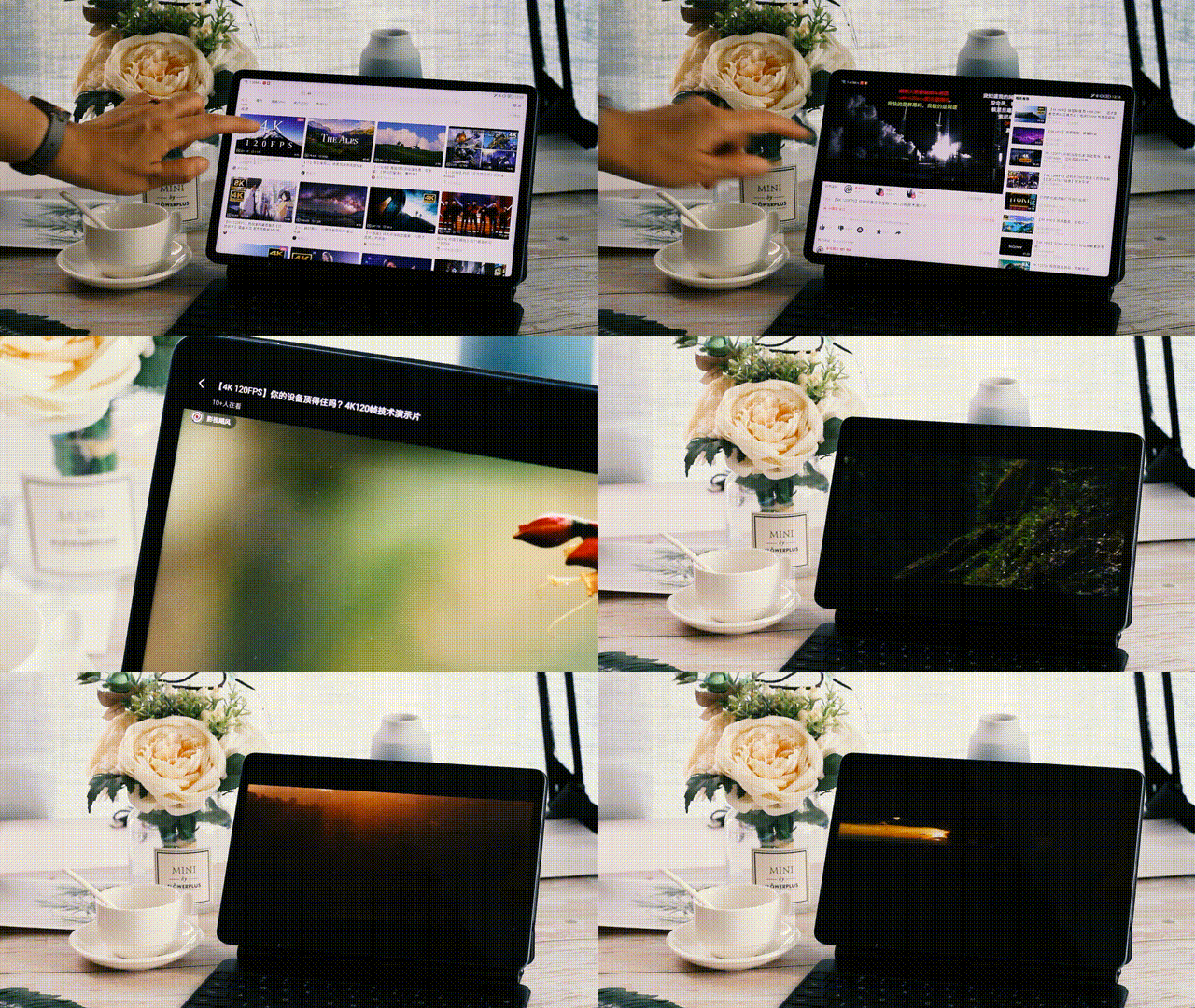
6.有线&无线双千兆畅享4K高清大片
 数码小白也能快速设置的路由器,荣耀路由3SE,无需电脑两步即可
从上图中可以看到使用荣耀路由3 SE观看4k视频,打开时速度还是比较快的,并且在播放的过程中也没有丝毫的卡顿。
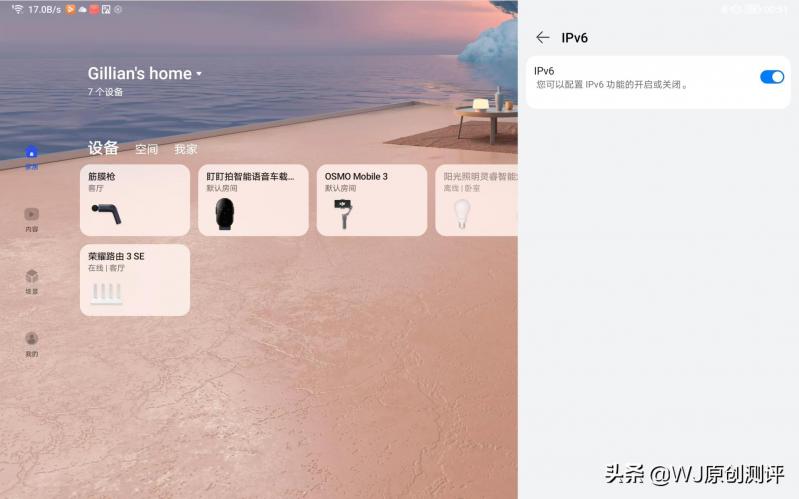
7.荣耀路由3 SE支持IPv6,更优秀的体验
 数码小白也能快速设置的路由器,荣耀路由3SE,无需电脑两步即可
IPv6与IPv4相比,可以带来更多的地址,使用起来会更加安全,具有更低延时的优秀体验。
8.LDPC无线纠错算法,从容应对复杂网络环境
荣耀路由3 SE的5GHz频段支持LDPC无线纠错算法,抗干扰性能更强劲,在复杂网络环境也能游刃有余,并且路由信号的覆盖范围也更广。
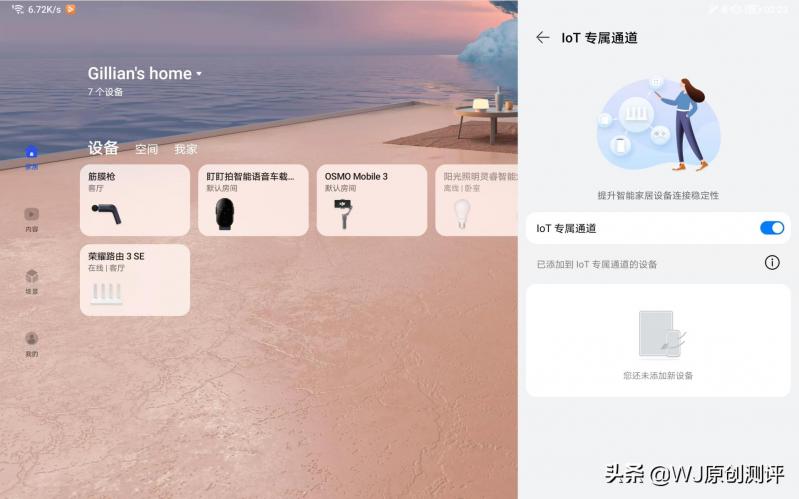
9.loT专属通道,智能家居连接更稳,响应更快
 数码小白也能快速设置的路由器,荣耀路由3SE,无需电脑两步即可
家庭loT设备安全防护,能保障智能家电稳定连接;荣耀路由3 SE还能够自动识别智能家居,并为其建立专属Wi-Fi连接通道,让loT设备连接更稳、操作响应更快。这个是只能识别在智慧生活APP生态中的智能设备,而我家没有,所以我的列表里为空。
三、总结
用一个字来做个总结的话就是“快”。这还要从2方面来说起:第一方面是更换路由的方法更简便,所以换路由就会非常快,傻瓜式操作,即使是数码小白,也无需再求人;另一方面就是支持Wi-Fi 6,所以无线的信号强度与网速测试都非常不错,如果使用支持Wi-Fi 6的终端上网体验会更好。
以上教程由“WiFi之家网”整理收藏!
原创文章,作者:路由器教程,如若转载,请注明出处:https://www.224m.com/220687.html
