192.168.1.1电脑登陆wifi设置密码【图文】

原标题:"192.168.1.1电脑登陆wifi设置教程"的相关路由192.168.1.1设置教程。来源 - WiFi之家网。

有很多用户,经常问鸿哥,怎么用电脑登录到192.168.1.1设置wifi密码。
"

原标题:"192.168.1.1电脑登陆wifi设置教程"的相关路由192.168.1.1设置教程。来源 - 【WiFi之家网】。

192.168.1.1电脑登陆wifi设置密码【图文】

有很多用户,经常问鸿哥,怎么用电脑登录到192.168.1.1设置wifi密码。

这个问题,实际上就是用电脑,登录到无线路由器的设置界面,设置wifi密码或者wifi名称。

温馨提示:

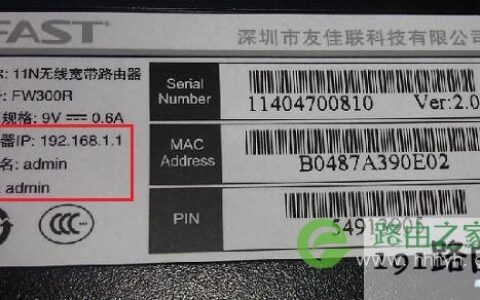
(1)、并不是所有的无线路由器,登录地址都是192.168.1.1;大家在设置wifi的时候,最好先在路由器底部标贴中,查看下你的这台路由器的登录地址。

PS:一般路由器底部标贴中 管理页面、登陆地址、路由器IP、登录IP 等选项后面的信息,就是这个路由器的登录地址,如下图所示。

查看路由器登录地址

查看路由器登录地址

(2)、家里面没有电脑的用户,可以用你的手机,来设置路由器的wifi名称和密码。详细操作步骤,请阅读下面的教程:

手机怎么修改wifi密码?

(3)、如果你的这台无线路由器,现在还连不上网;那么,建议你阅读下面的教程:

无线路由器怎么设置?(电脑)

手机怎么设置无线路由器?

第一步、登录到设置界面


首先,请确保你的电脑,已经用网线连接到路由器的LAN接口中任意一个。(LAN接口,指的是路由器上的编号1、2、3、4的接口)

PS:笔记本电脑,可以搜索连接到路由器的wifi信号,连接后也可以登录到路由器的设置界面。

然后,在电脑浏览器中,输入登录地址,打开路由器的登录界面——>然后输入这台路由器的 管理员密码(登录密码),就可以进入到设置界面了,如下图所示。

用电脑登录到路由器设置界面

用电脑登录到路由器设置界面

注意问题:

再次提醒大家,并不是所有路由器登录地址都是:192.168.1.1;一定要输入你自己这台路由器的登录地址信息,登录地址可以在该路由器底部标贴中查看到。

可能遇到的问题:

很多用户给鸿哥反映,他们在登录到路由器设置界面的时候,经常会遇到下面的这2个问题:

(1)、在电脑浏览器中输入 登录地址后,打不开路由器登录界面;

(2)、打开登录界面后,但是把路由器 管理员密码(登录密码)忘记了,无法登录到设置界面。

如果你在操作的时候,也遇到了这2个问题,不用担心,阅读下面的教程,查看解决办法。

路由器设置界面打不开怎么办?

路由器管理员密码忘记了怎么办?

第二步、设置wifi密码和名称


用电脑成功登录到路由器的设置界面后,在页面中找到、打开 无线设置 或者 WiFi设置 的选项,就可以设置这台路由器的wifi名称、wifi密码了,如下图所示。

电脑设置wifi名称和wifi密码

电脑设置wifi名称和wifi密码

重要说明:

(1)、路由器的wifi名称,建议不要用中文汉字来设置。因为目前有一些手机、笔记本电脑,并不支持中文名称的wifi信号。

(2)、路由器的wifi密码,建议用 大写字母+小写字母+数字+符号 的组合来设置;并且wifi密码的长度最好大于8位。这样设置后,你的wifi非常的安全,wifi密码不会被破解。

(3)、如果只修改了路由器的wifi密码,wifi名称并没有修改。这种情况下,可能会出现手机、笔记本电脑等无线终端,连接不上原来wifi信号的问题。

如果你遇到了这个问题,也不用担心,只需要先删除手机、笔记本电脑上保存的wifi记录,然后重新搜索连接这个wifi信号,输入现在的wifi密码,就可以连接上的。

很多新手、小白用户,可能又不知道怎么删除手机、电脑上保存的wifi记录;鉴于此,鸿哥整理了几篇教程,专门介绍这个问题,点击阅读下面的教程即可:

怎么删除手机wifi记录?

怎么删除电脑wifi记录?

原创文章,作者:路由器,如若转载,请注明出处:https://www.224m.com/22079.html

(0)
路由器路由器
192.168.1.1路由器升级教程 路由器有必要升级吗
上一篇 2021年1月5日 13:42
192.168.1.1登录密码忘记 路由器管理员密码找回
下一篇 2021年1月5日 13:44

相关推荐

  • 连云港正规路由器设置方法(桥接路由器设置方法)

    连云港正规路由器设置方法(桥接路由器设置方法) 在连云港使用路由器的过程中,我们需要进行一些必要的设置,以确保网络的正常连接和使用。下面为大家介绍一下连云港正规路由器设置方法(桥接…

    网络 2023年12月12日
    415
  • U盘FAT32格式和NTFS格式哪种好

    原标题:"U盘用FAT32还是用NTFS格式好"相关电脑问题教程分享。 - 来源:WiFi之家网。关于U盘的格式,FAT32和NTFS这两种格式,最让大家引起争议,U盘格式成哪种好呢?FAT32和NTF

    2021年8月21日
    9.2K
  • 似乎已断开与互联网的连接是什么意思(图文)

    【导读】似乎已断开与互联网的连接是什么意思,下面就是WiFi之家网整理的网络知识百科,来看看吧!大家好,我是191路由器网小编,上述问题将由我为大家讲解。似乎已断开与互联网的连接是指注册程序要求与网络断

    2021年8月20日
    19.4K
  • Win8系统电脑应用商店打不开解决方法

    原标题:"Win8系统电脑应用商店打不开怎么解决"相关电脑问题教程分享。 - 来源:WiFi之家网。可能有些用户还在使用Win8系统,那么Win8系统遇到应用商店打不开怎么办?如何解决Win8系统打不开

    2021年6月30日
    18.3K
  • 路由器要不要双频合一?(路由器需要双频集成吗?)

    答:从使用的方便性来说,将以将wifi设置为双频合一,因为设置双频合一后,2.4G wifi 和 5G wifi 共用一个wifi名称,路由器会根据网络情况,自动为连接的手机在2.4G 和 5G wifi网络之间进行切换。

    2022年1月18日
    18.2K
  • 腾达A9无线WiFi信号放大器设置教程

    买了一个腾达A9无线WiFi信号放大器,要如何设置腾达A9无线WiFi信号放大器,才能让它放大家里原来的WiFi信号?下面学习啦小编告诉你! 腾达A9无线WiFi信号放大器的设置教程 第一步、手机连接腾达A9的信号 打开手机上的WLAN,搜索无线信号,

    2021年9月23日
    147.6K
  • 家用wifi去哪办(图文)

    【导读】家用wifi去哪办,下面就是WiFi之家网整理的网络知识百科,来看看吧!大家好,我是191路由器网小编,上述问题将由我为大家讲解。家用wifi首先要到中国电信、移动、联通任意一家去办理宽带网,然

    2021年7月13日
    23.3K
  • 海尔-Hello WiFi 路由器设置教程 海尔hellowifi会增强信号吗

    原标题:"海尔-Hello WiFi 路由器设置教程!"关于路由器设置教程分享。 - 来源:WiFi之家网 - 编辑:小元。请在WiFi情况下观看!"

    2023年6月19日
    40.4K
  • 怎么用路由器分网段(路由器如何让不同网段上网)

    内容导航: 怎么用路由器分网段 怎样在一个路由器上实现不同网段同时上网 怎样用一个路由器连接不同的网段 一、怎么用路由器分网段 用路由器分段网方法如下: 一个路由器只能设置一个网段…

    路由器教程 2023年2月6日
    5.6K
  • tcp模型分为哪四层(图文)

    【导读】tcp模型分为哪四层,下面就是WiFi之家网整理的网络知识百科,来看看吧!大家好,我是191路由器网小编,上述问题将由我为大家讲解。TCP/IP参考模型分为四个层次:应用层、传输层、网络互连层和

    2021年7月1日
    18.1K