
192.168.1.1登录官网 登录路由器设置界面

导读:以下是"192.168.1.1登录官网"相关路由问题分享。 - 来源:WiFi之家网,下面我们直奔主题吧!

问:设置路由器的时候,怎么才能进入192.168.1.1登录官网?

答:192.168.1.1只是"

导读:以下是"192.168.1.1登录官网"相关路由问题分享。 -来源:【WiFi之家网】,下面我们直奔主题吧!
192.168.1.1登录官网 登录路由器设置界面

问:设置路由器的时候,怎么才能进入192.168.1.1登录官网?

答:192.168.1.1只是一个局域网IP地址,部分路由器用192.168.1.1作为登录地址,如果在设置路由器的时候,无法进入192.168.1.1登录官网,请按照下面介绍的方法操作。

温馨提示:

(1)、如果已经进入到 192.168.1.1登录页面,但是把登录密码(管理员密码)忘了,不能进入到路由器的设置页面。 这种情况下,请阅读下面的文章,查看对应的解决办法。

192.168.1.1登录密码忘了怎么办?

(2)、如果是用手机设置路由器时,无法进入 192.168.1.1登录入口,无法对路由器进行设置,可以阅读下面的文章,查看对应的解决办法。

192.168.1.1手机登录入口

1、先确定下你路由器的登录地址,到底是不是:192.168.1.1 ? 你可以在路由器底部的铭牌上,查看到自己路由器的登录地址,如下图所示。
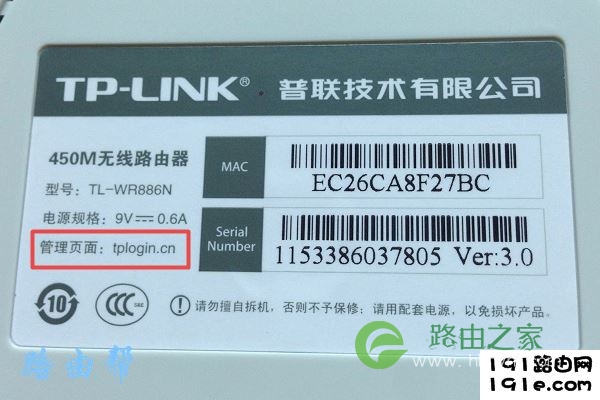
路由器品牌

查看路由器登录地址是不是:192.168.1.1

温馨提示:

不同的路由器,登录地址是不一样的,现在绝大部分的路由器,登录地址是一个域名,例如:tplogin.cn、melogin.cn等,不在使用IP地址作为登录地址了。

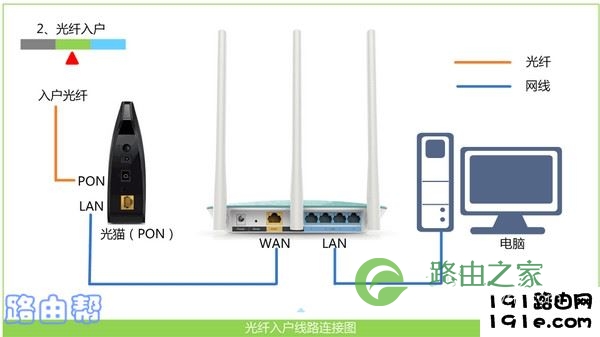
2、路由器、光猫(宽带网线)、电脑 之间的连接不正确,也会导致 192.168.1.1登录官网进不去。它们之间正确的连接方式如下:

路由器上网的WAN接口(Internet接口),需要连接到光猫的网口/LAN口;电脑连接到路由器上,除WAN口外的任意一个接口都可以,连接的示意图如下:
路由器的正确连接方式

路由器的正确连接方式

重要提示:

(1)、另外,检查下网线是否有损坏,一定要确保网线是可以正常使用的。

(2)、目前有些路由器支持WAN/LAN自适应,这种路由器上的网线接口可以随意连接。

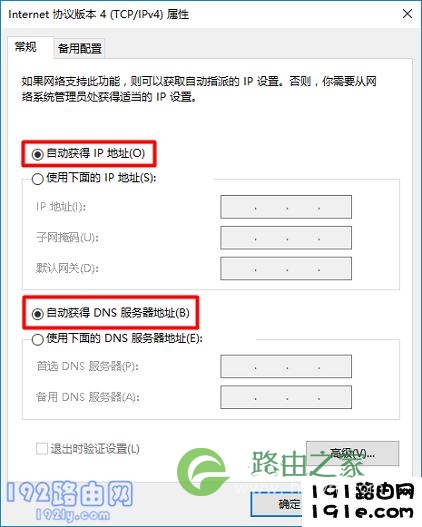
3、电脑IP地址设置不合理,也会导致192.168.1.1登录官网进不去;建议把电脑的ip地址设置成:自动获得,如下图所示。你也可以阅读下面的文章,查看检查、设置电脑IP地址的方法。

电脑自动获得IP地址怎么设置?
把电脑IP地址设置成:自动获得

把电脑IP地址设置成:自动获得

4、在浏览器中输入:192.168.1.1 后,建议你仔细的检查一次,确保输入无误。 特别是3个小圆点的位置,千万不要弄错了。

5、还有就是需要在浏览器顶部,显示网址的地方输入:192.168.1.1,才能够进入到路由器的登录页面。如果是在搜索框中输入的,也会出现不能登录的问题,具体可以看下面的图片。
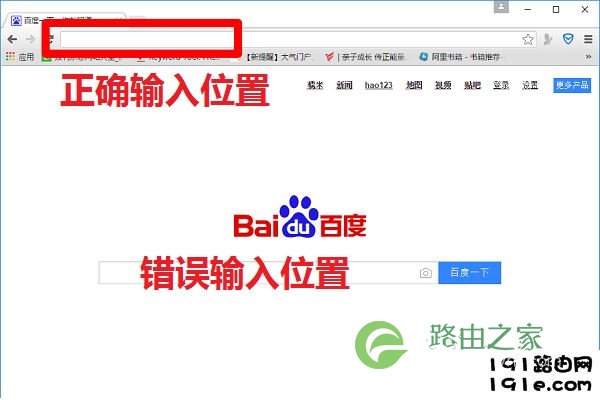
浏览器中正确的输入位置

浏览器中正确的输入位置

6、电脑上有多个浏览器的话,可以尝试换一个浏览器。这是因为有些浏览器,和路由器的管理页面不兼容,就会出现无法登录的问题。

7、还可以重启一下电脑,然后再次尝试,看能不能进入:192.168.1.1登录官网页面。 如果有多余的电脑,也可以换一个电脑,然后再次尝试。

8、拔掉路由器的电源,等待几分钟后,再把电源接通,然后再试一次,看一下能不能进入:192.168.1.1登录官网页面了。

9、当前面所有方法都无效时,可以把你的路由器 恢复出厂设置,然后重新设置路由器。

恢复出厂设置的方法是:在路由器连接电源的情况下,按住复位按键10秒左右。也可以阅读下面的文章,查看更加详细的操作步骤。

无线路由器怎么恢复出厂设置?

重要提示:

恢复出厂设置之后,路由器将无法上网,此时一定要用 电脑或者手机,重新设置路由器上网,待设置成功后,才能正常的使用。

如果不清楚如何设置路由器上网,可以阅读下面的文章,查看设置路由器上网的步骤。

无线路由器怎么设置?(电脑)

无线路由器用手机怎么设置?

原创文章,作者:路由器,如若转载,请注明出处:https://www.224m.com/22121.html

(0)
路由器路由器
192.168.0.1路由器密码设置登入
上一篇 2020年12月30日 13:44
输入192.168.1.1 无法弹出用户名框框
下一篇 2020年12月30日 13:45

相关推荐

  • 360路由器做副路由设置(360路由器家庭防火墙)

    360路由器做副路由设置(360路由器家庭防火墙) 360路由器作为一款家庭防火墙,不仅具有防火墙、无线路由器等功能,还可以作为副路由使用。以下是360路由器做副路由的设置方法: …

    网络 2024年12月7日
    1.1K
  • 恢复Cisco 思科路由器口令详细介绍

    摘要:这篇文章主要介绍了恢复Cisco 思科路由器口令详细介绍的相关资料,需要的朋友可以参考下......

    2023年4月6日
    6.5K
  • 详解交换机IP与服务器IP冲突及解决方法

    故障现象 公司局域网内的客户机均使用Windows98操作系统,但是某天在客户端开机后:登录NT域时顺利通过验证,但是在测览器地址栏中输入,试图洲览局域网Web服务器网页时,要求输入用户名和密码(我们设定的Web服务是允许匿名访问的),而且验证域也变了,无论是输入的用户"

    路由器设置 2021年1月27日
    85.2K
  • TP-Link无线扩展器怎么设置?

    问:普联(TP-Link)无线信号扩展器怎么设置?家里的路由器WiFi信号覆盖不足,买了一个TP-Link的无线信号扩展器。要让这个无线信号扩展器,去扩展原来路由器上的WiFi信号,应该怎么设置?答:TP-Link的无线扩展器类型、型号比较多,不同类型的扩展器,安装和设置方面也会有所不同。目前TP-

    2021年5月31日
    8.7K
  • 用电脑连接路由器如何设置(电脑怎么连接路由器设置wifi)

    用电脑连接路由器如何设置(电脑怎么连接路由器设置wifi) 对于想要在家中使用wifi的朋友来说,连接路由器并进行设置是非常重要的。下面我们就来看看用电脑连接路由器如何设置: 步骤…

    网络 2024年11月11日
    548
  • 路由器怎么找到时间设置(路由器怎么设置网络)

    路由器怎么找到时间设置(路由器怎么设置网络) 路由器是一种网络设备,用于将多个计算机连接到一个网络中。在使用路由器时,可能会需要进行时间设置和网络设置。下面是如何在路由器中找到时间…

    2023年12月26日
    550
  • 路由器怎么设置都不能联网(路由器怎么重新设置)

    如果你的路由器设置好了却连接不上互联网,可能是以下原因造成的: 网线连接有误 路由器设置有误 ISP故障 接下来,我们来看看如何重新设置路由器: 确认网线接口 首先,确认网线接口是…

    网络 2025年12月7日
    1.6K
  • 华硕路由器亮红灯(图文)

    【导读】华硕路由器亮红灯,下面就是WiFi之家网整理的网络知识百科,来看看吧!大家好,我是191路由器网小编,上述问题将由我为大家讲解。华硕路由器亮红灯故障原因推测如下:  1、光猫出现故障,导致无法正

    2021年7月15日
    152.0K
  • win7系统声音起伏不定的解决方法(图)

    原标题:"解决win7系统声音起伏不定的小妙招"相关电脑问题教程分享。 - 来源:WiFi之家网。不少使用win7系统的朋友,在使用电脑看电影的时候,是不是经常都有遇到QQ等其他的程序干扰,导致电脑声音

    2021年7月11日
    6.4K
  • 192.168.0.1手机登陆wifi设置怎么做

    192.168.0.1手机登陆wifi设置怎么做,192.168.1.1手机登录入口 要使用手机登陆192.168.1.1页面,设置无线路由器上网&#x…

    2022年11月9日
    117.2K



