www.192.168.1.1 技术控 192.168.1.1路由器简单解析

导读:以下是"www.192.168.1.1"相关路由问题分享。 - 来源:WiFi之家网,下面我们直奔主题吧!

问:www.192.168.1.1 进不去,不能设置路由器怎么办?

答:www.192.168.1.1 或者 www"

导读:以下是"www.192.168.1.1"相关路由问题分享。 -来源:【WiFi之家网】,下面我们直奔主题吧!
www.192.168.1.1 技术控 192.168.1.1路由器简单解析

问:www.192.168.1.1 进不去,不能设置路由器怎么办?

答:www.192.168.1.1 或者 www.192.168.1.1.com,不是路由器的登录地址,所以你在浏览器中输入这2个地址,肯定不能进入路由器的登录页面。

如果你的路由器登录地址是:192.168.1.1,那么在浏览器中只能输入:192.168.1.1,不要画蛇添足,输入成:www.192.168.1.1 或者 www.192.168.1.1.com。

正常情况下,就可以进入到路由器的登录页面 ——> 输入 登录密码 (管理员密码),可以登录到路由器的设置页面了,如下图所示。
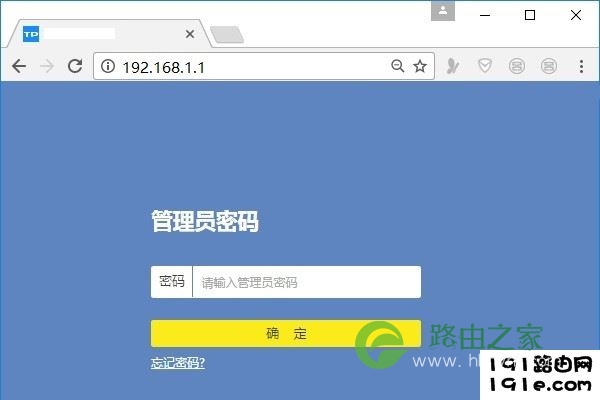
192.168.1.1登陆页面

192.168.1.1登陆页面

PS:如果把 登录密码(管理员密码)忘了,无法登录到路由器的设置页面,那么请阅读下面的文章,查看这个问题对应的解决办法。

路由器登录密码忘了怎么办?

路由器是第一次进行设置,此时会进入到上网设置向导页面,如下图所示。请根据页面中的提示,设置路由器上网,也可以阅读下面的文章,查看更详细的介绍。

无线路由器怎么设置?

设置向导

设置向导

如果在浏览器中输入:192.168.1.1 后,仍然不能进入路由器的设置页面,那么请仔细阅读下面这一分部的内容,查看具体的解决办法。

1、首先,在路由器底部的铭牌上,查看该路由器的登录地址,需要在浏览器中,输入铭牌上给出的登录地址,才能进入到路由器设置页面。

如下图所示,该路由器的登录地址是:tendawifi.com,所以需要在浏览器中输入:tendawifi.com,才能进入到这个路由器的设置页面(登录页面)。

路由器品牌

查看路由器登录地址

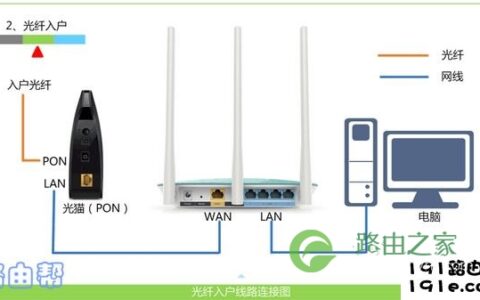
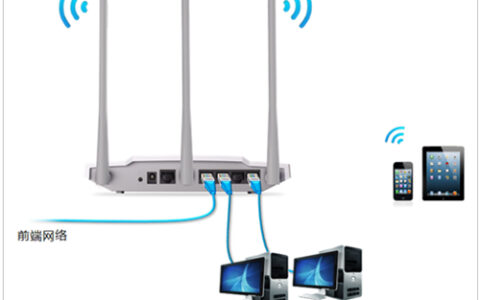
2、检查下路由器的网线连接是否正确,路由器、电脑、猫(宽带无线)之间的正确连接方式如下:

从猫上接出来的网线(宽带网线),需要插在路由器的WAN口;电脑用网线连接到路由器的LAN接口。

路由器的正确连接方式

路由器的正确连接方式

3、用电脑设置路由器时,建议把电脑的ip地址设置成:自动获得,如下图所示。 你可以根据下面文章中介绍的方法,来检查、设置自己电脑的ip地址。

电脑自动获得ip地址怎么设置?

把电脑IP地址设置成:自动获得

把电脑IP地址设置成:自动获得

4、如果是用手机设置的路由器,手机一定要连接到被设置路由器的wifi信号,如下图所示。
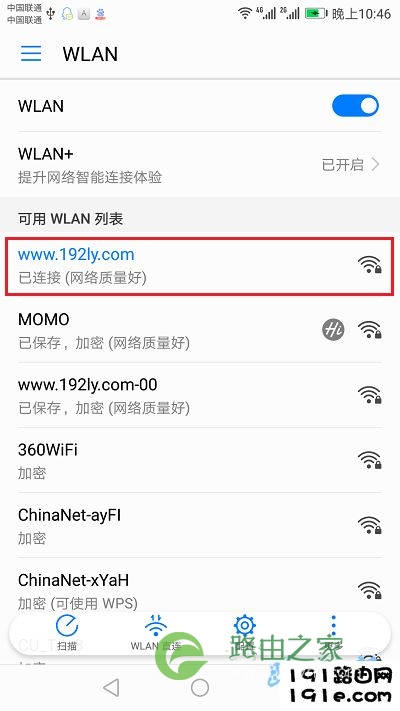
手机连接路由器wifi信号

手机连接路由器wifi信号

并且,在 WLAN设置 选项下,检查下手机的IP地址是否设置成:DHCP 或者 动态IP,如下图所示。

手机IP设置成:DHCP

手机IP设置成:DHCP

温馨提示:

路由器第一次设置时,手机应该连接到它的默认wifi信号,连接后手机才能对其进行设置。

5、在浏览器中输入 登录地址后,仔细检查一次,确保输入的登录地址,与路由器底部铭牌上的登录地址完全相同,千万不要画蛇添足,增加一些信息。

6、应该在浏览器的地址栏,输入路由器的登录地址,才能进入到设置页面。浏览器地址栏,指的是浏览器顶部显示网址的地方,如下图所示。

浏览器中正确的输入位置

浏览器中正确的输入位置

7、电脑或者手机上,如果安装有多个浏览器软件,可以换一个浏览器。

8、拔掉路由器电源,等待几分中后,在把电源接通。

9、如果以上方法都不行,则建议把你的路由器恢复出厂设置。 如果不知道如何将路由器恢复出厂设置,可以阅读下面的文章,查看详细操作步骤。

无线路由器怎么恢复出厂设置?

温馨提示:

恢复出厂设置后,路由器将无法上网,一定要重新设置路由器上网。可以阅读下面的文章,查看设置路由器上网的详细操作步骤。

无线路由器怎么设置?(电脑)

无线路由器用手机怎么设置?

原创文章,作者:路由器,如若转载,请注明出处:https://www.224m.com/22128.html

(0)
路由器路由器
上一篇 2021年1月7日 13:43
下一篇 2021年1月7日 13:44

相关推荐

  • 192.168.1.1无法进入路由器设置怎么弄

    原标题:"输入192.168.1.1无法进入路由器设置界面解决办法"关于路由器设置教程分享。 - 来源:WiFi之家网 - 编辑:小元。我们在调试路由器的过程中,有些用户可能会遇到在IE浏览器"

    192.168.1.1 2021年2月17日
  • 路由器登入地址192.168.1.1获取密码方法

    原标题:"路由器登入地址密码破解方法"的相关路由器设置教程资料分享。- 来源:WiFi之家网。
      路由器是我们上网的重要设备,基本是家家必备的产品,但是有时对于路由器的登入地址"

    192.168.1.1 2021年2月7日
  • www.192.168.1.1登陆地址进不去怎么办

    很多用户想进入路由器后台设置界面,可是在浏览器中输入www.192.168.1.1是却进不去,那么遇到这样的情况是什么原因呢?下面WiFi之家网(win7sky.Com)小编就告诉大家解决办法注意事项:

    2020年6月16日
  • 192.1681.1进不去(dns默认IP地址是)

    本文目录1、192.1681.1进不去,dns默认IP地址是?2、19216811app叫什么?3、如何用路由器连接路由器?4、新路由器怎么复制旧路由器上网?5、旧路由器转新路由器怎样设置?192.1681.1进不去1、192.1681.1进不去,dns默认IP地址是?dns默认的ip地址

    2023年7月6日
  • 192.168.1.1是什么地址 为什么是192.168

    导读:以下是"192.168.1.1是什么地址?"相关路由问题分享。 - 来源:WiFi之家网,下面我们直奔主题吧!

    192.168.1.1属于C类地址中的一个私有地址(保留地址),所谓私有地址就是"

    2021年1月18日
  • 192.1681.1登录页面

    192.1681.1路由器192.168.1.1登录页面 路由器是我们日常使用网络的重要设备之一,它通过将外部网络数据进行转发,让我们的多个设备可以在同一个网络中实现互联互通。而路…

    2023年5月25日
  • 192.168.1.1 登陆入口手机登录

    192.168.1.1是路由器最常见的默认登录地址之一,每个路由器都有一个后台管理页面地址,各个品牌的路由器登陆入口地址都是不一样的,其中包括但不限于192.168.1.1,192.168.0.1,1

    192.168.1.1 2020年12月27日
  • 192.168.1.1进入路由器修改密码 教你路由器如何更改密码

    原标题:"打开192.168.1.1进入路由器修改密码"的相关路由192.168.1.1登录设置教程。来源 - WiFi之家网。
    如果需要对路由器进行设置以及修改路由器密码,就必须进入到路由器控"

    192.168.1.1 2021年1月3日
  • 192.168.1.1 路由器设置修改密码

    192.168.1.1是常用的路由器登录管理页面地址,可以进入路由器设置界面,并能够修改无线WIFI密码等信息,192.168.1.1也就是我们常说的路由器登陆入口

    2020年12月21日
  • 登录路由器网址192.168.1.1-中国电信宽带设置入口.

    登录路由器网址192.168.1.1本文目录中国电信宽带设置入口?进入192.168.1.1要管理员密码是什么密码?192.168.1.1路由器如何设置?192.168.1.1路由器TP路由器登陆管理设置方法?路由器ip192.168.1.1怎么设置?中国电信宽带设置入口

    192.168.1.1 2022年12月22日