
买一台强大的平板电脑(值得买的平板电脑)

最近王者荣耀真是非常火,学霸君和周围的朋友都纷纷入了王者荣耀的坑,但是无奈在自己的排位之路上总是赢不了。不是队友太坑,就是因为自己的手机的种种限制,没办法发挥自己的全部实力,不能以一敌五。

那么,利用平板电脑玩王者荣耀,能不能让我们的排位之路更加顺畅呢?研究了许多平板之后,学霸君发现,用平板电脑在很多地方,这些体验比手机更好。

买一台强大的平板电脑(值得买的平板电脑)

1、更大的屏幕

在我们王者荣耀的排位之路上,是不是总有因为自己的手指屏幕而没看到左下角敌人的情况呢?手机受到便携性的制约,屏幕尺寸很难超过6寸,这也导致了我们很容易错过一些关键信息。

买一台强大的平板电脑(值得买的平板电脑)

买一台强大的平板电脑(值得买的平板电脑)

这时候平板电脑的优势就体现出来了,像是华为(HUAWEI)揽阅M2青春版 ,拥有10.1英寸的屏幕,就能在游戏中帮你注意到容易忽视的细节。值得一提的是,华为M2青春版采用了金属热导结构,也能保证我们在排位之路上保证良好的散热,不做“平底锅”

买一台强大的平板电脑(值得买的平板电脑)

买一台强大的平板电脑(值得买的平板电脑)

2 、更强大的续航能力

王者荣耀虽然好玩,耗电却是它的一大问题,对于每一位在排位路上奋勇杀敌的战友们,肯定不愿意在游戏中看到手机上“低电量提醒”的标志吧?手机的体积注定他里面不能装有太过大的电池,即便是现在的科技水平,旗舰机型的平均电池容量也只有3000mAh,玩上几个小时的王者荣耀,就要缴械投降了。

买一台强大的平板电脑(值得买的平板电脑)

买一台强大的平板电脑(值得买的平板电脑)

这时候,平板电脑大容量电池的优势就体现出来了,而华为作为国内的厂商代表,华为 M3 平板电脑采用了高达5100mah的大容量电池,这个电池容量达到了将近两倍的手机电池容量,玩上一整天王者荣耀,丝毫不是问题。在玩王者荣耀时,用华为 M3 听经过专业厂商调音的激昂音效,士气高涨的你,在战场上以一敌五不再是问题。

买一台强大的平板电脑(值得买的平板电脑)

买一台强大的平板电脑(值得买的平板电脑)

3、更宽广的视距和更清晰的屏幕

用手机玩王者荣耀,除了屏幕小之外,不清晰的观感体验总是影响自己的发挥,即便是高端如 iPhone 7 也只有 1344*750 的分辨率。屏幕不清晰除了会影响我们的心态以外,眼花缭乱的团战中,一块低分辨率的屏幕可可能让我们错过关键信息,因而导致发挥不好。

买一台强大的平板电脑(值得买的平板电脑)

买一台强大的平板电脑(值得买的平板电脑)

京东和多家厂商合作推出的 JDtab 就能解决各位的痛点,JDpad 采用的视网膜屏达到了 326PPI 和 2048*1536 的高分辨率,每个画面都细腻入真,最真实的还原王者荣耀战场上每一处效果。即便他的分辨率跟现在最高端的手机差不多,但是价格只有旗舰手机的四分之一甚至五分之一,强力的同时还很实惠。硬实力强劲,软实力也不输。JDpad 跟魅族合作深度定制了平板专用的 flyme 系统能更方便各位的使用。

买一台强大的平板电脑(值得买的平板电脑)

买一台强大的平板电脑(值得买的平板电脑)

4、更好的音质

当我们沉浸在王者荣耀的世界里,无论是在听充满律动的电音进行游戏,还是听着游戏中慷慨激昂的背景音乐进行游戏,好音质是每一位玩家所最求的。现在的手机品牌为了拼配置,总会在一些地方有选择的忽视,以节省成本。平板电脑作为专门为影音娱乐而服务的设备,在影音上从来都不会忽视,这也让平板电脑的音质普遍好于手机音质。

买一台强大的平板电脑(值得买的平板电脑)

买一台强大的平板电脑(值得买的平板电脑)

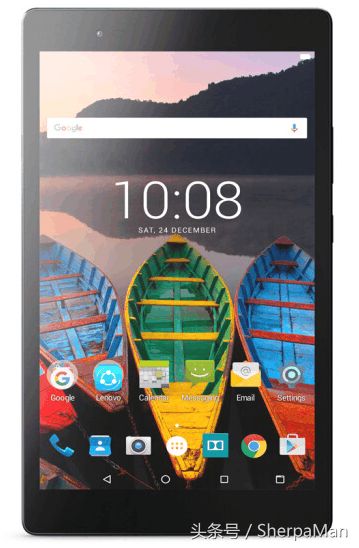
联想 P8 WIFI 版平板电脑就能很好满足我们队音质的要求。在音质方面联想 P8 采用双扬声器带来的杜比全景声三维音效,感受360度的环绕听感,连游戏都显得更激情了。
买一台强大的平板电脑(值得买的平板电脑)

以上内容来源于网络,由“WiFi之家网”整理收藏!

原创文章,作者:电脑教程,如若转载,请注明出处:https://www.224m.com/225791.html

(0)
电脑教程电脑教程
双核wifi智能加速 小白盒 荣耀路由详细体验
上一篇 2023年6月28日 11:15
MacBook电脑的快速切换输入法(MacBook怎么切换输入法)
下一篇 2023年6月28日 11:23

相关推荐

  • 磊科路由器界面设置(磊科路由器怎么样)

    磊科路由器界面设置(磊科路由器怎么样) 磊科路由器是一种功能强大的网络设备,能够帮助用户实现家庭和办公室网络的连接和管理。在使用磊科路由器之前,需要进行一些基本的设置,以确保网络的…

    网络 2024年11月18日
    9.3K
  • 电脑无法连接无线路由器的解决办法

    经常有用户在配置无线路由器上网的时候,发现自己电脑和无线路由器之间无法正常的连接,使得用户不能通过无线路由器来上网。本文将分析引起电脑与无线路由器无法连接的原因,并提供相应的解决办法。物理连接问题如果使用网线来连接无线路由器和电脑,在路由器上网线插错位置,也会使得电脑无法和路由器进行正确的连接。无线

    2021年5月26日
    30.4K
  • 普联路由器怎么设置(tplink路由器如何连接宽带)

    大家好,我是冬天。这次我们说说TP-link(普联)路由器的设置教程! TP-LINK(普联)路由器设置教程! 首先,我们还是采用老规矩,用无线设置方法。手机同样道理,不用插线。 …

    2023年2月2日
    848
  • Win7系统开机黑屏提示Press Ctrl+Alt+Del torestart(图)

    原标题:"Win7系统开机黑屏提示“Press Ctrl+Alt+Del to restart”"相关电脑问题教程分享。 - 来源:WiFi之家网。对于很多用户来说,电脑出现问题是常有的事,所以已经能够

    2021年7月23日
    11.8K
  • Win10电脑更新驱动出现超时提示的图文解决方法(图)

    原标题:"Win10电脑更新驱动出现超时提示的图文解决方法"相关电脑问题教程分享。 - 来源:WiFi之家网。众所周知,很多程序的正常运行时需要安装驱动程序的,而为了让系统发挥更好的性能或者驱动出现问题

    2021年7月23日
    17.4K
  • 双路由器上网的连接和设置方法

    实现双路由器上网时,两个路由器之间的连接方法有2种:1、路由器1的LAN(1、2、3、4)口连接路由器2的WAN口;2、路由器1的LAN(1、2、3、4)口连接路由器2的LAN(1、2、3、4)口。

    2021年3月16日
    21.4K
  • 开机进入PE系统设置教程

    【导读】如何设置开机进入PE系统?相关系统问题,下面WiFi之家网小编为大家详细解答。方法一:开机按进入主板Bios的快捷键,通常是Del,也有按Esc或其它键的,不同厂商主板有不同规定的。设置U盘(H

    2021年8月4日
    27.2K
  • 更换网络后路由器怎么设置(更换网络)

    更换网络后路由器怎么设置(更换网络) 当我们更换网络的时候,有时候需要重新设置路由器,让它能够连接新的网络。下面是一些步骤,可以帮助你重新设置路由器。 步骤一:重置路由器 一旦你更…

    网络 2024年11月13日
    8.1K
  • 192.168.1.101 登录入口-tp企业路由器怎么设置两个网段.

    192.168.1.101登录入口本文目录tp企业路由器怎么设置两个网段?wifi网络登录入口?192.168.1.101路由器手机设置?1921681路由器登录入口?宽带密码设置登录入口?tp企业路由器怎么设置两个网段?答:tp企业路由器设置两个网段。第一步:

    192.168.1.1 2022年12月9日
    10.6K
  • 路由器网速变慢如何设置(路由器网速不好怎么解决)

    路由器网速变慢如何设置(路由器网速不好怎么解决) 路由器是现代家庭和企业网络的核心设备之一,但是在使用过程中,有时候会发现网速变慢,影响我们的网络体验和工作效率。下面是一些解决路由…

    网络 2024年10月28日
    5.8K