家里换了支持IPv6的新路由器,满心欢喜地打开后台开启了功能,结果手机、电脑全部断网,网页打不开,视频卡成PPT——你的路由器IPv6是不是也遇到了同样问题?很多用户以为只要后台一键开启就能正常使用,完全忽略了运营商节点支持、网关参数配置以及终端兼容性的匹配,导致配置出错引发连锁故障。
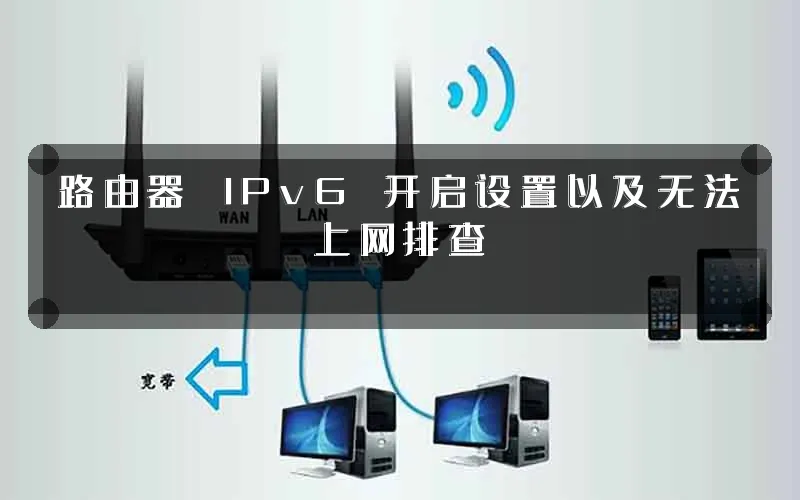
IPv6正常使用的核心不是简单打开开关,而是完成”运营商支持→路由器参数正确→终端设备兼容”三者的完整链路。下面从原理到实操,手把手教你正确配置并解决常见断网问题。
一、理解IPv6为何会”开启后反断网”
IPv6是下一代互联网协议,拥有近乎无限的地址空间。它的出现本意是缓解IPv4地址枯竭,但对家庭用户而言,真正实用的价值体现在:部分游戏服务器优先IPv6线路、部分IPTV业务依赖IPv6承载、国内多数宽带运营商已全面推送IPv6地址。
1.1 开启后断网的常见原因
当你在路由器后台开启IPv6后,若网络反而彻底断掉,通常由以下几类问题导致:
(1)光猫桥接模式下路由器同时跑了IPv4和IPv6,但光猫未正确透传DHCPv6信号
(2)运营商局端尚未对你这条宽带开通IPv6服务,但路由器仍尝试通过DHCPv6或SLAAC获取地址,导致拨号超时或获取失败
(3)路由器IPv6的网关、DNS参数填写错误,尤其是手动配置时误输了IPv4网关地址
(4)终端设备老旧,部分多年前的手机、智能家居设备不支持IPv6,开启后反而优先走IPv6却连不上,造成”看似断网”的假象
二、路由器IPv6正确开启步骤
不同品牌路由器界面略有差异,但底层逻辑一致。以下以主流型号(TP-Link、华为、小米)为参考,通用流程如下。
2.1 进入路由器管理后台
用网线或Wi-Fi连接路由器,浏览器输入管理地址,如192.168.1.1或192.168.31.1(具体看路由器底部标签),输入管理员密码登录。
2.2 找到IPv6设置入口
通常在”高级设置→网络设置→IPv6″或类似路径下。部分老固件可能隐藏在”外网设置”中。找不到可以查看说明书或搜索”品牌+IPv6设置”。
2.3 确认连接方式并填写参数
这是最关键的一步。常见的IPv6获取方式有三种,请按实际情况选择:
- DHCPv6方式:由运营商自动下发IPv6地址和DNS,绝大多数用户选此项。将”连接类型”设为DHCPv6,其余保持默认,点击保存即可。
- PPPoE方式:需要在原有宽带账号密码基础上,额外补充IPv6的认证信息,一般家庭用户极少使用此方式。
- 静态IP方式:需手动填写IPv6地址、前缀长度(通常为
/64)、网关和DNS。仅推荐熟悉网络配置的用户使用,填错直接断网。
2.4 保存并重启路由器
参数填写完毕后,务必点击”保存”,然后重启路由器让配置生效。重启后观察 WAN口状态,确认是否成功获取到以240e、2409、2408等开头的公网IPv6地址(不同运营商号段不同)。
2.5 验证终端是否正常获取IPv6
手机连接Wi-Fi后,在设置中查看Wi-Fi详情,找到”IP地址”一栏。若显示类似240e:xxxx:xxxx:xxxx::xxx格式的地址,说明终端已成功获取IPv6地址,配置成功。
三、开启后无法上网的快速排查
如果按照上述步骤配置后依然无法上网,按以下顺序逐项排查:
3.1 第一步:确认运营商是否支持IPv6
拨打运营商客服(电信10000、联通10010、移动10086),询问你的宽带账号是否已开通IPv6服务。部分老宽带或小区节点未升级,即使路由器配置正确也无法获取地址。
3.2 第二步:关闭IPv6后测试基础网络
若怀疑IPv6导致断网,可先将其关闭,确认纯IPv4环境下网络是否正常。这一步能明确区分是IPv6配置问题还是其他基础网络故障。
3.3 第三步:检查光猫工作模式
若光猫处于路由模式(自行拨号),建议改为桥接模式,由路由器进行PPPoE拨号并处理IPv6。光猫同时跑IPv4+IPv6双重拨号容易造成地址冲突和链路混乱。
3.4 第四步:检查终端设备的IPv6开关
部分老旧设备在路由器开启IPv6后会自动优先使用IPv6连接,若获取失败则表现为断网。可对特定设备暂时关闭IPv6支持,或在路由器中关闭”IPv6优先”选项,强制设备走IPv4。
3.5 第五步:更换DNS服务器
运营商自动下发的DNS有时解析异常,可在路由器IPv6设置中将DNS手动改为公共DNS,如240c::6666(腾讯云)或2400:3200::1(阿里云),提升域名解析稳定性。
四、IPv6与IPv4对比:何时该开,何时该关
IPv6并非越新越好,合理配置才是关键。以下是两个典型场景的对比建议:
应当开启IPv6的场景:使用最新款智能手机(iPhone XS以后、华为P30以后等)、玩支持IPv6的游戏服务器、观看运营商IPv6 IPTV频道、宽带本身支持且追求更低的网络延迟。
建议暂时关闭IPv6的场景:网络中有大量老旧智能设备(部分老款摄像头、网关、打印机)、路由器固件版本较老存在IPv6兼容bug、运营商节点不稳定经常丢包。
平衡方案:在路由器中开启IPv6的同时,关闭”IPv6优先”选项,让设备根据实际连接质量自动选择最佳协议,兼顾新设备兼容性和老设备稳定性。
五、总结
路由器IPv6设置的核心在于理解”链路完整性”——从运营商节点到光猫、从路由器参数到终端设备,任何一个环节出问题都会导致”开启后反断网”。正确做法是:先确认运营商支持→选择DHCPv6自动获取→保存重启→终端验证→有问题按顺序逐项排查。对于绝大多数家庭用户,优先使用DHCPv6自动获取模式,避免手动填写静态参数,是最稳妥的配置方案。
你的路由器开启IPv6后是否遇到过断网问题?是在哪一步卡住的,欢迎在评论区留言说明你的路由器品牌和运营商,我们一起分析解决。
<<>>
原创文章,作者:192.168.1.1,如若转载,请注明出处:https://www.224m.com/390563.html

打不开切换 IP 登录的方法](https://www.224m.com/wp-content/uploads/2026/10/wpap-image-s6pnmUHCOoCl-480x300.webp)