小米路由器3怎么连接 小米路由器3连接设置教程

摘要:小米路由器怎么配置?许多小伙伴在购买了小米路由器之后都不知道怎么进行配置,导致电脑或者其他智能设备无法正常的链接网络,那么我们应该怎么进行配置呢?下面小编就带着大家一起看一下吧......

详情:

  小米路由器怎么配置?许多小伙伴在购买了小米路由器之后都不知道怎么进行配置,导致电脑或者其他智能设备无法正常的链接网络,那么我们应该怎么进行配置呢?下面小编就带着大家一起看一下吧!
小米路由器3怎么连接 小米路由器3连接设置教程

小米路由器3怎么连接 小米路由器3连接设置教程

  操作方法:

  第一步、正确的线路连接

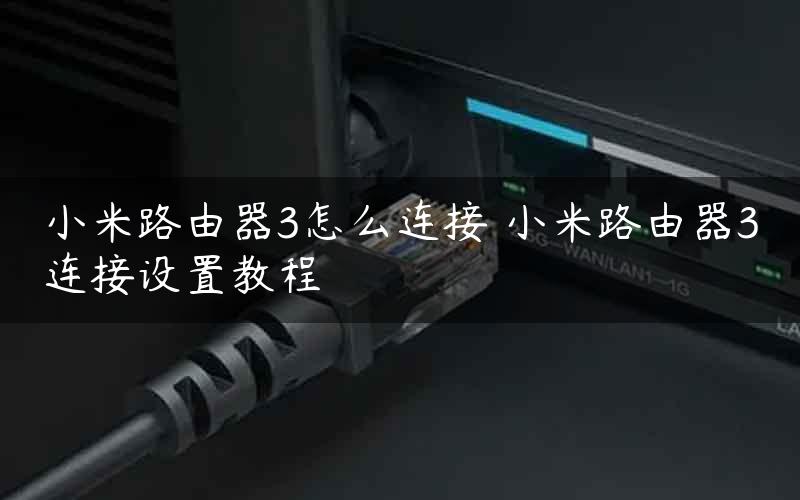
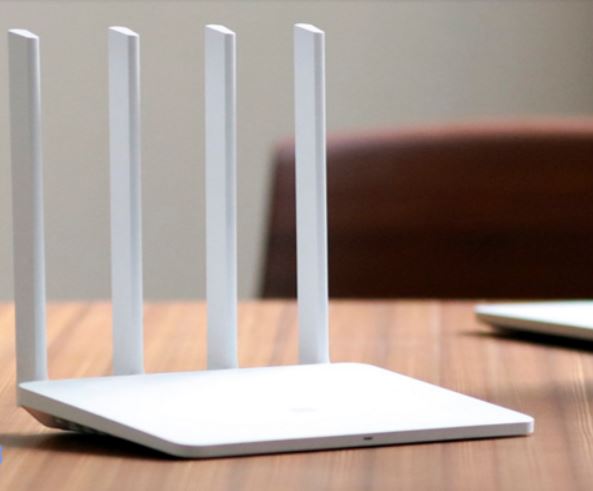
  小米路由器3上有1个 Internet接口,还有2个LAN接口,请按照下面的方式进行正确的连接。

  1、小米路由器3上的Internet接口(蓝色接口),需要用网线连接到猫的网口(LAN口);

  如果你家里面的宽带,没有用到猫;那么,请把入户的宽带网线,直接插在Internet接口。

  2、把你家里面的电脑,用网线连接到任意一个LAN接口即可。

  如果是笔记本电脑,可以连接到小米路由器3的默认无线信号,无需用网线连接到LAN接口。

  重要提示:

  正确连接后,电脑不能上网时正常情况,无需担心;此时,电脑仍然可以设置路由器的。即用电脑设置路由器的时候,并不需要电脑可以上网的。

  第二步、设置电脑ip地址

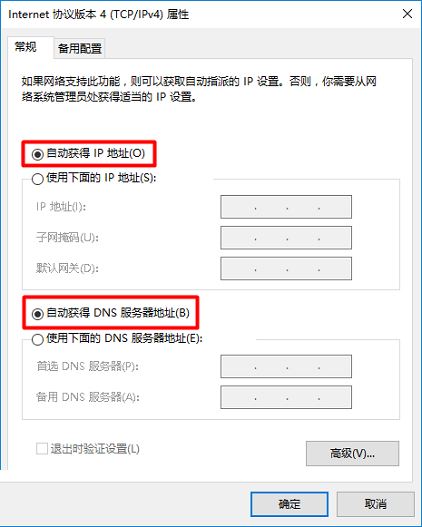
  对于新手、小白来说,建议你们,把你们电脑上的ip地址设置成:自动获得,如下图所示。如果不清楚自己电脑ip地址配置情况,请根据下面教程中的方法,进行检查、设置。
小米路由器3怎么连接 小米路由器3连接设置教程

  第三步、设置路由器上网

  1、在电脑的浏览器中输入:miwifi.com ,就可以打开小米路由器3的设置界面 ——》 点击页面中的 同意、继续 按钮,如下图所示。

小米路由器3怎么连接 小米路由器3连接设置教程

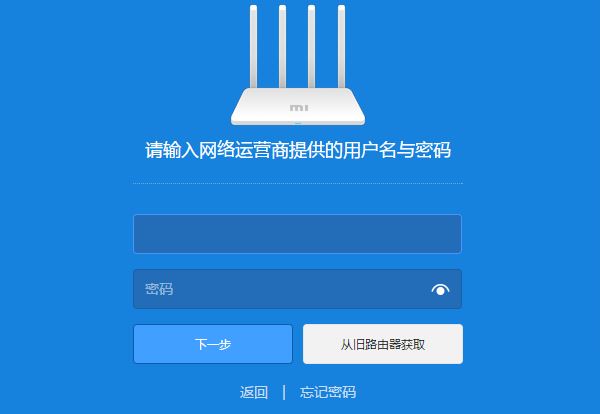
  2、此时,路由器会自动检测宽带的上网方式,等待几秒钟,根据检测的结果设置上网参数。

  如果检测到是拨号上网,会提示在页面中填写:宽带账号(上网用户名)、宽带密码(上网密码)
小米路由器3怎么连接 小米路由器3连接设置教程

  重要提示:

  (1)、如果系统检测到宽带是 动态IP上网,则会直接进入到设置无线名称、无线密码的页面。

  (2)、如果忘记了宽带账号、宽带密码,可以点击:从就路由器获取 这个选项,然后根据页面的提示操作,从旧路由器中自动获取宽带账号、宽带密码。

  如果你家里面没有旧路由器,或者旧路由器也不能上网了,那么请拨打运营商的客服电话,转接到人工客服,查询你的宽带账号和密码即可。

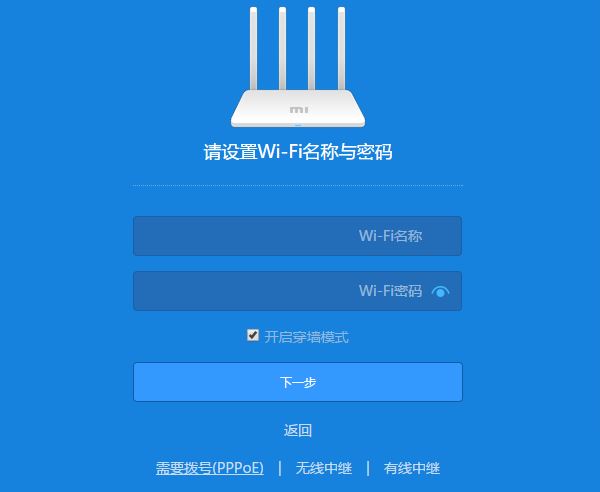
  3、接着,在跳转的页面中,设置一个 Wi-Fi名称、Wi-Fi密码,如下图所示。
小米路由器3怎么连接 小米路由器3连接设置教程

  设置小米路由器3的Wi-Fi名称、Wi-Fi密码

  重要提示:

  Wi-Fi名称、Wi-Fi密码,你可以自定义设置,但未了避免出错和wifi的安全性,注意以下2点:

  (1)、Wi-Fi名称,如果设置成中文中,请确保你的手机、笔记本等无线终端,是支持中文名称的Wi-Fi信号的。如果不支持,会搜索不到中文名称的Wi-Fi信号,或者连接后网络不稳定。

  (2)、Wi-Fi密码,建议使用 大写字母+小写字母+数字+符号 的组合来设置,并且密码的长度要大于8位。这样可以增强Wi-Fi的安全性,避免被别人蹭网。

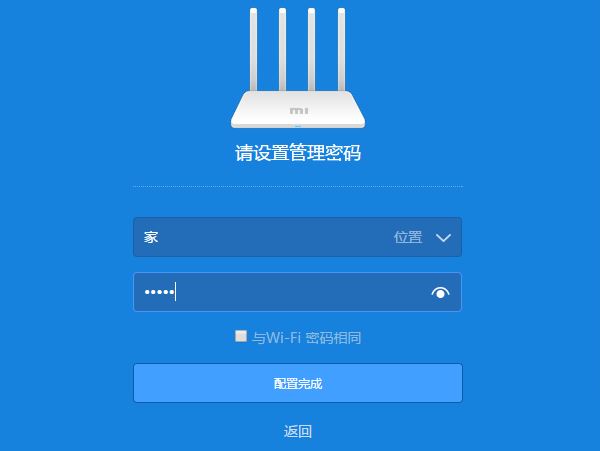
  4、根据页面的提示,给你的小米路由器3,设置一个管理密码,如下图所示。
小米路由器3怎么连接 小米路由器3连接设置教程

  重要提示:

  (1)、管理密码,就是登录密码,以后进入这台小米路由器3的设置界面时,需要输入刚才设置的这个管理密码,才能进入到它的设置界面。

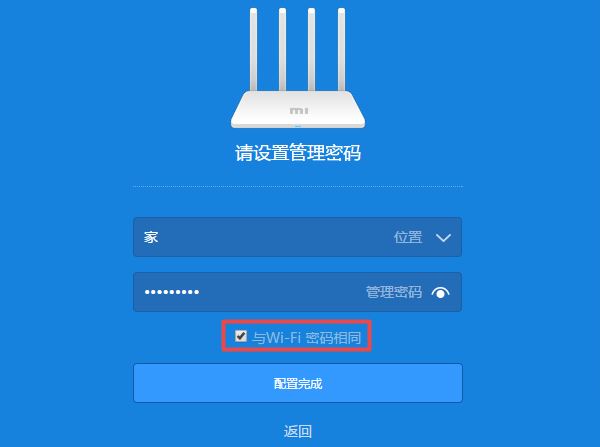
  (2)、如果你觉得记忆多个密码比较麻烦,可以勾选:与Wi-Fi密码相同 这个选项,把前面设置的wifi密码作为管理密码。
小米路由器3怎么连接 小米路由器3连接设置教程

  5、系统会自动创建一个5G的wifi信号,创建的5Gwifi信号,是在2.4Gwifi信号后面加了一个_5G。

  6、到这里,就完成了对小米路由器3的相关设置,可以关闭网页了。

小米路由器3怎么连接 小米路由器3连接设置教程

  第四步、检查设置是否成

  最简单的方法,就是观察手机、电脑连接你的小米路由器3后,能不能正常上网了?

以上内容由WiFi之家网整理收藏!

原创文章,作者:路由器,如若转载,请注明出处:https://www.224m.com/226962.html

(0)
路由器路由器
水星无线网卡驱动(台式电脑怎么连水星无线网卡)
上一篇 2023年3月4日 11:52
192.168.5.1-电脑如何设置192.168.
下一篇 2023年3月4日 12:02

相关推荐

  • Win7下载软件提示未知发布者的解决方法(图)

    原标题:"Win7下载软件提示“未知发布者”的解决方法"相关电脑问题教程分享。 - 来源:WiFi之家网。某用户刚买的戴尔笔记本,预装的Win7系统,想从网上下载软件的时候,就会提示“未知发

    2021年8月19日
    5.7K
  • Cbox不能播放解决方法Cbox不能播放的解决方法(图)

    原标题:"Cbox不能播放怎么解决?Cbox不能播放的解决方法"相关电脑问题教程分享。 - 来源:WiFi之家网。Cbox不能播放怎么解决?相信很多用户会选择用Cbox影音工具来观看一些中央台直播,但是

    2021年7月1日
    4.8K
  • 华为一碰传都有啥功能(华为手机一碰传功能)

    华为一碰传赋予了华为笔记本电脑更强的功能性,也让用户对华为笔记本颇为认可。 一碰传技术充分利用了NFC的便利性,打通Android与Windows、智能手机与笔记本电脑之间的系统和…

    2022年12月15日
    9.5K
  • 无线路由器设置为双频(ac1350双频无线路由器设置)

    无线路由器设置为双频(ac1350双频无线路由器设置) 现在的无线路由器一般都支持双频无线网络,包括2.4GHz和5GHz两种频率。而ac1350双频无线路由器是一款非常受欢迎的路…

    网络 2024年12月2日
    959
  • 腾达 AC18 无线路由器打印机服务使用方法

    1、首先在电脑上安装打印机的驱动,将打印机的USB接口与路由器的USB接口相连接。 2、在浏览器地址栏中输入:http://tendawifi.com 按回车键 ,输入路由器管理界…

    2023年7月23日
    2.8K
  • TPLink云路由器怎么更改LAN口IP地址?

    摘要:TPLink云路由器怎么更改LAN口IP地址?经常发现网络ip地址会出现冲突,果你需要固定为某一个IP地址以方便日后管理,你就得必须手动设置LAN口IP,下面我们来看看详细的设置方法......

    路由器百科 2023年1月17日
    32.3K
  • vivo免费wifi服务在哪

    【导读】vivo免费wifi服务是什么意思,下面就是WiFi之家网整理的网络知识百科,来看看吧!大家好,我是191路由器网小编,上述问题将由我为大家讲解。vivo免费wifi服务的意思是:  WiFi下

    2021年7月10日
    30.5K
  • 腾达(Tenda)A31无线路由器设置

    本文介绍了Tenda腾达A31 300M便携式无线路由器的安装和设置方法,腾达A31无线路由器支持“宾馆模式”、“家庭模式”和“无线信号放大模式”这3种网络接入方式,下面会对每一种接入模式的适用范围和配置方法进行详细的介绍。注意

    2021年5月15日
    14.7K
  • 如何修复网络路由问题?

    多年以来,大多数麻烦的网络路由问题都用下面这些方法解决:采用多数供应商设备中的标准技术,或者部署更好的第三方软件。例如,如果您的生成树网络占据重要位置,或者无法离开nProbe或Wireshark,

    路由器设置 2020年6月21日
    7.7K
  • 海信机顶盒路由器怎么设置(路由器更换后机顶盒怎么设置)

    海信机顶盒路由器怎么设置(路由器更换后机顶盒怎么设置) 海信机顶盒是一种常见的电视机顶盒,用于接收电视信号和网络视频流。想要正常使用海信机顶盒,需要将其与家中的路由器进行连接和设置…

    网络 2024年11月21日
    5.1K