详情:
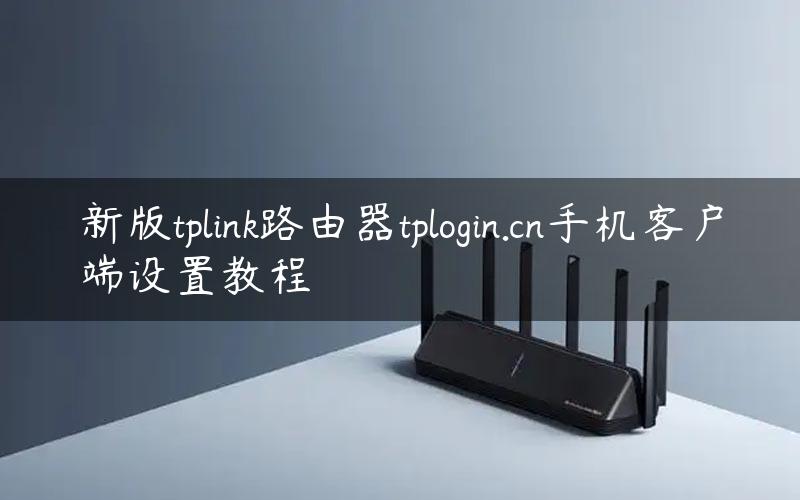
在本文中,主要给大家介绍下,tplogin.cn手机客户端设置教程。也就是在手机中先安装tplogin.cn客户端(APP),然后再用这个APP客户端来设置tplogin.cn路由器。以下仅供参考!
用手机客户端设置tplogin.cn时,需要按照下面的步骤顺序来进行:
1、正确连接路由器
2、下载tplogin.cn手机客户端
3、手机连接无线信号
4、用手机客户端设置路由器
5、检查设置是否成功

第一步、正确连接tplogin.cn路由器
路由器的WAN接口,需要用网线连接到猫的网口。如果你家的宽带没有用到猫,那么需要把入户宽带网线,插在路由器的WAN接口。
如果你家里没有电脑,那么按照上面的方式连接后就可以了。如果你家有电脑需要连接路由器上网,那么电脑需要用网线,连接到路由器LAN(1\2\3\4)中任意一个接口。
第二步、下载tplogin.cn手机客户端
既然要用手机客户端来设置tplogin.cn,那么首先肯定需要先下载tplogin.cn客户端软件,并在手机中进行安装。
大家可以用手机扫描下图中的二维码。

tplogin.cn手机客户端下载二维码
注意问题:
并不是所有以tplogin.cn为管理页面的tplink路由器,都支持用手机客户端来设置和管理的。目前支持手机客户端管理的tplink路由器型号如下图所示:
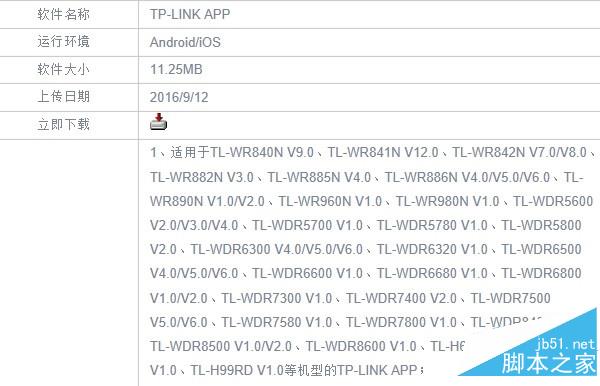
tplogin.cn手机客户端支持路由器的型号
如果你的tplink路由器并不支持手机客户端管理,也没有关系,仍然可以用手机浏览器来设置和管理的,具体的操作步骤,可以阅读的另一篇文章:
tplogin.cn手机浏览器登录设置教程
第三步、手机连接无线信号
这个步骤很简单,就是让你的手机,搜索并连接到待设置路由器的无线信号。这个步骤没什么难度吧!大家自行完成。
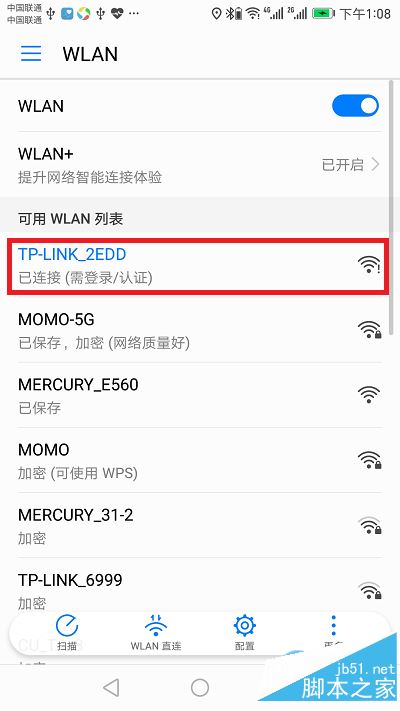
手机先连接 被设置路由器的无线信号
疑难解答:
手机连接路由器无线信号后,都不能上网了,怎么还能设置路由器呢?
上面这个问题,有很多人都向咨询过。因为不少新手用户,认为手机一定要能够上网,才可以设置路由器。
实际上,用手机来设置路由器的时候,并不需要手机能够上网的;唯一的要求的是,手机一定要连接到,被设置路由器的无线信号。
至于为什么会是这样的,这个就涉及到了无线局域网通信的知识,三言两语给你也解释不清楚;总之希望大家记住这一点就行。
第四步、手机客户端设置路由器
1、先打开刚才安装到手机中的客户端软件,如下图所示。
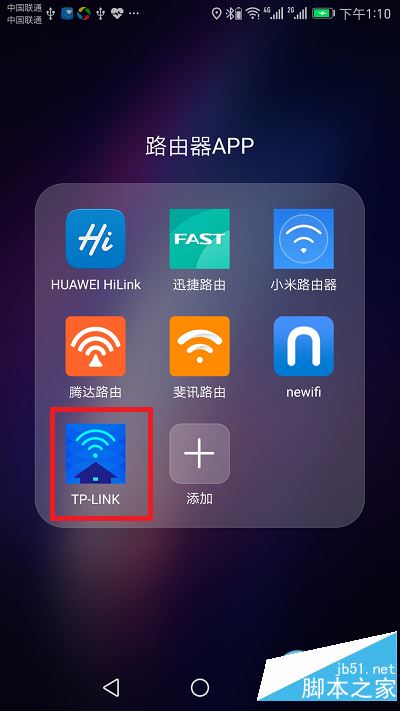
打开手机中tplogin.cn手机客户端软件
2、在“本地设备列表”中,可以看到你自己路由器型号,如下图所示。点击路由器设备信息,就可以开始设置了。
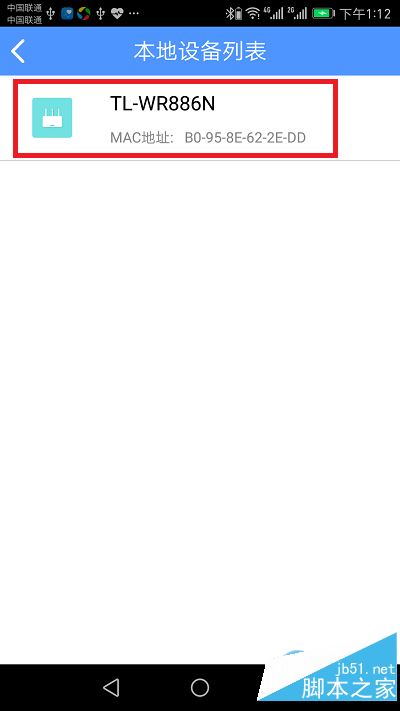
tplogin.cn手机客户端设置路由器上网1
3、根据页面的提示,先给这台tplogin.cn路由器设置一个“管理员密码”,如下图所示。

tplogin.cn手机客户端设置路由器上网2
注意问题:
这里的“管理员密码”,实际上就是路由器的登录密码。以后用手机客户端设置该路由器时,必须要输入刚才设置的“管理员密码”登录,登录成功后才可以设置的了。
所以,请牢记刚才自己设置的“管理员密码”,最好是把管理员密码,记录在一个便签纸上面,方便忘记的时候进行查询。
4、此时,tplogin.cn路由器会自动检测“上网方式”,我们只需要根据页面中的检测结果,进行对应的设置即可。
当路由器自动检测到“上网方式”是:宽带拨号上网 时——>需要在页面中填写“宽带账号”、“宽带密码”——>填写完成后,点击“下一步”。

tplogin.cn手机客户端设置路由器上网3
注意问题:
(1)、宽带账号、宽带密码填写错误,会导致设置后不能上网。所以,一定要保证填写的 宽带账号、宽带密码是正确的。
上一页12 下一页 阅读全文
以上内容由WiFi之家网整理收藏!详情:
(2)、宽带账号、宽带密码,是办理宽带业务的时候,宽带运营商提供的。如果忘记了,请拨打宽带客服电话进行查询。
当路由器自动检测到“上网方式”是:自动获得IP地址 时——>不需要其他设置的,直接点击页面中的“下一步”就可以了。

tplogin.cn手机客户端设置路由器上网4
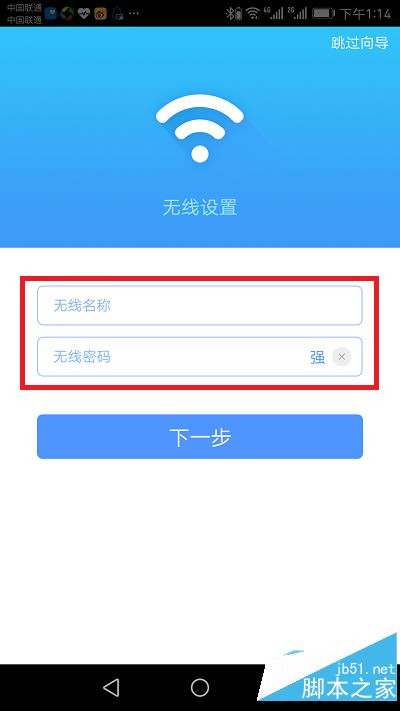
5、根据页面中的提示,设置这台tplogin.cn路由器的 无线名称、无线密码——>设置完成后,点击“下一步”
tplogin.cn手机客户端设置路由器上网5
注意问题:
(1)、无线名称,建议用字母、数字来设置,切勿使用中文。因为部分手机、笔记本电脑不支持中文名称的无线信号。
(2)、无线密码,建议用大小写字母、数字、符号的组合来设置,且长度不得小于8位。这样设置后,可以保证无线密码不被破解。
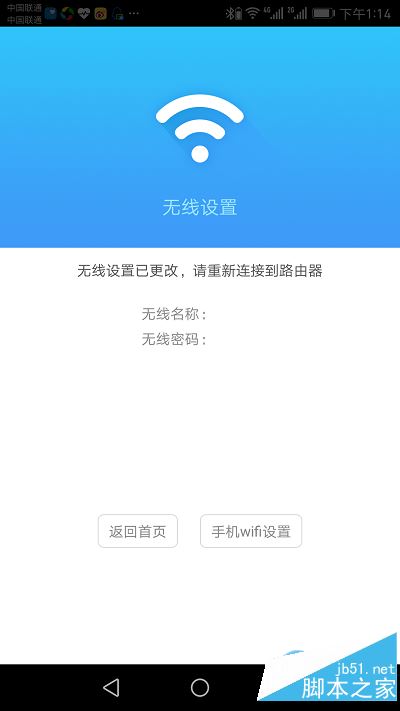
6、此时,系统会自动应用刚才的设置,稍等一会,就可以了。
tplogin.cn手机客户端设置路由器上网6
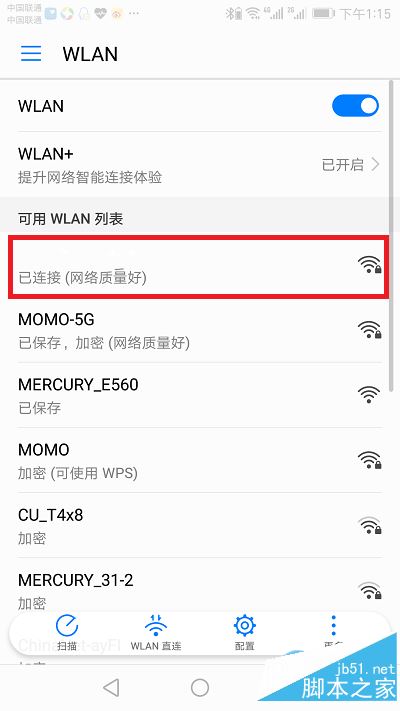
7、由于刚才我们重新设置了tplogin.cn路由器的 无线名称 和 无线密码;所以,手机会断开与路由器的无线连接。
tplogin.cn手机客户端设置路由器上网7
此时,手机应该重新搜索、连接刚才重新设置的无线信号,如下图所示。我的手机,需要重新连接 www.192ly.com 这个无线信号。
第五步、检查设置是否成功
1、手机连接路由器新的无线信号后,可以打开手机中的浏览器,进行上网测试,看下能否正常上网了。
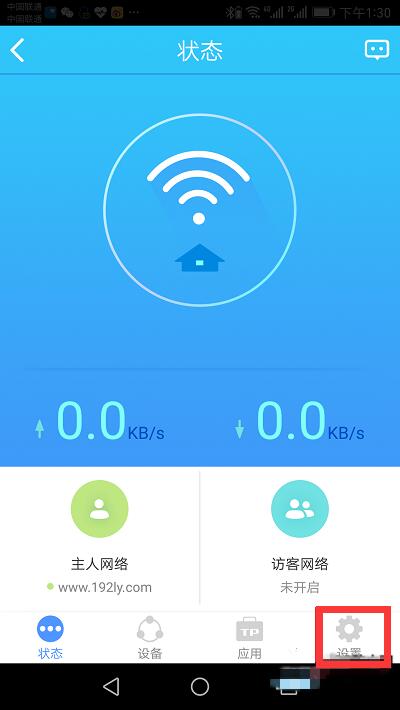
2、另外,还可以重新打开tplogin.cn手机客户端,在客户端中查看路由器的联网状态
在tplogin.cn手机客户端界面中,点击“设置”选项打开
检查设置是否成功1
点击“上网设置”选项打开
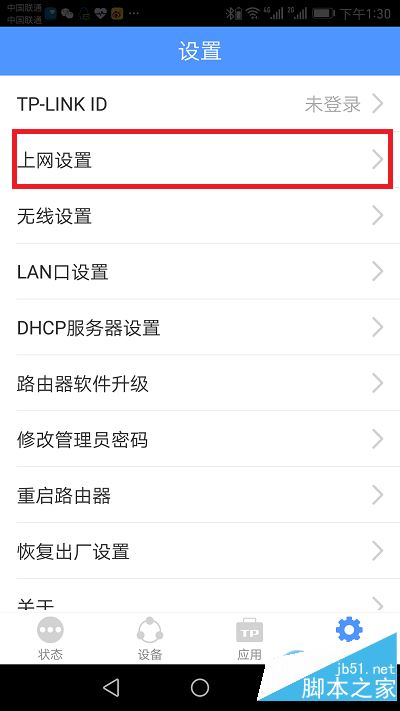
检查设置是否成功2
查看页面中“连接状态”后面的提示,如果显示:WAN口连接正常 ,说明设置成功。
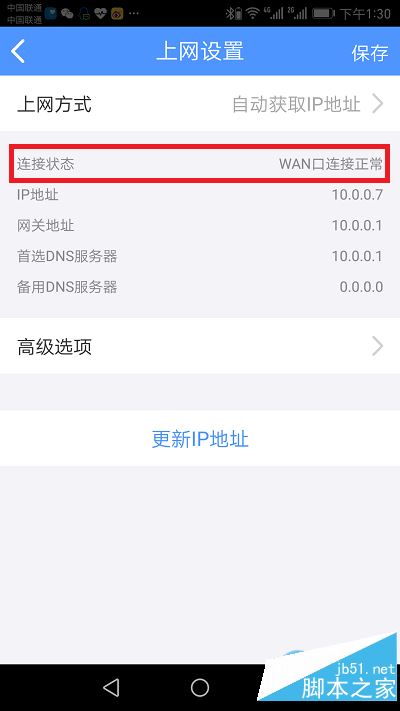
检查设置是否成功3
注意问题:
如果经过检查,发现你的这台tplink路由器仍然不能上网;解决办法可以阅读下面的教程:
新版tplink路由器设置后无法上网怎么办?
以上就是用手机客户端设置tplogin.cn路由器的详细操作步骤,大家只需要按照上面的步骤,一步一步的操作,相信是可以很快完成相关设置的。
上一页 1 2下一页阅读全文
以上内容由WiFi之家网整理收藏!详情:
在本文中,主要给大家介绍下,tplogin.cn手机客户端设置教程。也就是在手机中先安装tplogin.cn客户端(APP),然后再用这个APP客户端来设置tplogin.cn路由器。以下仅供参考!
用手机客户端设置tplogin.cn时,需要按照下面的步骤顺序来进行:
1、正确连接路由器
2、下载tplogin.cn手机客户端
3、手机连接无线信号
4、用手机客户端设置路由器
5、检查设置是否成功
第一步、正确连接tplogin.cn路由器
路由器的WAN接口,需要用网线连接到猫的网口。如果你家的宽带没有用到猫,那么需要把入户宽带网线,插在路由器的WAN接口。
如果你家里没有电脑,那么按照上面的方式连接后就可以了。如果你家有电脑需要连接路由器上网,那么电脑需要用网线,连接到路由器LAN(1\2\3\4)中任意一个接口。
第二步、下载tplogin.cn手机客户端
既然要用手机客户端来设置tplogin.cn,那么首先肯定需要先下载tplogin.cn客户端软件,并在手机中进行安装。
大家可以用手机扫描下图中的二维码。
tplogin.cn手机客户端下载二维码
注意问题:
并不是所有以tplogin.cn为管理页面的tplink路由器,都支持用手机客户端来设置和管理的。目前支持手机客户端管理的tplink路由器型号如下图所示:
tplogin.cn手机客户端支持路由器的型号
如果你的tplink路由器并不支持手机客户端管理,也没有关系,仍然可以用手机浏览器来设置和管理的,具体的操作步骤,可以阅读的另一篇文章:
tplogin.cn手机浏览器登录设置教程
第三步、手机连接无线信号
这个步骤很简单,就是让你的手机,搜索并连接到待设置路由器的无线信号。这个步骤没什么难度吧!大家自行完成。
手机先连接 被设置路由器的无线信号
疑难解答:
手机连接路由器无线信号后,都不能上网了,怎么还能设置路由器呢?
上面这个问题,有很多人都向咨询过。因为不少新手用户,认为手机一定要能够上网,才可以设置路由器。
实际上,用手机来设置路由器的时候,并不需要手机能够上网的;唯一的要求的是,手机一定要连接到,被设置路由器的无线信号。
至于为什么会是这样的,这个就涉及到了无线局域网通信的知识,三言两语给你也解释不清楚;总之希望大家记住这一点就行。
第四步、手机客户端设置路由器
1、先打开刚才安装到手机中的客户端软件,如下图所示。
打开手机中tplogin.cn手机客户端软件
2、在“本地设备列表”中,可以看到你自己路由器型号,如下图所示。点击路由器设备信息,就可以开始设置了。
tplogin.cn手机客户端设置路由器上网1
3、根据页面的提示,先给这台tplogin.cn路由器设置一个“管理员密码”,如下图所示。
tplogin.cn手机客户端设置路由器上网2
注意问题:
这里的“管理员密码”,实际上就是路由器的登录密码。以后用手机客户端设置该路由器时,必须要输入刚才设置的“管理员密码”登录,登录成功后才可以设置的了。
所以,请牢记刚才自己设置的“管理员密码”,最好是把管理员密码,记录在一个便签纸上面,方便忘记的时候进行查询。
4、此时,tplogin.cn路由器会自动检测“上网方式”,我们只需要根据页面中的检测结果,进行对应的设置即可。
当路由器自动检测到“上网方式”是:宽带拨号上网 时——>需要在页面中填写“宽带账号”、“宽带密码”——>填写完成后,点击“下一步”。
tplogin.cn手机客户端设置路由器上网3
注意问题:
(1)、宽带账号、宽带密码填写错误,会导致设置后不能上网。所以,一定要保证填写的 宽带账号、宽带密码是正确的。
(2)、宽带账号、宽带密码,是办理宽带业务的时候,宽带运营商提供的。如果忘记了,请拨打宽带客服电话进行查询。
当路由器自动检测到“上网方式”是:自动获得IP地址 时——>不需要其他设置的,直接点击页面中的“下一步”就可以了。
tplogin.cn手机客户端设置路由器上网4
5、根据页面中的提示,设置这台tplogin.cn路由器的 无线名称、无线密码——>设置完成后,点击“下一步”
tplogin.cn手机客户端设置路由器上网5
注意问题:
(1)、无线名称,建议用字母、数字来设置,切勿使用中文。因为部分手机、笔记本电脑不支持中文名称的无线信号。
(2)、无线密码,建议用大小写字母、数字、符号的组合来设置,且长度不得小于8位。这样设置后,可以保证无线密码不被破解。
6、此时,系统会自动应用刚才的设置,稍等一会,就可以了。
tplogin.cn手机客户端设置路由器上网6
7、由于刚才我们重新设置了tplogin.cn路由器的 无线名称 和 无线密码;所以,手机会断开与路由器的无线连接。
tplogin.cn手机客户端设置路由器上网7
此时,手机应该重新搜索、连接刚才重新设置的无线信号,如下图所示。我的手机,需要重新连接 www.192ly.com 这个无线信号。
第五步、检查设置是否成功
1、手机连接路由器新的无线信号后,可以打开手机中的浏览器,进行上网测试,看下能否正常上网了。
2、另外,还可以重新打开tplogin.cn手机客户端,在客户端中查看路由器的联网状态
在tplogin.cn手机客户端界面中,点击“设置”选项打开
检查设置是否成功1
点击“上网设置”选项打开
检查设置是否成功2
查看页面中“连接状态”后面的提示,如果显示:WAN口连接正常 ,说明设置成功。
检查设置是否成功3
注意问题:
如果经过检查,发现你的这台tplink路由器仍然不能上网;解决办法可以阅读下面的教程:
新版tplink路由器设置后无法上网怎么办?
以上就是用手机客户端设置tplogin.cn路由器的详细操作步骤,大家只需要按照上面的步骤,一步一步的操作,相信是可以很快完成相关设置的。
以上内容由WiFi之家网整理收藏!
原创文章,作者:路由器,如若转载,请注明出处:https://www.224m.com/227578.html