详情:
华为527 宽带猫破解带路由功能流程
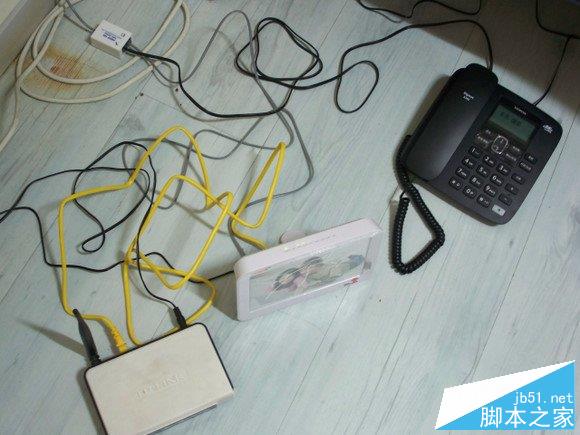
联通送的527,说实话东西不错,带无线路由功能,猫,还能不开机下载,远程ftp。可惜联通对其进行惨无人道的阉割,用户到手只剩猫,无线还能用,但是不能路由。所以我只好再上面在加一个路由器,变成现在这样,线乱的一团糟:
该路由器分两用户组,超级组和普通组,当然说明书只有普通组的,超级组有所有功能,普通组就是被阉割的那个。该设备出厂前的默认超级用户名:bjcnchgw,密码是:8mCnC@bj (区分大小写)。但是只要你把电话线插上,联通就会远程控制在你不察觉的情况下更改该密码(流氓之处)。其密码基本规则是bjcnchgw+8位随机数字。初步怀疑这8个数字和机器编码后六位有关。对于刚办理网络,还没有插电话线的同学,买回来别插电话线,用网线和猫连接,地址栏打http://192.168.1.1/cnc.html (注意,不是说明书上告诉你的 192.168.1.1 ,这是个隐藏入口。)键入上述的超级用户名,密码,第一步先关掉远程监控,然后更改密码,之后这猫才能算你的。你想,一个别人可以随时控制的东西,这东西还能算你的么?改完密码,想怎么弄,想路由,想关掉iptv功能,自己慢慢弄吧。不赘述,不是本文目的。
本文适用于那些拿回来就被神不知鬼不觉的改了密码的同学。
破解思路:这种设备一般都是 内核是linux的arm板,然后通过web界面来进行配置。配置文件存储在linux的文件系统里。所以超级密码也应该在,如果能想法登录进去他的内核linux系统,应该能找到密码。而对于这种系统不像通用操作系统windows,这些密码他没必要进行加密,反而会给开发者带来不必要的麻烦。
1、准备以下工具:不导电工作台,十字改锥,USB转TTL线,也叫卫星刷机线,uart线,中九线,还有一种是转接小板,也可以,不过很贵。建议淘宝买线,便宜10大米左右,但是快递要要10块。
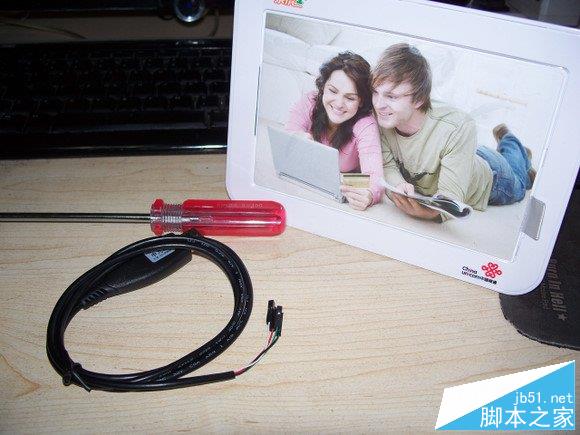 右边那个就是送的,外观还不错,同时当相框用。
2、拆开盒盖,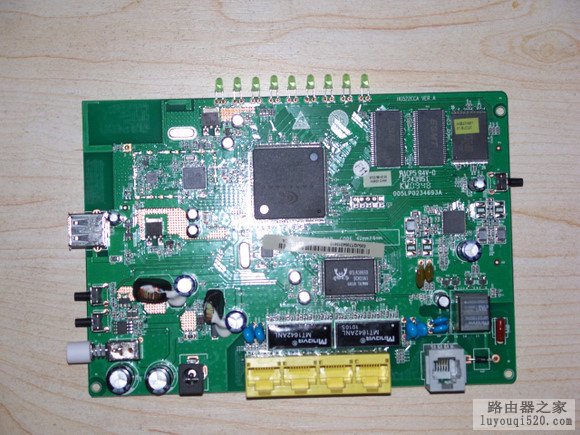 中间最大处理芯片右边就是数据接口,只有这1个口很好找。5针,1针是空的。剩下4针从左到右依次是:
TXD,GND,VCC,X,RXD。
链接转接线TTL端,线按照
RXD, GND ,不连,不连,TXD 的顺序链接。也就是电源不接,rx和tx对调。至于你的线哪个颜色代表哪个得问卖你线的人。我的是
白色 TX
绿色 RX
黑色 GND
红色 vcc
信号线接错没事,不会烧板,对换即可。
3、连接USB和电脑端,发现硬件,装USB转TTL驱动。一会附上,或者百度下,很容易找到。
4、资源管理器中找到该硬件,查看分配的串口号,一般应该是 com4。 更改码率为 19200。无奇偶校验,无硬件流。
5、打开超级终端,或者其他串口调试工具,例如 SecureCRT 就挺好用的。里面的端口设置同上面的硬件。
6、加电,窗口应该开始跳字,也就是初始化,如果是乱码,说明码率不对,一个个试。可以先试试38400,我的这个就不乱码了。一直等到初始化完毕,窗口不在跳。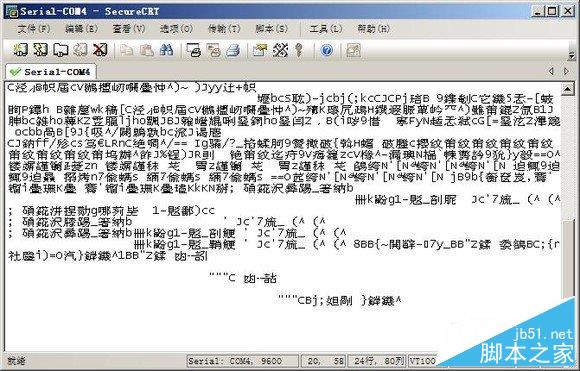
中间太投入,后面几步忘了截屏了。
7、输入用户名密码登陆 分别是:!!Huawei 和 @HuaweiHgw
8、输入 start,再输入 ls 你就能看到熟悉的linux文件系统了。
9、最关键的来了,超级用户名密码应该是存在某个配置文件里,找了我一晚上,终于找到。在 /var/curcfg.XML 里。开始一直死脑筋,以为在/etc里,找了几个小时,一直没找到。
10、不会打开的同学看这步,老鸟跳过。再start以后,依次输入 cd var 回车;vi curcfg.xml 回车。
11、后面的事情就是在里面找密码了,你会看到这样的一段代码:叉叉叉叉 username=bjcnchgw, password=bjcnchgw12345678 这个 password后面跟的就是你的超级密码,不同机器不一样。
12、然后就是关机,拿掉数据线,插上网线,登陆192.168.1.1/cnc.html ,超级用户进去,关掉远程监控,更改密码,开启路由功能,自动拨号(这个怎么弄,细节不在描述,都比较简单的web操作)
13、剩下来的事情就是搬着笔记本到任意地方开心的无线上网喽。想躺床上看电影就看电影,任凭个人喜好哈!
大功告成,看看成果:就1个电源线和1个电话线
 再对比下原来的:
感谢阅读,希望能帮助到大家,谢谢大家对本站的支持!
以上内容由WiFi之家网整理收藏!
原创文章,作者:路由器,如若转载,请注明出处:https://www.224m.com/227682.html