华为荣耀路由器Pro怎使用迅雷远程下载?

摘要:华为荣耀路由器Pro怎使用迅雷远程下载?华为荣耀路由器使用的时候,想要使用一个迅雷远程下载的应用,该怎么设置呢?下面我们就来看看详细的设置方法,需要的朋友可以参考下......

详情:

荣耀路由Pro是华为上一代荣耀路由的升级版本,采用流行的方形盒子外观,除了是一个路由器之外,还是一个不错的家居装饰,更添几分优雅。

华为荣耀路由器Pro怎使用迅雷远程下载?

华为荣耀路由器Pro怎使用迅雷远程下载?

一、路由路基本参数:

型号:华为荣耀路由WS851

技术分类:11AC双频无线路由器、千兆无线路由器、智能路由器、家用路由器

无线配置:2.4G+5G双频无线,各采用两个信号放大器,配备两组巴比伦高性能天线,信号覆盖更全面,150平方家居信号无处不在。

◇最多支持64个接入设备,设备再多也不会产生卡顿,上网冲浪无延时

◇5个全千兆网络接口,让区域大文件,视频快速分享,传输数据快如闪电

◇WIFI睡眠模式,降低信号或者定时切断信号,让夜晚睡得更安心

◇支持APP远程管理,一键踢人、拉黑防蹭网,保护家庭网络安全

◇全新陶瓷散热,比传统铜、铝散热效果高8倍,时刻保持工作状态不拖网速后腿

二、迅雷远程下载插件概述

1、荣耀路由系统集成一个迅雷远程下载插件,关联绑定迅雷帐号后可通过网页远程添加下载任务,而下载任务是直接交给路由器来完成,这样就不需要开着电脑下载了,既方便又省电。同时配合官方的APP,在手机上可以直接访问已下载的内容,上班下载到路由器,下班回家就无需等待直接播放电影大片、电视剧。
华为荣耀路由器Pro怎使用迅雷远程下载?

三、软件功能具体介绍

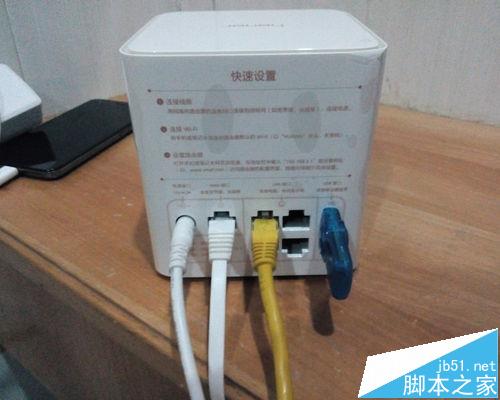
1、跟我来,一步步教你搭建远程下载平台的方法,实现迅雷远程下载功能。给路由器连接电源线、网线、U盘或者移动硬盘。本例采用U盘,只为呈现最简单的操作步骤,实质上用移动硬盘效果更佳,下载多任务和速度提升。

注:由于荣耀路由采用12V2A电源供电,专为移动硬盘供电设计,无需担心移动硬盘供电不足的问题
华为荣耀路由器Pro怎使用迅雷远程下载?

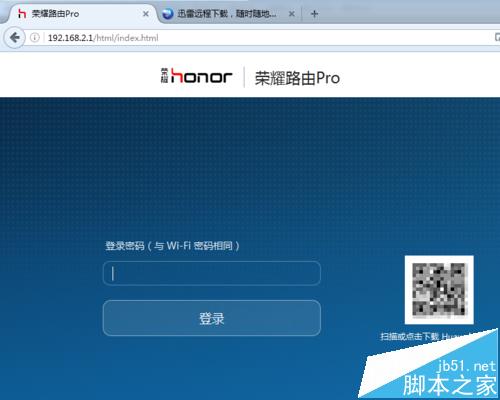
2、在电脑或者手机浏览器输入荣耀路由器的管理IP地址,默认是192.168.3.1,基于网络布局我更换了IP地址,所以不能用作实际参考。输入登录密码设置路由器的联网方式,顺带一提,建议现在扫描右边的二维码下载配套用的APP,方便日后用手机访问路由文件实现点播功能。
华为荣耀路由器Pro怎使用迅雷远程下载?

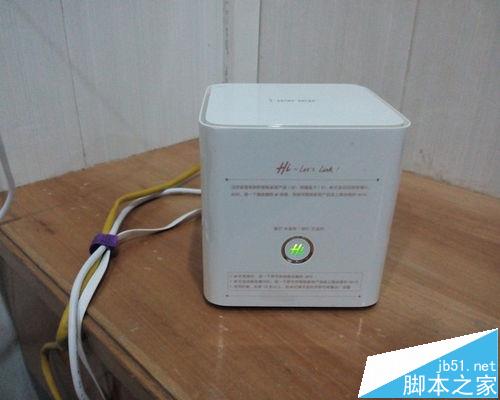
3、设置好路由器的联网方式,如果【Hi】灯转为绿色代表已正常联网了,若还是橙色灯的话,应该检查接线是否正确或者宽带拨号的帐号和密码。
华为荣耀路由器Pro怎使用迅雷远程下载?

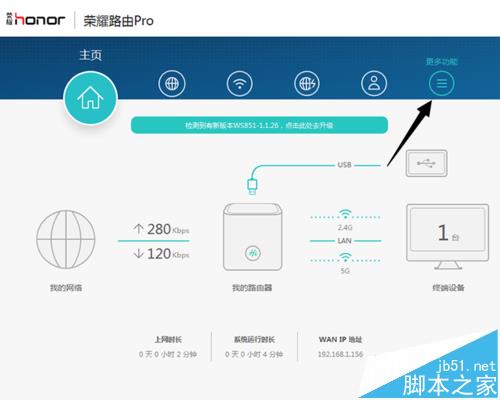
4、设置迅雷下载功能的时候了,登录路由器管理页面之后,点击顶部右边位置的菜单【更多功能】。
华为荣耀路由器Pro怎使用迅雷远程下载?

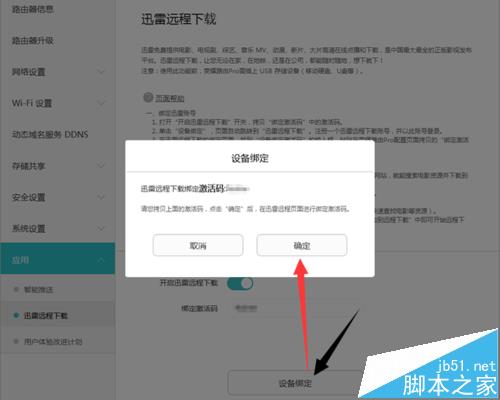
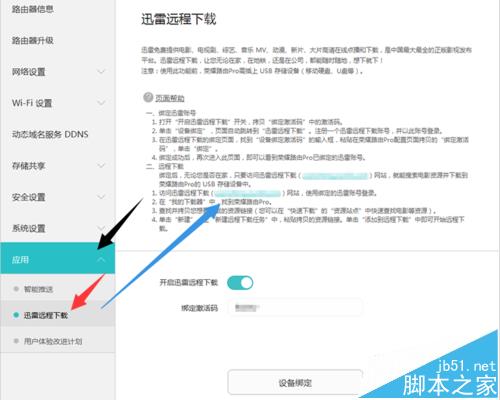
5、点击左边的【应用】,展开后再次点击【迅雷远程下载】,右边有一个绑定帐号的说明。在绑定帐号前查看是否显示有【绑定激活码】,由于与服务器通信的关系可能无法获取激活码,此时你需要重启路由器重新获取,点击说明提示的网址打开迅雷远程下载管理页面。
华为荣耀路由器Pro怎使用迅雷远程下载?

6、或者你也可以直接点击底部的【绑定设备】,点击确定也可以实现跳转绑定。

华为荣耀路由器Pro怎使用迅雷远程下载?

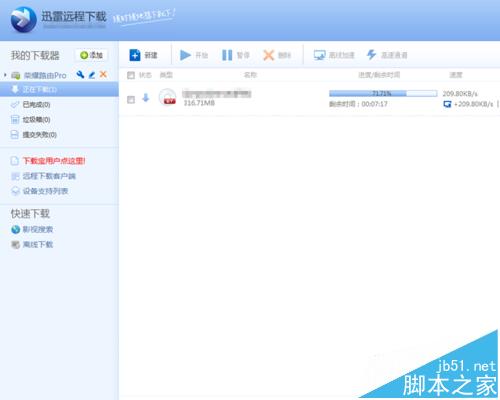
7、登录迅雷帐号之后在提示页面输入【绑定激活码】即可绑定成功,左边的列表会显示当前已绑定的远程下载设备,需要添加任务的时候,点击上面的【新建】即可。

华为荣耀路由器Pro怎使用迅雷远程下载?

8、远程下载支持常规的链接下载、BT任务文件下载,若你已绑定多个设备的时候,需要在下面的设备列表选择下载的设备,使用的是移动硬盘还可以选择下载的目录。

华为荣耀路由器Pro怎使用迅雷远程下载?

9、远程下载任务创建后由路由器代劳,你需要做的就是等待文件下载到本地。文件的下载状态是实时更新,当你需要检查文件是否下载完成的话,不用刷新本页面就可以看得一清二楚了。

华为荣耀路由器Pro怎使用迅雷远程下载?

10、文件下载到路由器是怎么访问的呢?光下载了不知道怎么打开是不行的。刚才上面不是有提及到一个APP吗,下载安装到手机上之后,主页下面有一项【路由存储】,这是一个直接访问U盘或者移动硬盘的功能,包括下载的文件。

华为荣耀路由器Pro怎使用迅雷远程下载?

11、打开【路由存储】后,点击第一级目录【TDDownLoad】,远程下载的所有文件都保存到这个目录,找到电影或者电视剧后能够直接打开,方便。

华为荣耀路由器Pro怎使用迅雷远程下载?

总结:

1、路由器基于华为过硬的技术,从硬件到无线信号方面已达到了极致,路由器长时间都能够稳定工作,其创新的散热系统是让路由器稳定运行的基础。路由系统采用图形化界面,贴心的设置向导,设置上网仅需两步。

无线信号一直是所有人关心的焦点,路由器内置的双巴比伦天线能够完美覆盖150平方户型,那怕穿三堵墙信号依然强劲。

华为荣耀路由器Pro怎使用迅雷远程下载?

2、路由器其实有部分需要改进的地方,为了简洁大方放弃了网线连接状态指示灯,网线是否连通这一点很让人困惑,如果网络出了问题,排查故障起来反而增加了难度,总的来说还是可以接受的。

相关推荐:

华为荣耀路由WiFi信号时好时坏该怎么办?

荣耀路由器怎么绑定mac地址设置防蹭网?

华为荣耀路由器怎么样?首创分布式Wi-Fi工作原理解析

以上内容由WiFi之家网整理收藏!

原创文章,作者:路由器,如若转载,请注明出处:https://www.224m.com/227770.html

(0)
路由器路由器
向上滚动字幕的制作(向上滚动字幕的制作过程)
上一篇 2023年2月17日 12:01
创维旗下酷开电脑仅1799元(创维旗下酷开电脑仅1799元能买吗)
下一篇 2023年2月17日 12:11

相关推荐

  • 必联(B-Link)路由器无线WiFi网络设置

    本文主要介绍了必联(B-Link)路由器上无线WiFi网络的设置方法,包括无线WiFi名称设置与修改,无线WiFi密码设置与修改。其实,所有无线路由器WiFi的设置,都是大同小异的;需要先进入到路由器设置界面,然后找到无线设置选项,进行设置即可。第一步、登录到B-Link路由器设置界面在浏览器地址栏

    2021年5月13日
    12.8K
  • 解决方法让电脑关机时自动清理垃圾文件(图)

    原标题:"小方法让电脑关机时自动清理垃圾文件"相关电脑问题教程分享。 - 来源:WiFi之家网。电脑使用的时间久了,就会在电脑中留下大量的垃圾文件,从而影响到电脑的运行速度。而对于那些长期不清理电脑垃圾

    2021年6月28日
    6.1K
  • win7系统关闭屏幕保护的解决方法(图)

    原标题:"win7系统关闭屏幕保护的详细教程"相关电脑问题教程分享。 - 来源:WiFi之家网。很多用户都喜欢为电脑设置屏幕保护,这样不仅可以节省电源,还可以延长电脑的使用寿命。不过很多用户在看电影的时

    2021年8月21日
    3.2K
  • 迷你路由器打印机共享设置(同一个路由器打印机共享设置)

    迷你路由器打印机共享设置 在同一个路由器下,将打印机共享给多台设备使用是非常方便的。以下是设置步骤: 首先,将打印机与路由器连接。可以通过有线或者无线方式连接。 进入路由器设置页面…

    网络 2024年11月10日
    0
  • B-Link无线路由器设置步骤图解

    【导读】B-Link无线路由器怎么设置?图文教程,详细信息请阅读下文!本文介绍了必联(B-Link)路由器的连接、上网设置、无线WiFi设置等内容。一台新购买(恢复出厂设置后)的B-Lin"

    2021年1月9日
    29.6K
  • 路由器连接内存怎么设置(路由器连接光猫怎么设置)

    路由器连接内存怎么设置(路由器连接光猫怎么设置) 如果你想要把路由器连接到内存中,你需要完成以下步骤: 首先,将路由器与电脑连接,打开浏览器。 在地址栏中输入路由器的默认IP地址,…

    网络 2023年12月19日
    2
  • 用路由器接两台电脑设置(一台路由器接两台电脑)

    在家里或办公室中,我们经常需要使用多台电脑来工作和娱乐。但是,如果只有一个网络接入点,我们该如何让多台电脑同时上网呢?这就需要用到路由器了。 所谓路由器,就是一种可以将网络信号分发…

    网络 2023年12月22日
    2
  • Adobe CS6软件套装破解 5月更新序列号激活码大全分享

    原标题:"Adobe CS6软件套装怎么破解 序列号激活码大全分享"相关电脑问题教程分享。 - 来源:WiFi之家网。说到Adobe,大部分人的第一印象就是PS,其实Adobe有一整套的工具软件,下面给

    2021年7月4日
    13.2K
  • 蒲公英路由器修改登录密码

    蒲公英路由器修改登录密码 蒲公英路由器是一款功能强大的网络设备,而为了保障网络安全,我们需要经常修改登录密码。 步骤一:进入登录界面 首先,我们需要在电脑或手机的浏览器中输入蒲公英…

    网络 2023年9月11日
    150
  • 路由器设置iOS搜索到无线信号连不上解决方法

    【导读】路由器设置iOS搜索到无线信号连不上,怎么办?路由器设置教程,下面WiFi之家网小编详细为大家介绍一下。路由器设置:iOS搜索到无线信号连不上,怎么办?使用 iOS系统的无线终端连接无线网络时,

    2021年7月25日
    6.2K