华为路由Q1怎么用 华为路由Q1设置上网图文教程

摘要:华为路由Q1是一款适合大户型使用智能路由器产品,很多刚入手华为路由Q1的伙伴们都不清楚华为路由Q1怎么设置使用?对此,本文就为大家图文介绍华为路由Q1设置上网步骤......

详情:

华为路由Q1怎么设置?作为一款主流智能路由器产品,华为路由Q1创新性采用子母路由的概念,通过子路由器即插即用子母机互联,达到提升覆盖面积的效果,更适合大户型使用,以下是WiFi之家网小编带来的华为路由Q1设置上网教程,包含路由器安装、设置与Wifi连接使用教程。
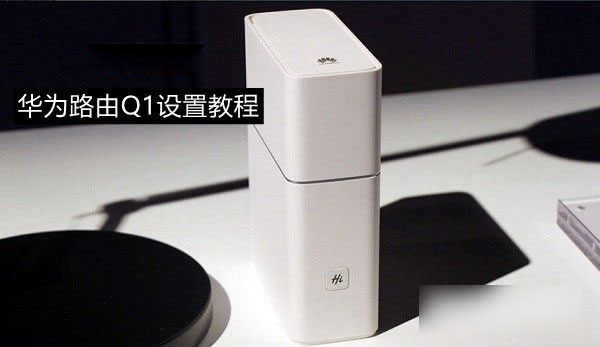
201607111048511华为路由Q1设置教程

华为路由Q1怎么用 华为路由Q1设置上网图文教程

第一步:连接线缆

201607111048512华为路由Q1安装图解

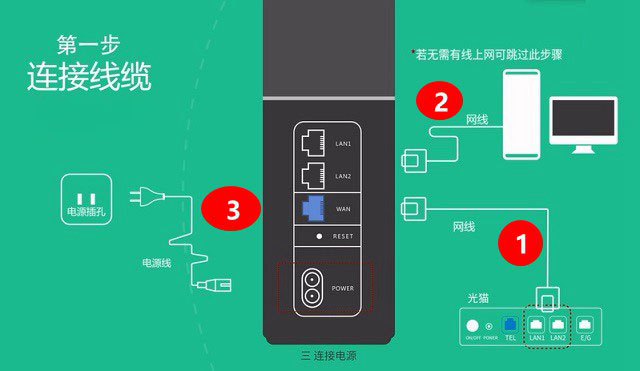
a)首先使用一根网线,将华为路由器Q1线的WAN口与猫/光猫的LAN口连接起来。

【注】:如果是无需猫等设备的光纤上网用户,外部网线直接插入华为路由Q1的WAN口即可。

b)如果是使用电脑完成路由器首次配置,则还需要再使用一根网线,将路由器的LAN口和电脑的网卡口连接起来。

【注】:若无需优先上网,可以跳过此步。

c)使用华为路由Q1包装盒中自带的电源适配器取出,连接上路由器,并插上电源,以启动路由器。

第二步:设置上网

作为一款智能路由器,华为路由Q1支持多种方式快捷配置,包括使用手机浏览器、HiLink APP或电脑浏览器,都可以轻松完成路由器首次上网设置。

201607111048523

下面我们以最方便的手机浏览器为例,教大家如何设置华为路由Q1上网。

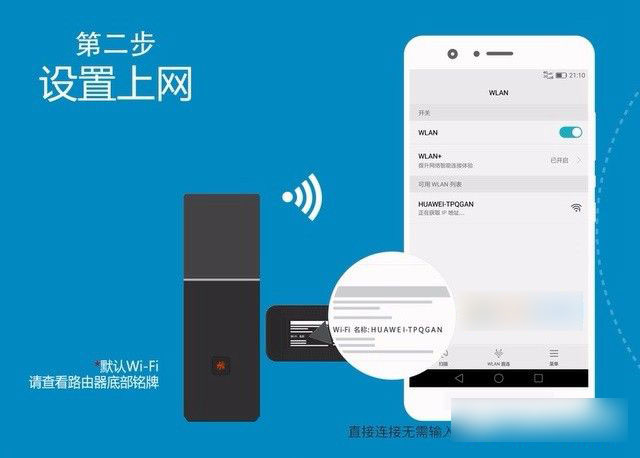
1、首先进入手机设置,然后开启WLAN无线网络,并搜索到华为路由Q1的无线信号,名称为「HUAWEI-TPQGAN」,直接连接,无需输入密码,如图。
201607111048524

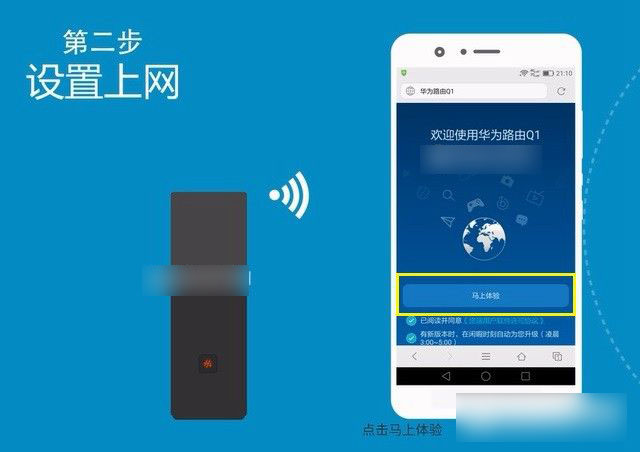
2、成功连接上华为路由Q1的无线网络之后,打开手机浏览器,然后在浏览器地址栏输入任何网址打开,如在浏览器键入「m.jb51.net」并打开之后,即可跳转到华为路由Q1首次上网设置向导界面,然后点击下方的「马上体验」,如图。
201607111048525

3、之后路由器会自动检测您的上网环境,如果无需输入宽带账号密码,则可以快速完成配置。如果是需要宽带账号密码,则会跳转到需要您先输入宽带运营商提供的账号与密码填写界面,用户填写上宽带账号密码后,点击「下一步」继续操作,如图。
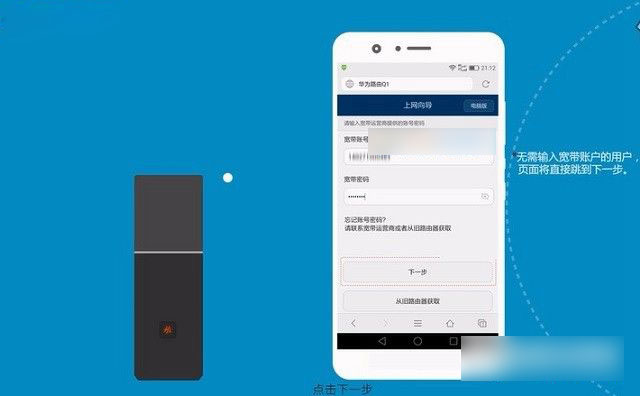
201607111048526输入宽带账号密码

4、接下来则需要设置一个新的Wifi名称与密码,完成后,点击下方的「下一步」,如图。
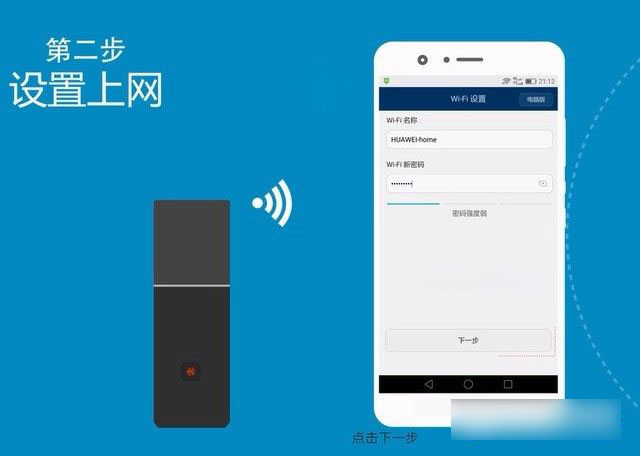
201607111048527设置Wifi名称与密码(按照自己喜欢设置即可)

为了保障Wifi网络安全,Wifi密码建议尽可能设置复杂一些,长度在8位数以上,最好包含字母与数字组合,防止被蹭网。

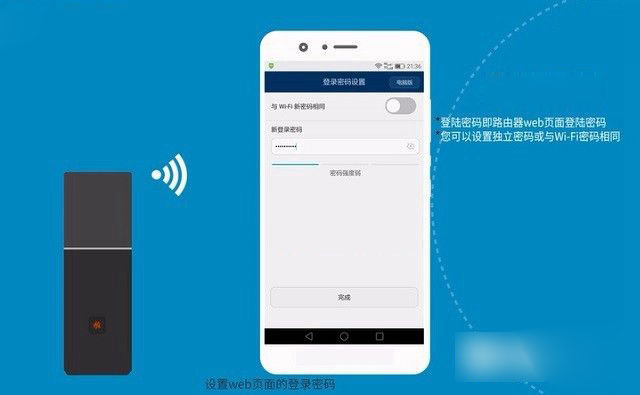
5、最好是设置路由器管理员登录密码界面,您可以开启将Wifi密码作为路由器设置管理密码,不过为了安全,建议路由器管理密码还是单独设置一个,完成后,点击底部的「完成」如图。
201607111048528

6、点击完成后,华为路由Q1配置就完成了,此时路由器会自动重启。之后,使用手机连接上我们新设置的Wifi名,并输入设置的密码就可以成功连接Wifi上网了。
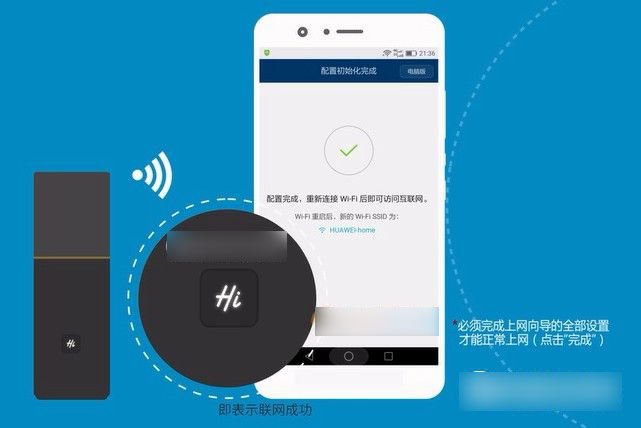
201607111048529

完成以上设置后,不仅可以连接Wifi无线网络上网。台式电脑通过网线与路由器LAN口连接,也可以进行有线上网。最后值得一提的是,华为路由Q1还提供子路由功能,只需要简单配对即可扩展Wifi信号覆盖范围,稍后我们将为大家带来华为路由Q1母路由与子路由配对教程。

以上就是WiFi之家网小编为大家带来的华为路由Q1设置上网教程了,希望可以帮助到大家,大家如果还有疑问的话,可以在下方的评论框内给我们留言哦。我们会尽自己所能的为大家解答。谢谢大家一如既往的支持,也请大家继续关注WiFi之家网的后续教程和软件。

以上内容由WiFi之家网整理收藏!

原创文章,作者:路由器,如若转载,请注明出处:https://www.224m.com/227853.html

(0)
路由器路由器
moshujia .cn-上海汉屋实业有限公司官网.
上一篇 2023年5月10日 13:00
192.168.0.1 登陆页面设置密码(小米用户管理系统192.168.0.1)
下一篇 2023年5月10日 13:12

相关推荐

  • 用手机怎么设置tp-link路由器?(如何用手机设置tp-link路由器?)

    本文中,鸿哥主要给大家详细介绍,如何用手机来设置无线路由器。 其实,用手机来设置路由器的方法,和电脑设置路由器都是大同小异的;而且,鸿哥个人觉得,用手机来设置路由器,比用电脑设置更加的方便。 一台新买回来的路由器,或者是恢复出厂设置后路由器,用手机来设

    2022年2月26日
    5.5K
  • 路由器怎么开启AP隔离有什么用

    路由器开启了AP隔离,这样各个连接局域网的电脑就不能互相访问,不过从另一方面考虑。也就可以保障不同用户的安全,所以很多企业或者个人用户为了保护信息安全,都会开启。那么,路由器要如何开启AP隔离呢?操作步骤详见下文。 路由器AP

    2021年9月28日
    102.2K
  • 怎么禁止他人连接我们的无线wifi

    很多时候我们感觉无线网络很慢,检查自己设备又没问题,那么很有可能就是有其他人蹭网了,拖慢我们网速,有没有什么方法限制或者禁止他们连接wifi呢?具体方法一起看看! 操作步骤: 1、在命令提示符中输入:ipconfig 寻找默认网关地址,

    2021年9月1日
    36.9K
  • 腾达W369R无线路由器怎么设置ADSL拨号上网

    腾达W369R无线路由器ADSL拨号上网,通常又叫做PPPoE拨号上网、宽带连接拨号上网。本文学习啦小编主要介绍腾达W369R无线路由器ADSL拨号上网的设置方法! 腾达W369R无线路由器ADSL拨号上网的设置方法 步骤一、腾达W369R路由器ADSL上网设置

    2021年9月2日
    2.7K
  • 如何查询路由器密码(怎么样知道路由器密码)

    无线路由器密码忘了怎么办 现在我们的生活越来越离不开网络了,无线路由器就是连接网络必备的, 无线路由器密码忘记了怎么办?家里用笔记本或者智能手机无线wifi上网,经常忘记无线路由器…

    2023年3月26日
    70
  • RT-AC66U刷DD-WRT的经验分享

    摘要:这篇文章主要介绍了RT-AC66U刷DD-WRT的经验分享,需要的朋友可以参考下......

    2023年6月2日
    12
  • 192.168.1.253手机登陆wifi设置密码

    拿到路由器配置完网络的首先应该修改192.168.1.253的WIFI名称和无线密码,修改WIFI密码可以防止你的网络被别人利用;如果你要修改192.168.1.253的WIFI密码,请仔细阅读这篇内容。 如果你是第一次配置路由器,请按以下步骤配置路由器。 192.168.1.253路由器手机安装配置指南 一:连"

    路由器百科 2021年1月22日
    71.1K
  • 优酷路由宝TF卡内存不够怎么办?路由宝更换TF卡的教程

    摘要:优酷路由宝TF卡内存不够怎么办?多人在使用路由宝的时候,对内置的TF内存好奇始终没有停止过,万一不够用怎么办?怎么才能换个更大内存的?下面分享路由宝更换TF卡的教程......

    2022年10月28日
    4.8K
  • 电脑有网络无法上网游戏的解决方法

    电脑不能上网,但网络已经连接上,但是就是不能上网玩游戏。下面是学习啦小编为大家整理的关于电脑有网络无法上网游戏,一起来看看吧! 电脑有网络无法上网游戏的解决方法 我们在桌面打开网上邻居。 打开网上邻居后,发现一个空白界面。

    2021年10月5日
    41.0K
  • 解决路由器视频监控映射功能失效的方法

    摘要:有时但有时由于网吧网管设置不规范,会造成路由器视频监控映射功能不生效,下面文章将从三个方面描述如何解决路由器视频监控映射功能不生效的解决办法,需要的朋友可以参考下......

    路由器百科 2023年3月22日
    521