PandoraBox将系统挂载到U盘启动图文教程

摘要:这里小编用的是小米mini路由器,当然首先我们需要将系统刷成PandoraBox系统,今天主要是因为想用路由器搭建个服务器结果发现小米mini路由内存太小(只有8M不到),想安装些插件都有点心有余而力不足的感觉,于是想把系统搬到U盘上来......

详情:

准备工具:

1.我们需要一台智能路由器,这里小编用的是小米mini路由器。

PandoraBox将系统挂载到U盘启动图文教程

2.PandoraBox固件,这里小编用的是PandoraBox-ralink-mt7620-xiaomi-mini-squashfs-sysupgrade-r1216-20150721

3.上传和远程工具,WinSCP / putty

4.移动硬盘/U盘
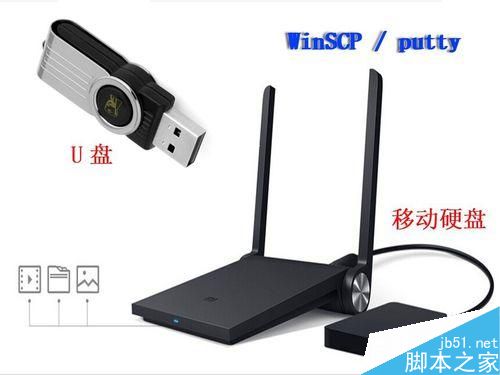
PandoraBox将系统挂载到U盘启动,实测成功!

首先我们需要先将我们的小米mini路由刷成PandoraBox系统,这里小编就不再多述了,如果有需要有空小编再分享。

简单来说就是把固件上传到路由器上的tmp文件目录,这里我们可以通过WinSCP来完成操作。

然后再通过putty执行命令mtd -r write /tmp/PandoraBox-ralink-mt7620-xiaomi-mini-squashfs-sysupgrade-r1216-20150721.bin OS1进行固件刷入,等待重启即可进入PandoraBox系统。
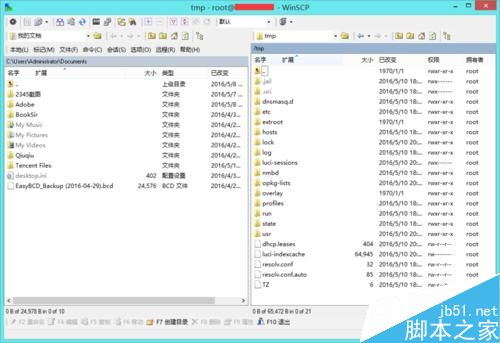
PandoraBox将系统挂载到U盘启动,实测成功!

将U盘货移动硬盘先格式化成ext3然后插入路由器接口,浏览器输入192.168.1.1登陆PandoraBox系统,点击服务器下的挂载点我们就可以看到我们的u盘挂在在什么地方了,当然我们也可以对u盘进行设置挂载点。

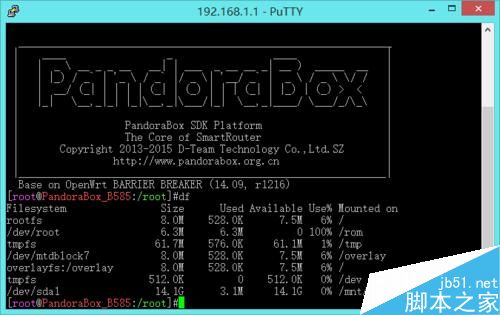
你也可以直接通过 putty远程执行命令df来查看系统挂载状态
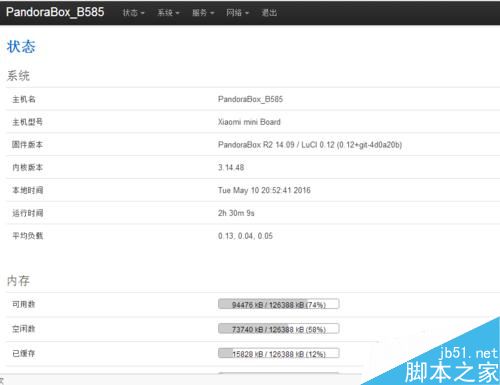
PandoraBox将系统挂载到U盘启动,实测成功!

PandoraBox将系统挂载到U盘启动,实测成功!

接下来我们来刷新挂载,让PandoraBox将系统挂载到U盘实现启动。首先我们先执行命令

opkg update ; opkg install block-mount kmod-fs-ext4 kmod-usb-storage-extras。更新软件列表,安装驱动程序。
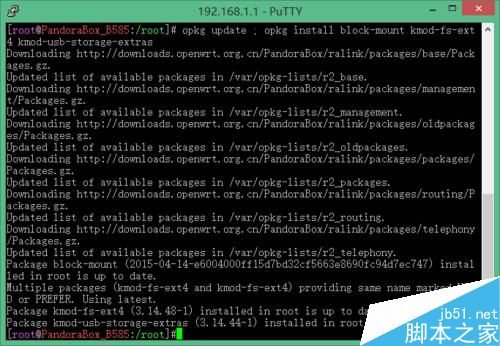
PandoraBox将系统挂载到U盘启动,实测成功!

如果你没有事先格式好移动硬盘或U盘的话,可以执行命令:mkfs.ext3 /dev/sda1 ,如果不清楚自己的挂载情况可以先执行fdisk -l先查看下挂载的位置
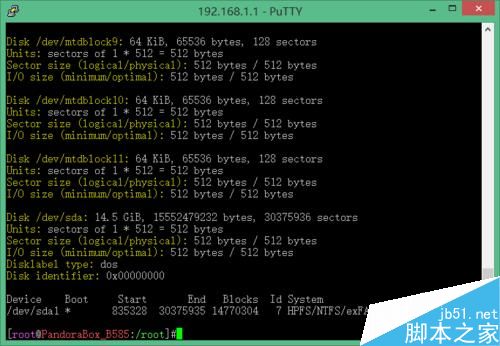
PandoraBox将系统挂载到U盘启动,实测成功!

接下来我们执行命令:mount /dev/sda1 /mnt,将挂载U盘第一个分区到/mnt
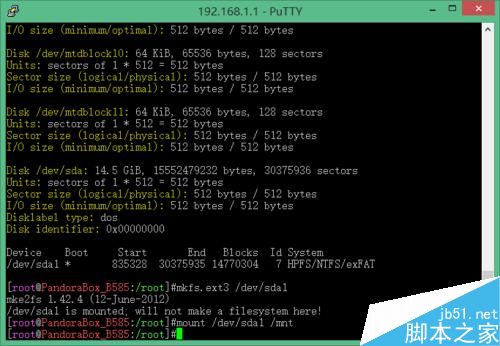
PandoraBox将系统挂载到U盘启动,实测成功!

之前找了很多方法基本都是在tmp目录下建立一个临时文件夹,然后将系统文件挂载并同步系统的临时文件夹中,然后再把临时文件夹中的所有文件拷贝到/mnt中,这也就绕回到之前我们把U盘挂载到/mnt,最后再把临时文件夹卸载掉,最后在配置关参数即可。

方法看似很简单,但是无奈小编却一直失败,差点就放弃了!
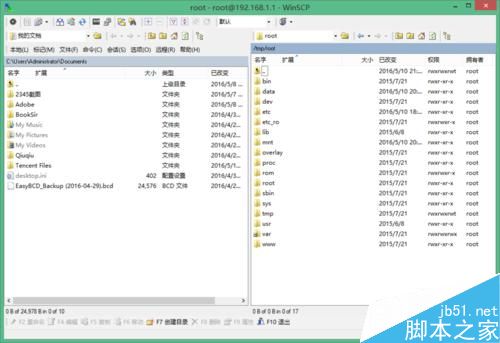
PandoraBox将系统挂载到U盘启动,实测成功!

正确的方法如下:执行命令tar -C /overlay -cvf - . tar -C /mnt -xf -

将/overlay目录下的文件用tar打包发送到/mnt目录再解压
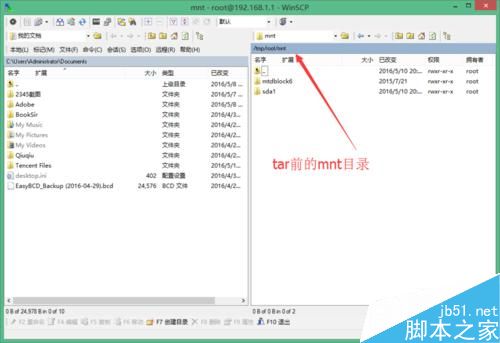
PandoraBox将系统挂载到U盘启动,实测成功!

接下来我们来设定参数,执行命令vi /etc/config/fstab,打开fstab文件,将原文修改成下列参数:

config 'global'

option anon_swap '0'

option anon_mount '0'

option auto_swap '1'

option auto_mount '1'

option delay_root '5'

option check_fs '0'

config 'mount'

option target '/overlay'

option uuid '2AA6-2F9A'

option fstype 'ext4'

option enabled '1'

config 'swap'

option uuid '2AA6-2F9A'

option enabled '1'

config 'mount'

option target '/data'

option uuid '2AA6-2F9A'

option enabled '1'

0 ubuntu16.04编辑器vi的使用
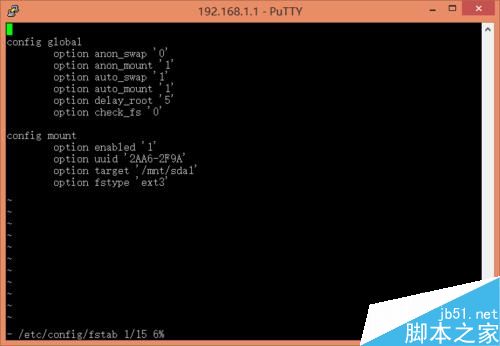
PandoraBox将系统挂载到U盘启动,实测成功!

保存上述修改,执行如下命令使其生效:

/etc/config/fstab enable/etc/config/fstab restart

然后再执行命令: mount /dev/sda1 /overlay 将将挂载U盘第一个分区到/overlay,方法和前面一样,这里就不再重复了。

最后可以通过执行命令:df -h即可查看当前挂载状态了。

以上就是PandoraBox将系统挂载到U盘启动图文教程的全部内容了,希望对各位有所帮助。如果各位还有其他方面的问题,或者想要了解最新的资讯,请持续关注WiFi之家网!

以上内容由WiFi之家网整理收藏!

原创文章,作者:路由器,如若转载,请注明出处:https://www.224m.com/227896.html

(0)
路由器路由器
360全屋路由器怎么样(360全屋路由v6)
上一篇 2022年10月24日 15:38
电脑没有连接硬件(电脑没有连接硬件怎么办)
下一篇 2022年10月24日 16:10

相关推荐

  • 192.168.0.1路由器设置上网图文方法

    web管理地址是192.168.0.1的路由器的设置方法及教程。要完成192.168.0.1路由器的设置,一共需要三个步骤:1、路由器安装。2、ip地址设置。3、上网帐号及其它参数设置。

    2021年3月16日
    25.9K
  • 家里设置路由器收费吗(可以设置收费的路由器)

    家里设置路由器收费吗(可以设置收费的路由器) 家里设置路由器并不一定收费。有些路由器厂家提供支持收费功能的路由器型号,可以用于家庭网络管理和控制。 这类路由器通常具有许多功能,包括…

    网络 2024年8月30日
    0
  • 无线路由器连接上不能上网解决步骤

    原标题:"无线路由器连接上不能上网"相关路由器设置经验分享。 - 来源:WiFi之家网  这篇无线路由器连接上不能上网是WiFi之家网特地为大家整理的,希望对大家有所帮助!一、检查"

    路由器设置 2021年1月3日
    9.4K
  • 192.168.311-192网络号的意思.

    192.168.311本文目录192网络号的意思?路由器设置登录入口手机?我的腾达W311R无线路由器设置完了手机也连接上了怎么就没网呢?192168111路由器管理设置?192168101路由器初始密码?192网络号的意思?192号段,是工业和信息化部向中国广播电视网络有限公司核发的号段。如果是

    2023年5月24日
    12
  • 路由器设置网速会更快吗(路由器设置ip地址怎么设置)

    路由器设置网速会更快吗(路由器设置ip地址怎么设置) 很多人都认为通过路由器设置网速可以让网络变得更快,但其实并不一定。路由器设置网速的作用主要是限制带宽,通过限制下载和上传速度可…

    网络 2025年3月23日
    137
  • pdf怎么编辑修改内容 怎么修改pdf里面的内容?

    pdf怎么编辑修改内容 修改PDF文件这么简单?Word打开编辑真的很方便怎么修改pdf里面的内容? 1.PDF转Word在电脑上找到这个PDF选择文件,鼠标点击右键,选择【打开方式】,因为我的电

    投稿 2022年7月19日
    9.9K
  • 腾讯视频会员涨价了(腾讯视频会员涨价了怎么办)

    腾讯视频在日常生活中,看视频成为了我们中一小部分,视频包括了电视剧电影、大家在看电视剧总会出现一些游戏小广告或者是新闻,而且电影是相当对小朋友的喜爱,特别是好莱坞的电影,比如美国演…

    2023年2月1日
    492
  • 宽带猫能自己设置路由器吗(宽带猫自带路由器怎么设置)

    宽带猫是一种常用的网络设备,可以提供宽带上网服务。但是,它能自己设置路由器吗? 一般而言,宽带猫是不能自己设置路由器的,因为它只是一个连接上网的设备。如果需要设置路由器,需要另外购…

    网络 2024年12月5日
    1.2K
  • 192.168.1.1怎么设置

    路由器用 192.168.1.1 作为路由器的登录地址以前是非常多的,现在的路由器都用字母作为登录地址了,这里就介绍用电脑怎么设置192.168.1.1作为登录地址的路由器,以tp-link路由器来

    2020年5月10日
    26.1K
  • 智能光猫带路由器怎么设置(智能网关 光猫 路由器区别)

    智能光猫带路由器怎么设置(智能网关 光猫 路由器区别) 随着互联网的发展,智能光猫带路由器越来越普及。但是,很多人对智能网关、光猫和路由器的区别并不清楚,也不知道如何进行设置。 智…

    网络 2024年8月27日
    0