无线路由器网速限制、分配设置技巧有哪些?

摘要:虽然无线路由器可以供多台电脑上网,但是总的带宽是一定的,一旦局域网中有人占用了过量的带宽,就会导致其他电脑无法正常上网,因此我们有必要控制每台电脑的上网速度。那么如何设置无线路由器的网速呢?下面的文字就给大家详细介绍下......

详情:

当我们想要令多台电脑同时上网,第一个能想到的就是路由器了,那么想要笔记本上网方便,当然要选择无线的路由器了,所以综合以上无线路由器便成为了最佳的选择。

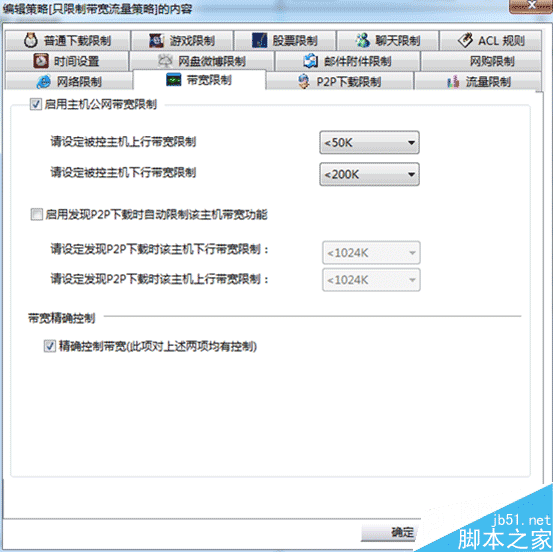
虽然无线路由器可以供多台电脑上网,但是总的带宽是一定的,一旦局域网中有人占用了过量的带宽,就会导致其他电脑无法正常上网,因此我们有必要控制每台电脑的上网速度。那么,如何限制电脑网速呢?很多人可能会想到下载一些专门的局域网网速控制软件、上网流量监控软件。目前,互联网上的网速控制软件很多,例如有一款“聚生网管”(下载地址:http://www.grabsun.com/soft.html)的局域网网络控制软件,只需要将“聚生网管”部署在局域网一台电脑上,就可以实时控制局域网电脑网速、控制网络流量。如下图所示: dashizhi265图:聚生网管控制电脑网速、分配带宽 此外,聚生网管还可以禁止局域网P2P下载、在线看视频、看网络电视的行为,从而也可以阻止上述网络应用对局域网网速的抢占,从根本上解决局域网抢网速、抢带宽的行为。如下图所示: dashizhi373图:聚生网管禁止P2P下载、禁止在线看视频的设置。 当然,如果你的路由器提供了带宽限制功能,则你也可以通过路由器控制电脑网速、限制网络流量。具体操作如下:

无线路由器网速限制、分配设置技巧有哪些?

那么如何设置无线路由器的网速呢?

TPLINK无线路由器设置网速:

TPLINK无线路由器应该是目前比较常用的一种无线路由器了,我们就以它为例做下详细的介绍吧。首先我们在地址栏填写无线路由器的地址。

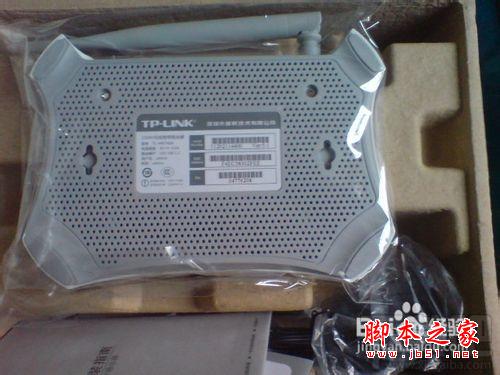
然后输入对应的用户名和密码,当进入到路由器的操作界面后,操作地址和默认的用户名和密码都可以在无线路由器的底部找到,如果不清楚的话可以看下下图。
20141017154023125

来到无线路由器配置界面,我们先来点击“DHCP服务器”选项,在这里我们可以设置所有可以上网IP地址段,想要详细了解有哪些IP地址正在被使用,我们可以点击“客户端列表”,这里详细的记录了所有正在使用这个路由器上网的IP地址和对应的电脑信息。

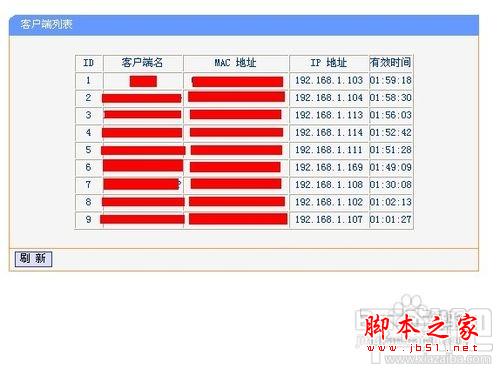
2014101715402312620141017154023127

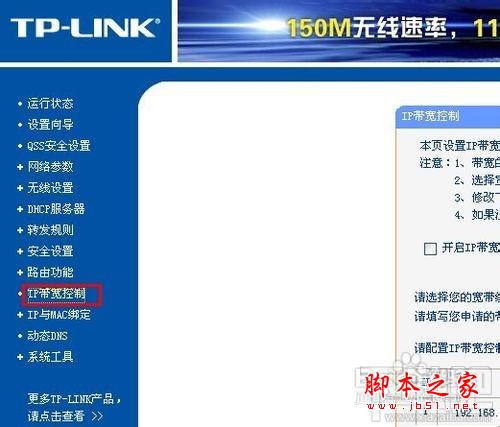
然后我们来到“IP带宽控制”选项,我们首先要勾选“开启IP带宽控制”,否则不能进行下面的操作,然后选择带宽线路和填写带宽大小,这些都要如实填写,如果自己不清楚的话,可以打电话咨询宽带供应商。

2014101715402312820141017154023129

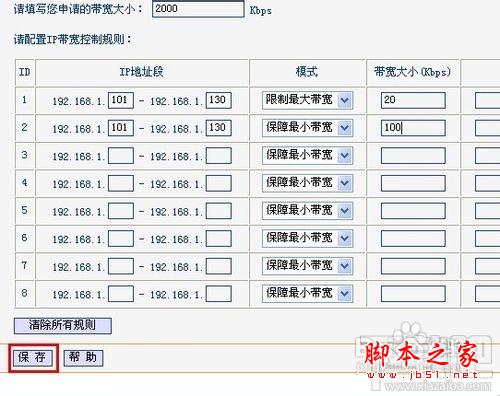
接着我们就可以来设置网速了。首先是填写IP地址段,通过刚才查看“DHCP服务器”选项,我们了解到了可供上网总的IP地址段和已经使用路由器上网的IP地址,想要限制某段的IP地址只需要填写起始和结束的位置即可,如果想要限制单个,填写相同的起始和结束位置即可(效果未测)。
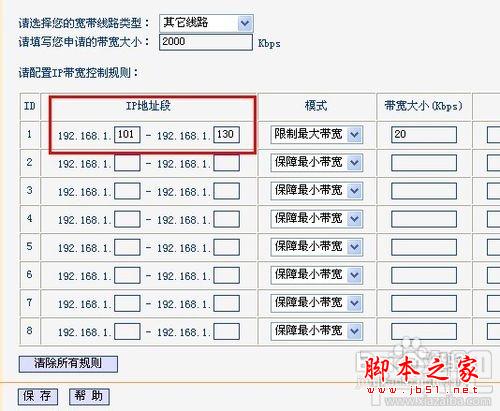
20141017154023130

然后我们就需要选择模式,TPLINK的模式一共有两种,一种是“限制最大带宽”,一种是“保证最小带宽”,我们可以根据需求自行选择这两种模式的其中之一,但是有一点要注意的是如果为同一个IP地址段设置最大带宽和最小带宽的时候一定要符合逻辑,否则规则可能不能生效。
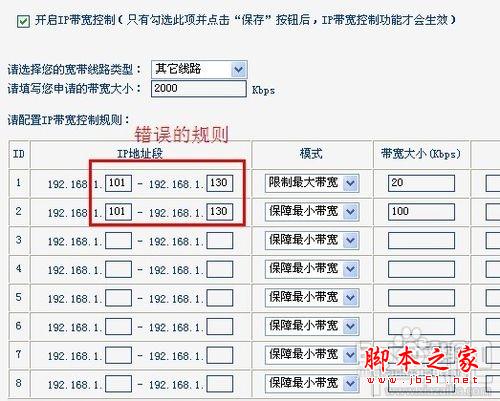
20141017154023131

然后我们便可以在“带宽大小”选项中填写想要限制最大带宽或者保证最小带宽的数值,单位是Kbps,备注吗如果有需要就填写。

没有的话可以不填,最后千万不要忘记勾选“启用”,否则你填写的规则是不会生效的,最后我们只需要点击“保存”即可完成网速的限制。
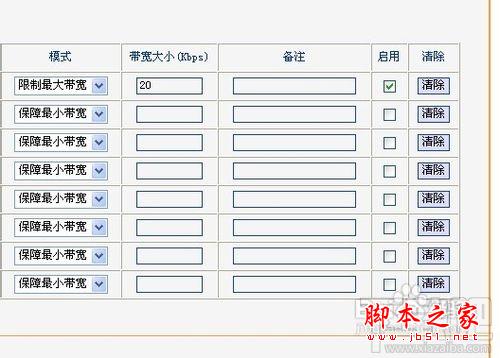
2014101715402313220141017154023133

并非所有的无线路由器都有带宽控制的功能,如果没有的话,就不能使用无线路由器来设置上网速度了。即使存在“带宽控制”功能,设置的内容也不一样。

像是TENDA,设置的就是上传和下载的速度,而且还可以填写区间速度。不管哪种路由器,设置的方法都是大同小异,所谓一理通百理明,相信其他的无线路由器也不会难道大家的。

2014101715402313420141017154023135

注意事项:

使用TPLINK限制网速的时候千万不要忘记了勾选“启用”和保存,否则你制定的规则是不能生效的,这点一定要注意,不同的无线路由器设置方法可能略有不同,不过大体是相同的。

以上内容由WiFi之家网整理收藏!

原创文章,作者:路由器,如若转载,请注明出处:https://www.224m.com/228527.html

(0)
路由器路由器
无线路由器开启指定MAC设备登录管理页面方法图解
上一篇 2023年6月1日 10:13
连接过的Wi(连接过的WiFi文件夹)
下一篇 2023年6月1日 10:18

相关推荐

  • Cisco双出口策略实现的步骤与方法

    摘要:这篇文章主要为大家介绍了用Cisco路由器的实例案例来实现双出口策略的方法和步骤,策略路由,是一种比基于目标网络进行路由更加灵活的数据包路由转发机制,需要的朋友可以参考下......

    2022年11月7日
    2.2K
  • 水星无线路由器桥接设置桥接(图文详解)

    摘要:这篇文章主要介绍了水星无线路由器桥接设置桥接(图文详解)的相关资料,水星无线路由器和乐视无线路由器进行桥接,水星无线路由器为主路由器,乐视无线路由器为副路由器需要的朋友可以参考下......

    路由器百科 2022年12月1日
    20.1K
  • 小米路由器mini配置怎么样?售价为129元小米路由器mini配置评测教程

    摘要:小米路由器mini配置怎么样?想知道的朋友就和小编一起来看看售价为129元小米路由器mini配置评测教程吧......

    路由器百科 2022年10月21日
    2.0K
  • 小白如何设置新买的路由器?

    如何设置路由器?(特别适用于刚购买路由器但不会使用的新用户) 无线路由器可以实现宽带共享功能,为内网的电脑、手机、笔记本等终端提供有线、无线接入网络,实现共享宽带上网。本文详细介绍…

    2021年1月6日
    8.9K
  • 用手机如何设置无线路由器上网?(如何设置无线路由器用手机上网?)

    本文介绍如何使用手机设置无线路由器上网方法: 第一步:线路连接 先将宽带线连接好路由器,电话线或光纤等宽带网线的连接方式可能不同,请参考下图: 第二步:手机连接路由器无线信号 手机搜索并连接无线路由器默认无线信号Tenda_XXXXXX(默认没有无线密码),查看路由

    2022年1月23日
    2.4K
  • 无线路由器怎么升级固件操作步骤

    路由器的固件升级目的是对路由器的性能更加优化,让路由器能够修复一些漏洞以及增强性能。路由器的固件不仅可以升级还可以进行降级。但是家庭用户的路由器很少进行升级使用。 现在的路由器制造商并不总是很容易的就更新内部部件。很少路由器会自动更新固件,即使只是访问路由器的Web界面,也需要使用神秘的IP地址,用户名和密码。您"

    2021年1月21日
    48.3K
  • 群晖nas使用教程(群晖第一次使用教程)

    如何备份工作室文件类数据 Drive的同步/备份功能是可以同步指定的文件夹,而且是实时同步,一有更改就会立刻同步到NAS上,不需要任何额外的操作。像我们日常拍摄的视频啊,编辑的文案…

    路由器百科 2023年1月23日
    3.0K
  • 路由器密码是什么(路由器密码是什么?)

    一般无线路由器密码是多少?目前市面上的家用无线路由器,一般的登录密码都是admin、guest、空等,其中admin是用得最多的一个默认密码。 TP-Link、腾达(Tenda)、水星(Mercury)、迅捷(Fast)牌子的无线路由器,登录密码默认都是:admin。 磊科(Netcore)品牌的无线

    2022年2月12日
    7.5K
  • 华为路由A1好用吗?华为路由器A1畅享版全面评测图解

    摘要:去年夏天华为发布智能路由器新品“华为路由 Q1”、“华为路由A1”、“华为路由 A1 Lite ”之后,如今华为又推出了全新的华为路由 A1 畅享版,那么华为路由A1怎么样好不好?华为路由A1好用吗?华为路由A1畅享版值得买吗?本文带来华为路由器A1畅享版全面评测图解......

    路由器百科 2022年10月26日
    13.8K
  • 联想newifi mini智能路由器怎么升级?3种联想newifi mini固件升级方法图解

    摘要:智能路由器和普通路由器最大的区别在于,智能路由器扩展功能强大,并且系统还可以随心所欲的升级,那么,联想newifi mini怎么升级固件呢?针对此问题,本文就为大家图文详细介绍三种可以对联想newifi mini固件进行升级的方法......

    2023年4月17日
    9