
家里Wi-Fi时好时坏,想买个二手路由器替换?很多人只看外观就下单,结果回家就发现各种问题。二手路由器的核心价值在芯片和射频模块,外观磨损不影响性能,但天线接口、电源口、散热孔、恢复出厂设置后能否正常登录才是关键检测点。下面按标准化流程带你逐项排查,少走弯路。
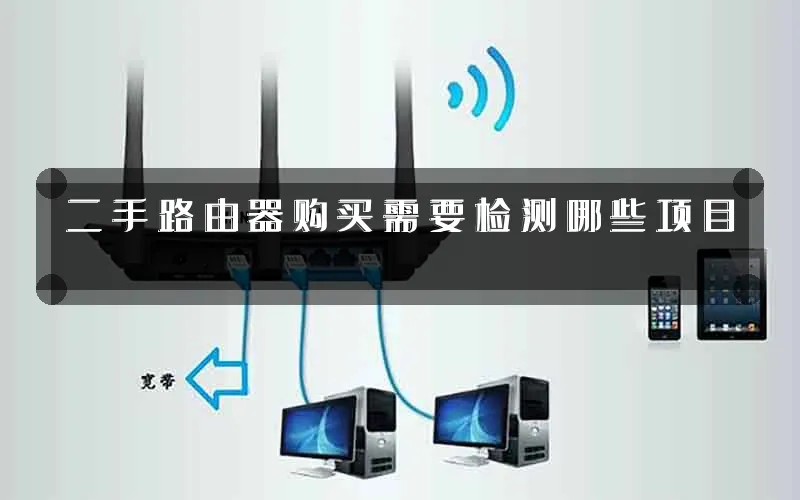
一、外观与硬件接口检测
1. 天线与接口检查
天线接口:旋下每一根外置天线,检查内部金属针是否弯曲、断裂或氧化发黑。接口松动是常见隐患,拧紧后轻晃无明显旷量才算合格。
电源接口:查看DC电源孔是否有焊锡痕迹(说明曾被拆修),针脚是否缺失或变形。劣质电源适配器是二手路由器第一杀手。
散热孔:观察出风口是否被灰尘完全堵死,散热片上是否有明显油垢堆积。长期在高温环境下运行的设备,芯片寿命会大幅缩短。
外壳状态:检查是否有非自然磨损的螺丝拧痕、外壳拼接缝隙不均,这些是拆修过的标志。
2. 配件清点
必备配件:电源适配器、网线、底座/支架。缺少电源适配器时,务必确认接口规格(一般为5V/1A或12V/1A),不匹配的电源可能烧毁主板。
二、通电开机与基础功能测试
1. 通电观察
接通电源后,观察指示灯是否正常亮起,有无异常闪烁或完全不亮的情况。通电后耐心等待5-10分钟,让设备进入稳定工作状态后再进行后续测试。
2. 网线直连测试
用网线将电脑与路由器LAN口连接,浏览器访问默认管理地址。
192.168.1.1、192.168.0.1、192.168.31.1
不同品牌默认地址不同,可在设备背面贴纸或说明书上确认。尝试使用默认账密登录:
admin / admin、admin / password
如果无法登录或页面加载极慢,说明设备存在固件或硬件故障。
3. WPS功能验证
按下WPS按钮,观察手机是否能快速配网。部分老旧机型此功能可能失效。
三、恢复出厂设置与系统检测
1. 强制重置操作
在通电状态下,使用卡针长按Reset键10-15秒,直到所有指示灯同时闪烁后松开。这一步可清除前任使用者的自定义配置,恢复初始状态。
2. 重新登录验证
重置后重新访问管理页面,确认能正常进入设置向导。检查当前固件版本号,并记录芯片型号(通常在”系统信息”或”关于”页面显示)。
重点注意:如果固件版本过旧且厂商已停止更新,建议谨慎购买,可能存在安全隐患且功能落后。
3. 系统功能全面检查
- DHCP服务:查看能否正常分配IP地址给连接设备
- 端口转发/UPnP:测试游戏或远程访问是否正常
- IPv6支持:如有需求,确认运营商是否支持
- 访客网络:开启后能否独立上网且不访问内网
- 家长控制:测试断网时段设置是否生效
四、信号强度与稳定性实测
1. Wi-Fi信号强度测试
用手机Wi-Fi分析工具(如WiFi Analyzer)分别测量2.4G和5G频段在不同距离和隔墙情况下的信号强度(RSSI)。
合格标准:同房间距离3米内5G信号不低于-55dBm,穿一面墙后不低于-65dBm。2.4G频段穿墙能力更强,但干扰较多。
2. 长时间运行稳定性
连续运行1小时以上,观察是否有断流、重启、掉线现象。用手机测速软件在多个时间段重复测试网速,波动超过20%需警惕。
3. 满载压力测试
连接5台以上设备同时进行网页浏览、视频播放,观察是否出现卡顿或某个设备掉线。多设备并发是检验路由器性能的试金石。
五、二手 vs 全新对比参考
| 对比维度 | 二手路由器 | 全新入门路由器 |
| 价格 | 原价的30%-50% | 200-400元 |
| 性能稳定性 | 取决于前主人使用强度 | 原厂质保,状态可控 |
| 固件支持 | 可能已停更 | 持续更新 |
| 推荐场景 | 懂技术、愿意折腾的用户 | 追求省心的普通家庭 |
六、避坑总结
以下情况请直接放弃购买:
- 天线接口有明显焊修痕迹
- 通电后无法进入管理页面
- 恢复出厂设置后仍存在异常
- 5G频段信号极弱或完全无信号
- 运行10分钟内出现断流或重启
- 卖家拒绝提供实物检测视频
优先选择:近两年内上市的机型、品牌知名度高、有完整配件和购买凭证的设备。
七、实操步骤速查表
现场检测流程:
- 看外观 → 天线、电源口、散热孔、外壳
- 通电观察 → 指示灯、发热情况
- 网线连接 → 测试管理页面能否打开
- 无线连接 → 测试2.4G/5G信号强度
- 恢复出厂 → 确认重置后功能正常
- 负载测试 → 多设备并发运行1小时
- 综合判断 → 记录问题,决定是否成交
八、互动问题
你在购买二手路由器时遇到过哪些坑?欢迎在评论区分享你的踩坑经历,帮助更多人避坑。
原创文章,作者:192.168.1.1,如若转载,请注明出处:https://www.224m.com/390658.html
