
192.168.31.1小米路由器设置

问:192.168.31.1小米路由器,怎么登陆进行设置?
192.168.31.1小米路由器设置

答:用户你好,192.168.31.1小米路由器默认设置IP地址;因此,小编猜想你实际上,是需要设置一台小米路由器上网。

一台新购买的小米路由器,或者恢复出厂设置后的小米路由器,要连接Internet上网,需要经过下面几个步骤的设置,才可以的。

1、连接小米路由器

2、设置电脑IP地址

3、设置小米路由器上网

一、连接小米路由器


1、用台式电脑设置时

小米路由器的Internet接口,连接猫(或者上网的上网);台式电脑用网线,连接到小米路由器LAN1、LAN2接口中的任意一个。

2、无线设备设置时

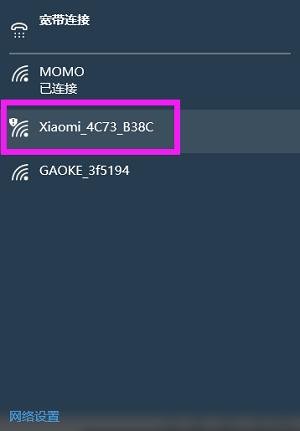
如果是用笔记本电脑、手机等无线设备来设置小米路由器,则无线设备必须要先搜索连接到小米路由器的无线信号。然后把Internet接口,连接猫(入户网线)。
 

1-200326055420425
 

笔记本电脑连接到路由器的WiFi信号


1-200326055444G4
 

手机连接到路由器的WiFi信号

温馨提示:

(1)、小米路由器默认已经启用了无线功能,并且无线网络未加密,所以可以直接进行连接。

(2)、小米路由器的默认WiFi名称是:Xiaomi_XXXX_XXXX这种形式,在无线搜索结果中,注意查看下。

(3)、正确连接小米路由器之后,电脑、手机等设备暂时就不能上网了,当miwifi小米路由器设置成功之后,自动就能上网的。

(4)、有些小白用户,经常会问道:这样连接后,电脑、手机都不能上网了,怎么设置路由器?

答案是:设置路由器的时候,并不需要电脑、手机能够上网;唯一的要求是连接要正确,连接正确后,就可以打开路由器的设置界面,对路由器进行设置的。

这个涉及到局域网通信技术,原理就不给大家介绍了,请记住一定要这样连接,不要更改上网方式。

第二步、设置电脑IP地址

在设置miwifi小米路由器上网之前,需要需要先把电脑本地连接、无线网络连接的IP地址,设置为自动获取(动态IP),如下图所示。


1-200325110133208
 

把IP地址设置为自动获得

一般情况电脑IP地址默认就是自动获取,不过为了保险起见,建议大家检查设置一下;如果不知道怎么设置,可以参考教程:电脑自动获得IP地址的设置方法

第三步、设置小米路由器

1、登录设置界面

在浏览器中输入:192.168.31.1并按下回车按键——>然后点击“同意、继续”


1-20032605553M13
 

打开192.168.31.1小米路由器设置页面

重要说明:

(1)、如果输入192.168.31.1后,打不开设置界面,解决办法请参考教程:小米路由器192.168.31.1登陆页面打不开的解决办法

(2)、如果打开192.168.31.1后,弹出的界面中,提示输入管理密码,如下图所示。


1-20032605555EJ
 

说明之前已经设置了192.168.31.1路由器

说明这台小米路由器之前已经设置过了,需要输入之前创建的管理密码,登录到设置界面,然后重新设置其上网。或者先将其恢复出厂设置,然后按照本文介绍的方法,重新设置其上网。

2、设置上网

在“用户名”中填写:宽带账号——>“密码”填写:宽带密码——>点击“下一步”。


1-200326055609495
 

设置192.168.31.1路由器上网

注意问题:

(1)、宽带账号、宽带密码由运营商提供,一定要填写正确才能上网的。

(2)、如果忘记了宽带账号和密码,或者不太确定账号和密码是否正确,可以联系你的运营商查询、核实。

(3)、如果你的宽带不需要宽带账号和密码拨号,则会自动跳转到第3步。

3、设置WiFi名称与密码

请自定义设置“WiFi名称”、“WiFi密码”——>点击“下一步”。


1-200326055621516
 

设置192.168.31.1路由器的无线网络

4、设置管理密码

大家可以自定义设置“管理密码”——>然后点击“配置完成”。


1-200326055634503
 

设置192.168.31.1路由器的管理密码

也可以直接勾选“与WiFi密码相同”,建议大家是勾选“与WiFi密码相同”——>然后点击“配置完成”。


1-200326055645317
 

设置192.168.31.1路由器的管理密码2

注意问题:

如果你另外单独设置了管理密码,请牢记刚才设置的管理密码,之后登录的时候,必须要要输入这个密码,才能够登录到小米路由器的设置界面了。

5、初始化配置


1-200326055FQ42
 

正在自动配置设置

6、配置完成


1-200326055HT47
 

192.168.31.1小米路由器设置完成

至此,就完成了192.168.31.1小米路由器的上网设置、无线设置。如果是用笔记本电脑、手机无线连接WiFi信号后进行设置的;则此时无线连接会断开,需要重新搜索连接到新的WiFi信号、输入密码才能连接上网的。

原创文章,作者:192.168.1.1,如若转载,请注明出处:https://www.224m.com/229711.html

(0)
192.168.1.1192.168.1.1
小米无线路由器网址(要怎么设置小米路由器)
上一篇 2022年11月6日 15:09
192.168.31.1小米路由器登陆入口
下一篇 2022年11月6日 15:12

相关推荐

  • lg路由器wifi设置(韩国lg路由器怎么设置)

    LG路由器WiFi设置 如果你正在使用韩国LG路由器,那么你需要知道如何设置WiFi。下面是一些简单的步骤。 步骤1:连接到路由器 首先,你需要连接到你的LG路由器。打开你的电脑或…

    网络 2025年12月8日
    959
  • 360路由器 设置无线中继的方法

    摘要:360路由器 设置无线中继,无线中继模式,顾名思义,即是无线AP在网络连接中起到中继的作用,能实现信号的中继和放大,从而延伸无线网络的覆盖范围,那么你知道360路由器怎么无线中继吗?下面是小编整理的一些关于360路由器无线中继的相关资料,供你参考。......

    2023年4月17日
    152
  • redmiax5400路由器怎么样(ap好还是无线路由器好)

    在599的红米AX5400电竞路由器之后,三月份红米又发布了一台同是5400规格的AX5400路由器,这让我们非常好奇,到底电竞版和普通版到底有什么样的差距?从599到399,二者…

    小米(mi)路由器 2023年1月11日
    4.8K
  • Win10系统关闭常用文件夹的方法(图)

    原标题:"Win10系统关闭常用文件夹的方法"相关电脑问题教程分享。 - 来源:WiFi之家网。众所周知,我们使用的Win10系统可以快速访问中会显示用户最近使用的文件或文件夹,但是有些用户不希望显示这

    2021年8月22日
    8.6K
  • gif动图怎么制作(gif动图怎么制作 手机)

    大伙儿日常所见到的动态的gif动态图一般来说是由照片合成gif动态图或视频转gif这2种方法来创作的,有些时候我们在看视频时看到某些搞笑幽默的镜头,希望将这类镜头创作成1张动态表情…

    2023年2月28日
    12.7K
  • 小爱音箱的路由器如何设置(小爱音箱方言怎么设置)

    小爱音箱的路由器如何设置(小爱音箱方言怎么设置) 小爱音箱是一款智能音箱,可以通过语音控制实现很多功能,比如播放音乐、查询天气、控制智能家居等。但是,在使用小爱音箱之前,需要先进行…

    网络 2024年11月30日
    137
  • win7运行msconfig没反应 运行msconfig怎么恢复

    原标题:"win7运行msconfig提示您没有足够的权限运行系统配置怎么办"关于电脑问题教程分享。 - 来源:WiFi之家网 - 编辑:小元。有win7旗舰版用户在运行框中输入msconfig点击确定

    2021年7月3日
    9.8K
  • 手机怎么做无线网卡供台式电脑上网

    大家好!今天给大家一个用手机做无线网卡来实现台式机在没有网络的情况下上网的小技巧!打个比方我家的网线断了,但邻居家的没事,手机还可以链接邻居的无线网上网,现在我们就可以利用手机做载体实现台式机上网了。进入正题!首先我们用数据线把手机连接到电脑上面,然后在手机上依次打开设置-更多连接方式-USB网络

    2021年10月19日
    39.8K
  • 怎么设置路由器转发端口(水星路由器端口转发设置)

    怎么设置路由器转发端口(水星路由器端口转发设置) 水星路由器是一种常用的家庭网络设备,它能够将局域网中的多台设备连接到互联网上。 在使用水星路由器时,有时需要将某些端口转发到某个设…

    网络 2024年9月27日
    6.2K
  • Linksys路由器登录界面设置步骤

    导读:Linksys路由器登录界面怎么设置如何登录到Linksys路由器并访问设置页面你无论是更改设置还是配置Linksys路由器都需要登录到Linksys管理界面;如何访问Linksys路由器界面"

    linksys 2021年1月27日
    160.5K