小米路由器用手机设置教程

问:我新买了一台小米无线路由器,家里没有电脑;可以用手机来设置小米路由器上网?我不懂希望你能帮我。 答:当然可以用手机来设置小米路由器上网了,方法有两种。 1、用手机浏览器设置 2、用小米路由器A

小米路由器用手机设置教程

问:我新买了一台小米无线路由器,家里没有电脑;可以用手机来设置小米路由器上网?我不懂希望你能帮我。

答:当然可以用手机来设置小米路由器上网了,方法有两种。

1、用手机浏览器设置

2、用小米路由器APP设置

这里小编建议大家通过小米路由器的APP客户端来进行设置,因为设置后,还可以用客户端来管理路由器,随时查看路由器的连接人数,非常的方便。

小米路由器用手机设置教程

小米路由器mini

第一、下载小米路由器客户端

1、小米路由器Android客户端

小米路由器用手机设置教程

小米路由器android客户端

2、小米路由器iPhone客户端

小米路由器用手机设置教程

小米路由器iPhone客户端

第二、安装小米路由器

小米路由器中的WAN( Internet)接口,请用网线连接到猫的网口(LAN口);如果你家的宽带,没有用到猫,则把入户的宽带网线,插在小米路由器的WAN接口。

第三、手机设置小米路由器

1、手机连接小米路由器信号

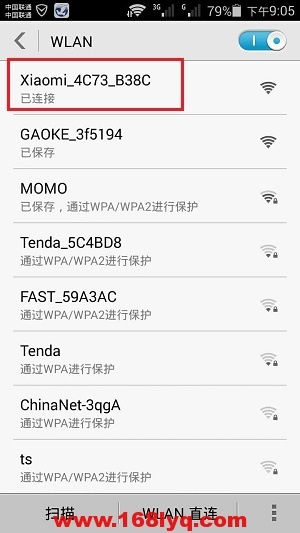
小米路由器插上电源后,有一个默认wifi信号,信号名称是:Xiaomi_XXXX_XXXX这种形式,请在手机无线搜索列表中查找到这个信号,然后让手机连接到小米路由器的默认wifi信号。
小米路由器用手机设置教程

手机连接到小米路由器默认信号

2、打开客户端进行设置

①、运行手机上的小米路由器APP客户端

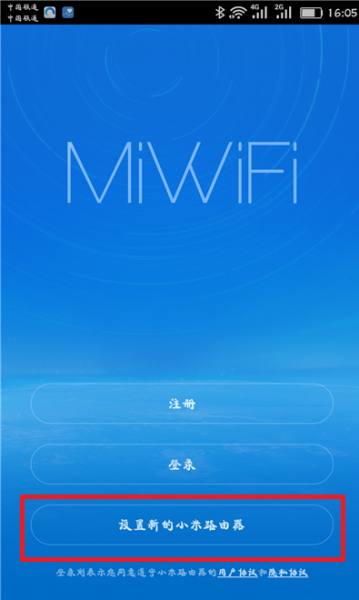
②、点击“设置新的小米路由器”
小米路由器用手机设置教程

点击“设置新的小米路由器”

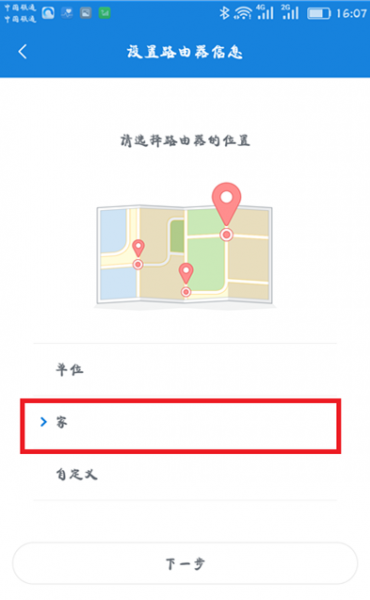
(3)、在“选择路由器的位置”下面,选择小米路由器的使用场所,本例中选择:家——>点击“下一步”。
小米路由器用手机设置教程

选择小米路由器的使用场景

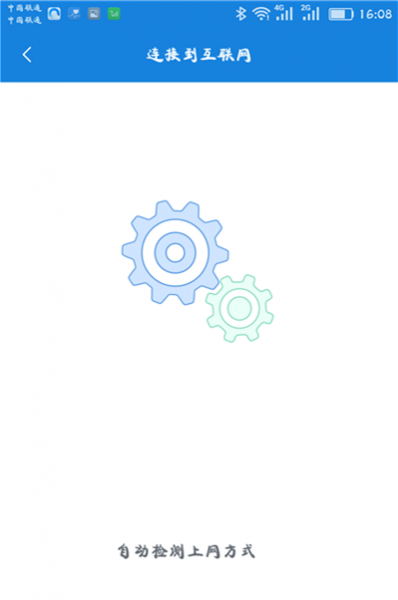
(4)、此时,小米路由器会自动检测你家宽带的“上网方式”,如下图所示。
小米路由器用手机设置教程

小米路由器自动检测 上网方式

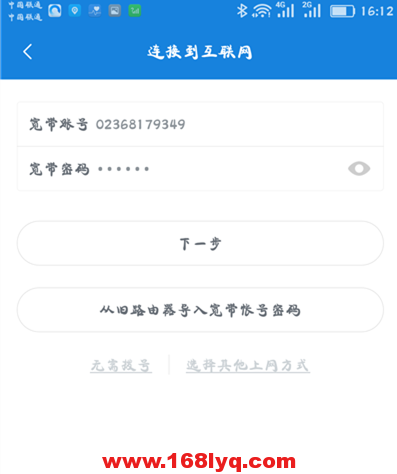
(5)、如果检测到是宽带拨号上网,则会提示填写“宽带账号”、“宽带密码”——>填写后点击“下一步”。
小米路由器用手机设置教程

输入 宽带账号、宽带密码

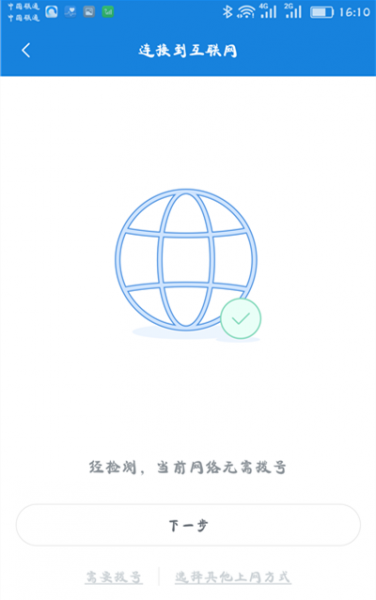
如果检测到宽带无需拨号,则直接点击“下一步”就可以了,如下图所示。
小米路由器用手机设置教程

如果检测到无需拨号,直接点击 下一步

重要说明:

“宽带账号”、“宽带密码”是办理宽带业务的时候,宽带运营商提供的。如果忘记了,请拨打宽带客服电话,联系客服人员查询或者重置。

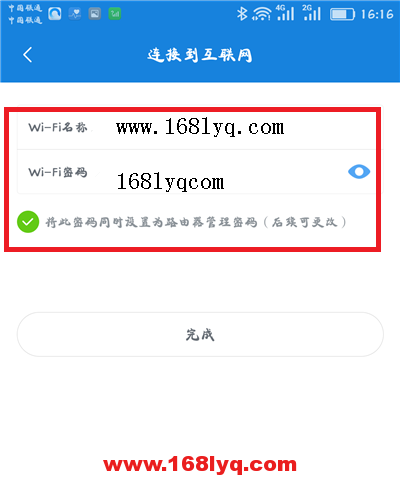
(6)、设置小米路由器的“Wi-Fi名称”和“Wi-Fi密码”——>同时选择“将此密码同时设置为路由器管理密码”——>点击“完成”。
小米路由器用手机设置教程

设置小米路由器的wifi名称、wifi密码

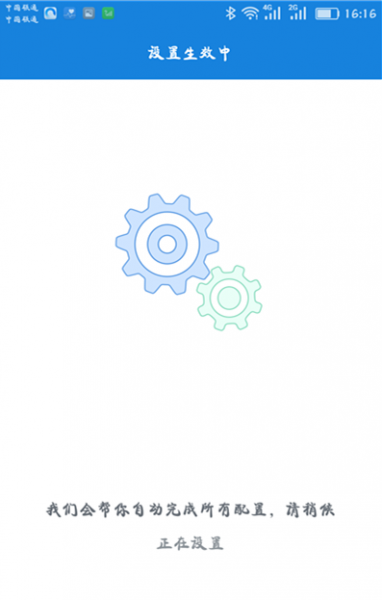
(7)、此时,小米路由器会自动应用刚才的设置信息。
小米路由器用手机设置教程

小米路由器自动应用设置信息

第四步、检查设置是否成功


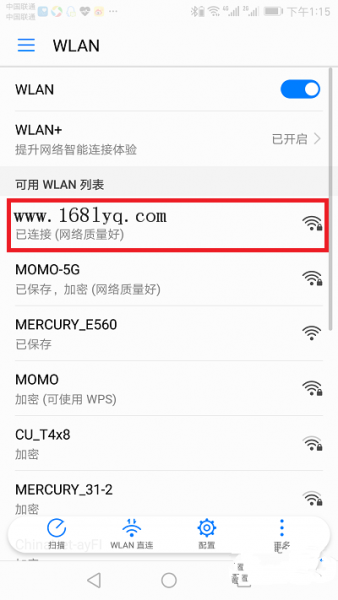
等待一会,手机会自动连接到小米路由器新的wifi,本例中是www.192ly.com这个wifi信号;如果手机未自动连接,就手动连接到这个wifi信号。连接之后,手机测试下是否可以正常上网了?
小米路由器用手机设置教程

手机重新连接小米路由器的wifi信号

温馨提醒:

①  手机可以上网,说明一切都可以了。

②  手机不能上网,说明前面的配置有问题,请把路由器恢复出厂设置,并严格按照上面的步骤重新设置。

③  确保“宽带账号”、“宽带密码”是正确的,如你把这个搞错了,设置后肯定也是不能上网的。


相关文章

   miwifi管理密码(默认密码)是多少?

   小米路由器如何恢复出厂设置?

   192.168.31.1手机登录设置教程

   小米无线路由器192.168.31.1管理密码是多少?

继续阅读

原创文章,作者:192.168.1.1,如若转载,请注明出处:https://www.224m.com/263.html

(0)
192.168.1.1192.168.1.1
小米wifi放大器2怎么恢复出厂设置
上一篇 2020年5月20日 11:22
falogin.cn手机改密码
下一篇 2020年5月20日 11:28

相关推荐

  • 小米wifi电力猫设置方法

    两种配置方式是不一样的,下面就详细介绍两种配置方式: 方式一:小米wifi电力猫跟小米路由器配置上网 搭配小米路由器使用, 即插即用免设置小米wifi电力猫, 自动同步WiFi名称、密码 子路

    小米(mi)路由器 2020年5月16日
    152.7K
  • 没有宽带怎么连路由器设置(宽带升级后 路由器要重新设置吗)

    在进行路由器设置之前,我们需要先了解一些基础概念。宽带是指网络的一种接入方式,与之相对应的是窄带,它们的区别主要在于传输速度和带宽的大小。 对于没有宽带的用户来说,无法连接互联网,…

    网络 2023年12月1日
    3.0K
  • Win10版DVD播放器六大问题方法(图)

    原标题:"Win10版DVD播放器六大问题方法详解"相关电脑问题教程分享。 - 来源:WiFi之家网。如今,由于DVD光盘播放功能已经日渐被人遗忘,因此微软在Win10中移除了这一功能。不过微软并非将其

    2021年8月4日
    3.9K
  • 接路由器前要设置宽带吗(路由器接iptv怎么设置)

    在家里使用路由器是很常见的,但是很多人在接路由器前都不知道是否需要设置宽带。其实,接路由器前需要先设置好宽带。下面我们来看一下具体的操作步骤。 首先,我们需要确定自己家里的宽带类型…

    网络 2024年12月3日
    7.9K
  • 如何修改水星MW315R登录密码(登陆密码)?

    问:如何修改水星MW315R路由器的登录密码?答:要修改水星MW315R路由器的登录密码,只需要先登录到MW315R路由器的设置界面,然后在依次打开“高级设置”——>“设备管理”——>“修改登录密码”选项,就可以修改MW315R路由器的登录密码了。1、连接到MW315R路由器(1)、台式电脑台式电脑

    2021年5月31日
    17.6K
  • TP-Link TL-WR885N V4路由器桥接设置教程

    本文主要介绍了TP-Link TL-WR885N V4路由器桥接设置教程,注意是V4版本的TP-Link TL-WR885N路由器的桥接设置。因为目前TP-Link TL-WR885N路由器有V1、V2、V3、V4共4个版本。其中V1、V2、V3版本的TL-WR885N路由器,无线桥接设置上完全一致

    2021年6月14日
    44.0K
  • FAC1200R路由器恢复出厂设置后怎么设置?

    问:迅捷FAC1200R路由器恢复出厂设置后怎么设置?答:把你的迅捷FAC1200R路由器恢复出厂设置后,会删除它上面所有的配置参数,出现无法上网的问题。因此,必须要重新设置你的迅捷FAC1200R路由器,请按照下面的步骤进行操作。注意:把你的迅捷FAC1200R路由器恢复出厂设置后,电脑和手机都可

    2021年5月28日
    8.6K
  • 包括以管理员身份(需要管理员身份)

    许多IT专业人员喜欢使用PowerShell来管理Windows计算机和设备并执行各种管理任务。在Windows 11和Windows 10中使用PowerShell之前,你首先需…

    2023年6月22日
    10.7K
  • 阿里巴巴主页网址 阿里巴巴属于什么网站?

    阿里巴巴主页网址 阿里巴巴是什么网站?阿里巴巴属于什么网站? 阿里巴巴是一个家和客户服务而搭建的服务网站。阿里巴巴(Alibaba.com)是全球企业间(B2B)电子商务最好的品牌之一是世界上最大

    投稿 2022年7月24日
    2.2K
  • tplongincn-普联路由器怎么进入登录页面.

    tplongincn本文目录普联路由器怎么进入登录页面?tplogin.cn路由器怎么加强信号?tplogin.cn怎样取消上网时间设置?tplogin.cn密码设置不能确定?tplogin.cn怎么设置中继模式?普联路由器怎么进入登录页面?答:tplogin.cn是TP-Link路由器的登录管理页面地址

    TP-LINK(普联) 2022年12月20日
    19.9K