wifi全屋覆盖安装方法

随着无线网络的普及,家庭中使用wifi的需求也越来越高。但是,由于信号的传播受到建筑结构等环境因素的影响,导致在一些房间或角落信号较弱或无法覆盖。因此,如何实现全屋覆盖已成为许多人关注的话题。本文将介绍几种常见的wifi全屋覆盖安装方法,希望能够对您有所帮助。

方案一:增加路由器

wifi全屋覆盖安装方法

最简单的方法就是增加一个路由器。将主路由器的网络线连接到新路由器的WAN口上,再将新路由器的Lan口连接到电脑或其他设备即可。这样可以扩大无线信号范围,使信号能够更好地覆盖房间。但是,由于两个路由器的SSID和密码不同,需要手动切换路由器进行连网,不太方便。

方案二:增加中继器

中继器是一种将无线信号加强并转发的设备。我们可以在电脑或手机上搜索到无线局域网信号后,将中继器放在原有信号覆盖范围以外的位置。这个位置可以是接收信号的电脑或手机所在的位置,也可以再向远处调整一些。中继器就会接收到主路由器发出的信号,然后将信号放大转发到无线局域网范围之内。这种方法配置简单,且可以扩展无线信号的覆盖范围,但由于中继器与主路由器之间信号传输存在延迟,有时可能导致网络速度变缓慢。

方案三:使用Mesh

Mesh网络是一种全新的覆盖方式,它将多个无线设备(节点)链接到一起,并通过某种协议进行通讯和管理,从而形成一个连续的、无障碍的无线网络。当其中一个节点收到数据包时,会自动将数据包发送给毗邻的节点,直到数据包达到目标节点。Mesh网络相当于多个中继器组合,可以使信号无绝对死角,覆盖范围广,信号稳定且延迟低。但是,Mesh网络需要所有连入的设备都支持Mesh,否则无法实现覆盖。

总结

以上三种方案各有优缺点,需要根据实际情况选择。如果家中面积比较小,只需覆盖部分区域,建议选择增加路由器或中继器的方式。如果家中面积较大、有多个楼层或存在较多墙体阻挡,可以考虑使用Mesh网络,以实现全屋覆盖。无论使用哪种方式,一定要选择品质好的设备,可以提高无线网络的稳定性和速度,同时根据实际情况进行合理布置,也要注意网络安全问题。这样才能更好地满足家庭的网络需求。

原创文章,作者:192.168.1.1,如若转载,请注明出处:https://www.224m.com/325694.html

(0)
192.168.1.1192.168.1.1
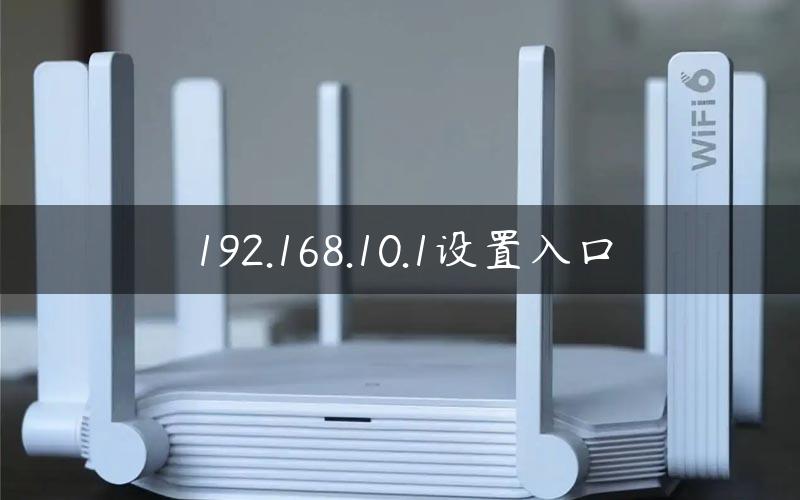
192.168.10.1设置入口
上一篇 2023年5月25日 22:52
网络拒绝接入wifi如何处理
下一篇 2023年5月25日 23:02

相关推荐

  • 最实用的电脑操作小技巧(电脑使用技巧大全)

    1. 装好之后却出现黑屏(只有一个光标在左上角闪)或者如下图显示的情况,令人百思不得其解。这是为什么呢?是因为系统的引导出了问题。 答: 点击硬盘选项,再点击重建主引导目录。之后确…

    2023年1月16日
    3.2K
  • 电脑安装网卡驱动后没声音的应对解决方法(图)

    原标题:"电脑安装网卡驱动后没声音的应对方法"相关电脑问题教程分享。 - 来源:WiFi之家网。很多用户遇到电脑系统故障的时候,都会选择重装的系统的方法来解决问题。而重装系统后,有很多驱动都是需要自己安

    2021年7月6日
    8.8K
  • 用台式机怎么连路由器设置(台式机设置路由器怎么设置)

    用台式机怎么连路由器设置 在使用台式机连接路由器之前,首先需要确保路由器已经正确配置并处于工作状态。接下来,按照以下步骤操作: 步骤一:连接电缆 将路由器的电源线插入电源插座并打开…

    网络 2025年3月29日
    137
  • 如何登录192.168.50.1 IP地址?

    1.在浏览器的地址栏中手动输入http://192.168.50.1。 如果192.168.50.1不是您的路由器的IP地址,请在说明书中查看您的路由器管理地址或是通过路由器背面查看路由器地址及默认用户名密码2.输入您的用户名和密码登录您的路由器,通常默认用户名和密码都是admin。3.如果您修改

    2021年10月12日
    45.6K
  • 手动设置路由器ip号段(tp路由器手动设置ip)

    手动设置路由器ip号段(tp路由器手动设置ip) 在进行路由器设置时,我们常常需要手动设置路由器的ip号段,以便让我们的设备能够正常连接到网络。针对tp路由器,我们可以通过以下步骤…

    2023年11月14日
    286
  • 路由器安装设置上网慢(路由器测速正常但是上网很慢)

    路由器安装设置上网慢解决办法 很多人都会遇到这样的问题,路由器测速正常但是上网很慢。这种情况下,我们可以通过以下几个方面来解决。 1.调整位置 路由器的位置会直接影响网络信号的传输…

    网络 2023年11月21日
    695
  • 美科星路由器wifi密码怎么改?

    在本文中,将给大家详细的介绍,修改美科星路由器wifi密码的方法,请按照以下步骤进行操作。电脑改wifi密码:1.用网线将你的电脑连接到美科星路由器的LAN口。如果是笔记本电脑,连接到美科星路由器的wifi网络后,也能够修改wifi密码,无需用网线来连接了。2.在电脑的浏览器中输入 melogin.

    2021年5月20日
    8.4K
  • 家用路由器哪个牌子好 家用路由器什么牌子最好?

    导读:以下是"家用路由器什么牌子最好?"相关路由问题分享。 - 来源:WiFi之家网,下面我们直奔主题吧!

    问:家用路由器什么牌子最好?

    家里最近打算换一个路由器,但是我不知道什"

    2021年1月30日
    17.5K
  • TP-Link TL-WDR4310双频无线路由器设置

    本文介绍了TP-Link TL-WDR4310双频无线路由器的安装和设置方法,TL-WDR4310 750M双频千兆无线路由器提供最高达1000Mbps的有线传输速率、750Mbps的无线传输速率,TL-WDR4310双频路由器具有实用性强、性能优越、易于管理等特点。一台全新的TL-WDR4310

    2021年5月28日
    14.0K
  • tplink路由器app怎么用?

    目前tplink官方发布了一款app软件,可以用来管理tplink路由器,例如重新设置设置wifi密码、查看是否被蹭网、提出蹭网者等。如果你家里用的是tplink路由器,那么强烈建议你安装这个app软件,然后用它来管理你家的路由器。下面会给大家详细的介绍,tplink路由器app软件的使用方法。重要

    2021年6月13日
    15.6K