如何设置自动打开的路由器(怎么设置路由器不被万能钥匙打开)

随着互联网的普及,路由器已经成为了每个家庭必备的设备之一。但是,很多人使用路由器的时候,并没有意识到路由器的安全性问题。特别是很多人使用万能钥匙等工具轻易地就可以上别人的网络。所以,如何设置自动打开的路由器,以及如何设置路由器不被万能钥匙打开,是每个人都应该重视的问题。

如何设置自动打开的路由器

如何设置自动打开的路由器(怎么设置路由器不被万能钥匙打开)

对于路由器的设置,一般都是通过登录路由器的管理界面进行设置。下面是具体的步骤:

  1. 首先,要确保路由器已经连接好电源,并且有线或者无线连接到电脑上。
  2. 打开浏览器,输入路由器的管理地址。一般情况下,路由器的管理地址是192.168.1.1或者192.168.0.1。
  3. 输入用户名和密码进行登录。如果是第一次登录,一般用户名和密码都是默认的。可以在路由器的说明书中查找。
  4. 登录后,在路由器的设置界面中找到“自动启动”或者“定时开关机”等选项。根据需要进行设置。
  5. 设置完成后,保存并退出即可。

如何设置路由器不被万能钥匙打开

万能钥匙是一种可以破解路由器密码的工具,所以如何保证路由器的密码安全,是非常重要的一步。

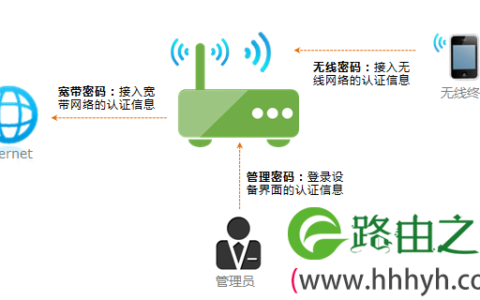
  1. 首先,要确保路由器的管理密码已经修改。一般情况下,路由器的管理密码都是默认的,容易被破解。
  2. 设置一个强密码,包括字母、数字、符号等,并且长度不少于8位。
  3. 启用WPA2加密,这是目前最安全的无线加密方式。
  4. 禁用无线网络的广播,这样别人就不会看到你的无线网络。
  5. 开启MAC地址过滤,只允许添加已知的设备。

以上是设置路由器不被万能钥匙打开的几个步骤。当然,还有一些其他的设置,比如关闭路由器的UPnP功能等,也可以提高路由器的安全性。

原创文章,作者:e网络,如若转载,请注明出处:https://www.224m.com/358799.html

(0)
e网络e网络
没连上路由器怎么设置(路由器连上怎么上不了网)
上一篇 2024年9月3日 11:28
如何设置隐藏路由器的网络(斐讯路由器怎么设置隐藏网络)
下一篇 2024年9月3日 11:32

相关推荐

  • 电脑主板的电池没电了怎么办?

    主板电池是维持板上基本信息的唯一供电电源,信息包括日期时间和CMOS设置,南桥有个RTC的电路,它需要主板在没有任何外界电源的情况下能继续工作,为下一次开机事先做好准备,电池正好满足这个条件。故障现象有很多,但出现最多的是以下三种情况:1、不能保存BIOS设置,每次启动按F1设置成缺省设置才能进入

    2021年8月29日
    14.5K
  • 192.168.1.1打不开的解决办法(XP系统)

    192.168.1.1打不开的解决办法(XP系统) xuyong 995文章 35评论 更多路由器的192.168.1.1页面打不开可能是由以下几个方面的原因引起1、连接XP电脑与路由器的网线有

    192.168.1.1 2020年5月18日
    16.3K
  • 路由器无法进入猫设置页面(手机无法进入路由器设置)

    路由器无法进入猫设置页面(手机无法进入路由器设置) 在使用网络时,可能会遇到路由器无法进入猫设置页面,或者手机无法进入路由器设置的问题。这种情况常见于以下几种情况: IP地址设置错…

    网络 2023年11月25日
    11.0K
  • Win10怎么修改锁屏图片锁屏界面如何设置

    以往我们修改Windows系统的桌面图片,锁屏图片,多是通过桌面右键菜单中的属性来进行的,而到了Win7系统之后,则发生了变化,这里以最新的Win10系统版本为例,给大家演示一下Win10怎么修改锁屏图片,锁屏界面如何设置的方法。到了Win7系统之后,取而代之的是右键菜单的 个性化,要修改锁屏图片

    2021年10月2日
    2.3K
  • 无线路由器安装设置详细教程(无线路由器安装和设置详细教程)

    路由器安装设置共分两个步骤,依次是路由器与光猫串联,宽带账号写入路由器即可,接下来我就讲解操作步骤。 步骤一 首先将路由器与光猫串联,用网线一端连接至光猫的LAN端口,另一端连接至路由器的WAN端口,然后插入路由器电源适配器,并打开路由器电源开关即可。 步骤

    2022年4月7日
    2.3K
  • 小米二级路由器设置教程(小米二级路由器设置教程)

    另外一种。我这里说一下。可以使用小米插件功能的。 第一步先在管理页面的局域网设置(其他路由器叫Lan口): 下图中的局域网IP地址,就是自己的小米路由管理IP地址,不能和房东的冲突。 比如房东的管理路由器IP是:192.168.0.1 你的局域网IP地址可以设置成:192.168.1.

    2022年4月3日
    3.9K
  • 宽带的光信号一直闪红灯是为什么(图文)

    【导读】宽带的光信号一直闪红灯是为什么,下面就是WiFi之家网整理的网络知识百科,来看看吧!大家好,我是191路由器网小编,上述问题将由我为大家讲解。宽带的光信号一直闪红灯的原因及解决方法有:    1

    2021年8月16日
    135.9K
  • 电脑开始菜单注销功能按钮如何删除取消

    原标题:"电脑开始菜单注销功能按钮的删除方法"相关电脑问题教程分享。 - 来源:WiFi之家网。怎么去除电脑注销按钮?有些用户并没有用过电脑注销功能,所以觉得这个注销按钮很多余,那么该如何删除电脑开始菜

    2021年7月24日
    5.2K
  • 镇江无线路由器设置方法(ac900双频无线路由器设置方法)

    镇江无线路由器设置方法 \r AC900双频无线路由器设置方法 \r \r 无线路由器是连接互联网的重要设备,一般用于实现家庭或办公室内的网络共享。在使用无线路由器之前,需要对其进…

    网络 2025年3月16日
    137
  • 腾达(Tenda)F1203无线路由器怎么设置动态IP上网

    本文介绍了腾达(Tenda)F1203无线路由器上,动态IP地址上网的设置方法;动态IP地址上网适用于办理了动态IP上网宽带业务的用户,或者把腾达F1203路由器连接到一个已经可以上网的路由器上网时使用。腾达(Tenda)F1203无线路由器步骤一、设置电脑IP地址本例用Windows XP为例进行

    2021年5月21日
    3.8K