搭载华为的路由器怎么设置(搭载华为系统的汽车)
随着科技的发展,智能设备越来越普及。而这些设备,往往需要通过路由器进行网络连接,才能实现正常的使用。本文将介绍如何设置搭载华为系统的路由器。
第一步:连接路由器
首先,将路由器电源插座插入电源插座,并将路由器电源线连接到路由器的电源接口上。然后,将一根网线连接到路由器的 WAN 口上,将另一端插入到光猫的 LAN 口上,最后将电脑通过网线连接到路由器的 LAN 口上。
第二步:登录路由器管理界面
打开浏览器,输入“192.168.3.1”(如果已更改过路由器的管理地址,则输入更改后的地址),然后按下“Enter”键。在弹出的登录页面中输入管理员账号和密码,登录路由器管理界面。
第三步:修改路由器名称和密码
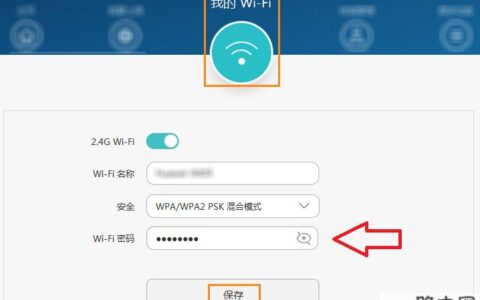
在路由器管理界面中,点击“基本设置”,进入“WLAN”设置页面。在此页面中,可以修改路由器的 SSID 和 WLAN 密码,让家庭网络更加安全可靠。
第四步:设置无线连接方式
在“WLAN”设置页面中,选择“2.4G WLAN”或“5G WLAN”,然后选择“WPA/WPA2-PSK”作为连接方式。最后,输入自己设置的 WLAN 密码,并保存设置。
第五步:设置 DHCP
在“局域网设置”页面中,开启 DHCP 功能,然后设置 IP 地址段、子网掩码和网关地址。同时,也可以设置 DNS 服务器地址,让路由器更好地处理网络流量。
第六步:设置虚拟服务器
在“高级设置”页面中,选择“NAT”选项卡,然后选择“虚拟服务器”设置。在此页面中可以为特定的端口号指定“内网主机”和“端口号”,以实现对内网主机的远程访问。
总结
通过以上步骤,可以轻松地设置搭载华为系统的路由器。同时,各项设置也可以根据家庭网络的实际需求进行调整,让网络连接更加满足自己的需求。
原创文章,作者:网络,如若转载,请注明出处:https://www.224m.com/382216.html