如何更换新式路由器设置
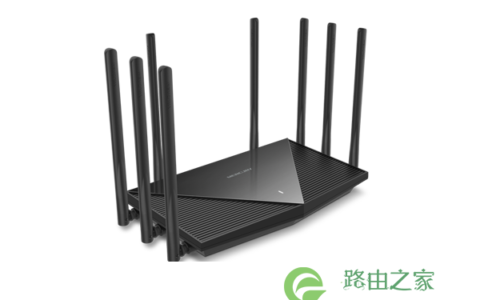
在使用旧式路由器时,随着网络带宽和设备数量的不断增加,性能和使用效果可能会变得不够理想。为了更好地满足网络需求,许多人选择更换新式路由器。然而,更换路由器以后如何进行设置是一件让人头疼的问题。下面就来详细介绍一下新式路由器的设置方法。
第一步:连接路由器
首先,将新路由器连接到电源和电缆/DSL调制解调器,并连接到电脑。确认连接成功后,打开浏览器输入路由器IP,输入默认用户名和密码。注意:一定要将路由器连接线插到正确的WAN口或Internet口,否则路由器将无法连接互联网。
第二步:更改路由器密码
在成功登录路由器后,为了保证路由器的安全性,首先要更改路由器的登录密码。在管理界面中找到更改密码的选项,输入原密码和新密码,并按要求设置新密码。为了更好地保护密码,建议密码设置为英文字母、数字和符号的组合。
第三步:配置无线网络
在设置路由器的无线网络时,需要注意以下几点:
- 首先,确定无线网络的名称和密码。建议将网络名称设置为易于记忆的名称,同时密码要设置为复杂的组合,以保证安全性。
- 其次,选择无线信号的加密方式。常用的加密方式有WEP、WPA、WPA2等,建议选择最新的WPA2加密方式。
- 最后,设置无线网络的信道,选择无线信号最强的信道。
第四步:端口转发设置
如果需要通过路由器访问局域网内的设备,需要进行端口转发设置。在路由器管理界面中找到端口转发设置选项,输入需要转发的端口和设备的IP地址。需要注意的是,端口转发会使局域网内的设备处于不安全状态,因此仅在必要时进行设置。
第五步:QoS设置
如果需要优化网络带宽,可以设置QoS(Quality of Service)。通过QoS设置,可以优先保障某些应用程序的网络带宽,例如在线游戏、视频会议等。在路由器管理界面中找到QoS设置选项,根据实际需求进行设置。
第六步:保存设置
在完成以上设置后,一定要记得保存设置。在路由器管理界面中找到保存设置的选项,确认设置无误后保存即可。此时,新式路由器的设置就完成了。
原创文章,作者:网络,如若转载,请注明出处:https://www.224m.com/384182.html