移动猫无线路由器设置(旧移动光猫改无线路由器)
对于使用移动宽带的用户来说,旧版的移动光猫可能无法满足我们的需要,如想要无线上网等需求。此时,我们可以通过改造旧版的移动光猫,将其变成一个无线路由器。下面,我将为大家介绍具体的设置方法。
前提条件
- 一台旧版的移动光猫
- 一台电脑
- 一根网线
步骤一:复位移动光猫
在上一次使用移动光猫的时候,我们可能设置了很多参数和密码等,而这些设置可能会影响到我们改装成路由器后的使用。因此,我们需要先对移动光猫进行复位操作,恢复出厂设置。具体的复位操作可以参考移动光猫的说明书。
步骤二:连接电脑和移动光猫
使用网线将电脑和移动光猫进行连接。这里需要注意的是,如果您的电脑没有网线接口,可以使用USB转网口的适配器来连接。连接完成后,电脑会自动获取IP地址。
步骤三:进入移动光猫管理界面
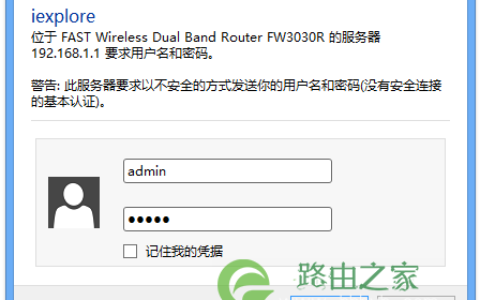
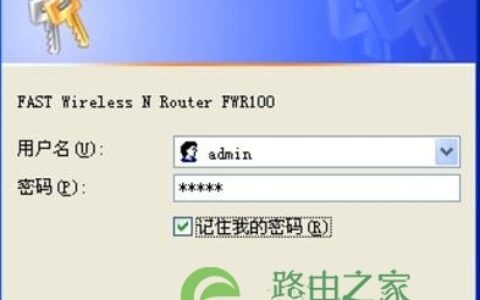
打开浏览器,输入192.168.1.1进入移动光猫的管理界面。在登录页面中输入用户名和密码,如果您没有修改过默认的用户名和密码,可以直接输入“admin”和“admin”进行登录。
步骤四:关闭PPPoE拨号
在移动光猫管理界面中,找到“上网设置”选项,并进入“宽带设置”页面。在这个页面中,将“PPPoE拨号”选项关闭,保存并应用设置。这样,我们就关闭了移动光猫自带的拨号功能。
步骤五:设置无线网络
在移动光猫管理界面中,找到“无线设置”选项,并进入“基本设置”页面。在这个页面中,我们可以设置无线网络的名称、密码等信息。设置完成后,保存并应用设置。
步骤六:关闭DHCP服务器
在移动光猫管理界面中,找到“局域网设置”选项,并进入“DHCP服务器”页面。在这个页面中,将“DHCP服务器状态”选项关闭,保存并应用设置。这样,我们就关闭了移动光猫自带的DHCP服务器功能。
步骤七:连接外网
使用网线将移动光猫的LAN口和外网的路由器或网关进行连接。连接完成后,我们就可以通过移动光猫的无线网络进行上网了。
以上就是将旧版的移动光猫改装成无线路由器的详细步骤。如果您对设置过程中的任何问题有疑问,可以咨询服务热线或在官方论坛中寻求帮助。
原创文章,作者:e网络,如若转载,请注明出处:https://www.224m.com/386233.html