小米路由器与TP-Link路由器桥接设置上网

小米路由器桥接TP-Link路由器怎么设置?有两个无线路由器,一个是小米路由器,另一个是TP-Link的路由器。目前的情况是,TP-Link路由器连接宽带上网,现在需要用小米路由器去桥接TP-Link路由器的信号。请

原标题:"小米路由器与TP-Link路由器桥接设置上网"的相关教程资料分享。- 【WiFi之家网】编辑整理。

小米路由器与TP-Link路由器桥接设置上网

小米路由器桥接TP-Link路由器怎么设置?有两个无线路由器,一个是小米路由器,另一个是TP-Link的路由器。目前的情况是,TP-Link路由器连接宽带上网,现在需要用小米路由器去桥接TP-Link路由器的信号。请问具体应该如何设置?

用小米路由器桥接TP-Link路由器信号时,请按照下面的步骤进行设置。

1、确定TP-Link路由器无线参数

2、登录到小米路由器设置页面

3、设置小米桥接TP-Link的信号

4、检查桥接是否成功

5、调整小米路由器位置
小米路由器与TP-Link路由器桥接设置上网

重要说明:

(1)、这里小编啰嗦一句,用小米路由器桥接TP-Link路由器的时候,如果TP-Link作为主路由器;一定要保证这台TP-Link路由器现在是可以正常上网的。

(2)、如果你的小米路由器之前已经进行了配置,建议先把它恢复出厂设置,然后按照下面的内容来设置。

一、确定TP-Link路由器无线参数

这一步没什么好说的,设置桥接的时候,必须要知道TP-Link路由器的无线名称、无线密码。如果不清楚,请先自行登录到TP-Link路由器的设置页面,查看无线名称、无线密码信息,如下图所示。

小米路由器与TP-Link路由器桥接设置上网

二、登录到小米路由器设置页面

1、先把小米路由器的电源插上,然后电脑用网线连接到小米路由器的LAN接口。

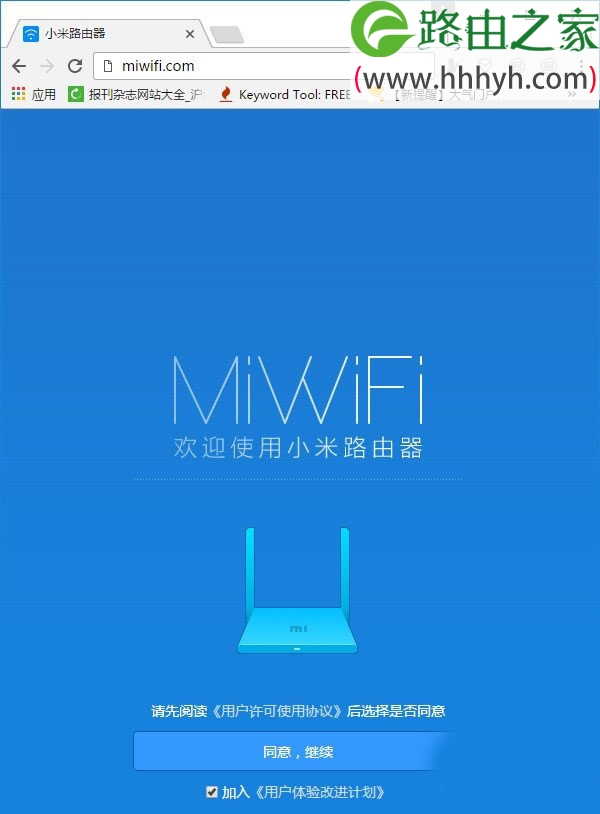
2、打开电脑上的浏览器,在浏览器中输入:miwifi.com,打开小米路由器的设置页面。
小米路由器与TP-Link路由器桥接设置上网

三、设置无线桥接

1、点击“同意、继续”选项

小米路由器与TP-Link路由器桥接设置上网

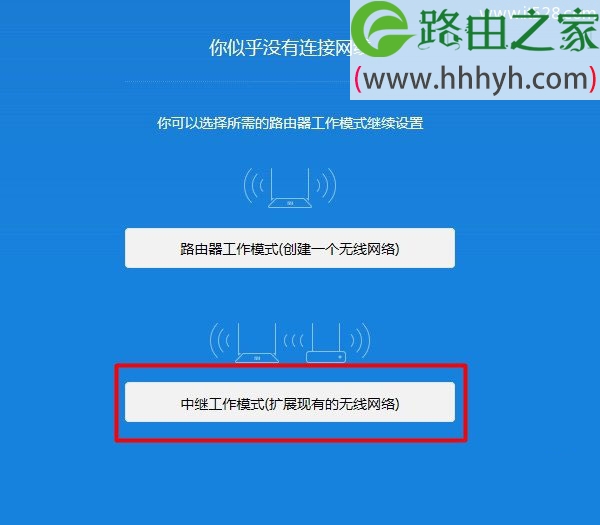
2、点击“中继工作模式(扩展现有的无线网络)”

小米路由器与TP-Link路由器桥接设置上网

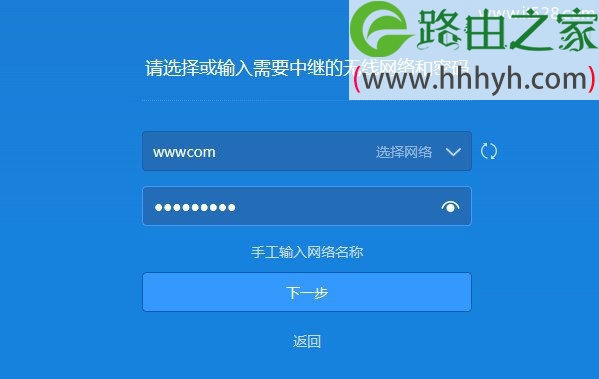
3、此时小米路由器会自动扫描附近的无线信号,然后选择TP-Link路由器的无线信号,本例中是:www.192ly.com——>输入“无线密码”——>点击“下一步”。
小米路由器与TP-Link路由器桥接设置上网

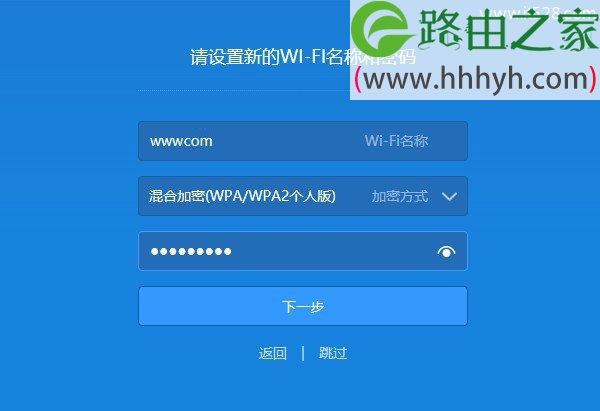
4、本页面中“请设置新的WI-FI名称和密码”,指的是设置这台小米路由器自己的WI-FI名称和密码。
小米路由器与TP-Link路由器桥接设置上网

注意问题:

建议将其设置为与TP-Link路由器的WI-FI名称和密码一致,这样设置后可以统一wifi名称,实现无线漫游。

5、这里是给小米路由器设置一个“管理密码”,也就是登录密码。建议勾选“与Wi-Fi密码相同”——>点击“配置完成”

小米路由器与TP-Link路由器桥接设置上网

6、记录页面中提示的IP地址,本例中是:192.168.1.101。桥接设置完成后,以后需要在浏览器中输入这个IP地址,才能打开小米路由器的设置的设置页面了。

小米路由器与TP-Link路由器桥接设置上网

重要说明:

页面中提示的IP地址,实际上是由主路由器(TP-Link路由器)分配的,这个IP地址以后可能会发生变化,造成无法访问小米路由器的设置页面。但是这个问题也是可以解决的,而且有2种方法。

(1)、第一种方法是根据页面提示,下载安装小米路由器手机客户端,绑定路由器,以后通过手机客户端,可以管理这台小米路由器。

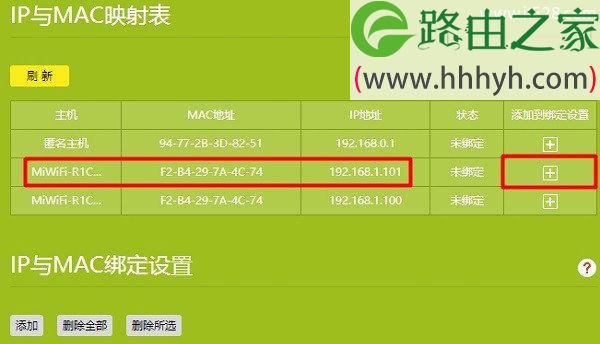
(2)、第二种方法是,登录到TP-Link路由器的设置页面,把小米路由器的MAC地址与页面中的IP地址进行绑定,进行IP与MAC绑定后,可以保证小米路由器的IP地址以后一直是页面中提示的,本例中为192.168.1.101

在TP-Link路由器的设置页面,点击“应用管理”——>“IP与MAC绑定”选项打开

小米路由器与TP-Link路由器桥接设置上网

在“IP与MAC映射表”中找到192.168.1.101这个IP地址,点击后面的 + 就可以完成绑定了,非常的简单。
小米路由器与TP-Link路由器桥接设置上网

四、检查桥接是否成功

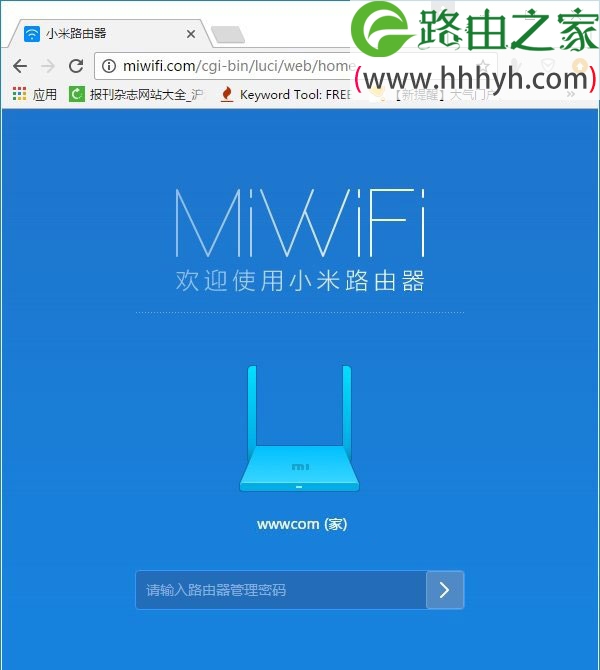
1、在浏览器中输入前面记录的IP地址,本例中是:192.168.1.101,打开小米路由器登录页面——>输入“管理密码”,登录到设置页面。
小米路由器与TP-Link路由器桥接设置上网

2、在“中继状态”选项下,可以查看到这台小米路由器当前的网络状态,是否桥接成功,是否可以上网。

小米路由器与TP-Link路由器桥接设置上网

五、调整小米路由器位置

为了使桥接后的无线网络达到最佳效果,需要把小米路由器放置在合理的位置。那么应该把小米路由器放在什么地方呢?

可以根据下面的摆放原则来调整位置:

小米路由器,应该放在TP-Link路由器,与原来信号较差区域的中间位置。为了便于大家理解,下面进行简单的举例:

原来TP-Link路由器所在位置标记为:A点

原TP-LInk信号覆盖较差的位置,标记为:B点

桥接后小米路由器所在位置,标记为:C点

那么C的最佳位置,应该处在A、B两点的中间位置。

以上就是关于“小米路由器与TP-Link路由器桥接设置上网”的教程!

原创文章,作者:路由器,如若转载,请注明出处:https://www.224m.com/63460.html

(0)
路由器路由器
TP-Link无线路由器手机设置上网方法
上一篇 2021年3月30日 15:54
小米路由器有线桥接TP-Link路由器设置上网方法
下一篇 2021年3月30日 15:55

相关推荐

  • 荣耀路由器2个连接设置(荣耀路由器x3 pro怎么样)

    荣耀路由器2个连接设置(荣耀路由器x3 pro怎么样) 荣耀路由器是一款性能不错的智能路由器,可以连接多个设备,实现快速上网和家庭网络共享。本文将介绍荣耀路由器2个连接设置。 步骤…

    网络 2024年8月27日
    20.4K
  • 小米路由器3c是多少兆(小米路由器3c支持多少兆宽带)

    路由器市场可谓是一片红海了,各家各户都打着智能的旗帜发布着自家的路由器,价格也是从低到高一应俱全,在这样的竞争中能否脱颖而出,除了性能,更重要的就是其搭载的固件了,而小米作为手机厂…

    小米(mi)路由器 2022年11月21日
    2.4K
  • 怎样设置家里路由器密码(怎样改家里路由器wifi密码)

    怎样设置家里路由器密码(怎样改家里路由器wifi密码) 在现今的数字时代,无线网络已经成为生活中必不可少的一部分。为了保护我们家里的无线网络安全,我们需要设置一个强密码,以阻止未经…

    2023年11月4日
    148
  • 4g降速后有多慢(图文)

    【导读】4g降速后有多慢,下面就是WiFi之家网整理的网络知识百科,来看看吧!大家好,我是191路由器网小编,上述问题将由我为大家讲解。4G没降速。工信部表示从未、将来不会要求运营商降低4G网速,并且要

    2021年8月25日
    11.0K
  • 新手如何设置路由器WIFI上网

    现在网络已经成为生活中必不可少的东西了,和那几年的电视普及是一样的,然而现在只装宽带就会有专业人员帮忙给你设置好路由器,但是你觉得他们的路由器不够好想自己换一台好的,或者你租房子,而房东只给你提供一

    2020年6月4日
    11.2K
  • 华为q2路由器设置

    第一步、下载智能家居APP 请扫描下面的二维码,下载智能家居APP;也可以扫描Q2母路由后面的二维码下载。第二步:设置母路由 1、把母路由接通电源,把网线插入母路由的接口,如图: 2、打开手机w

    华为路由器 2020年5月16日
    29.7K
  • 由器地址192.168.1.1和由器密码总结

    192.168.1.1是一般由器的地址,但是很多朋友第一次使用由器,还不知道由器密码是多少,在这里面专门教大家如何找由器密码以及大多数的由器的用户名密码,如果感觉比较实用,欢迎收藏,以便将来需要时翻看。 src=http://network.51cto.com/art/201109/ 498)this.width=4"

    192.168.1.1 2021年2月13日
    11.4K
  • ihome 360 cn-ihome是什么牌子.

    ihome360cn本文目录ihome是什么牌子?360手表官方网站?360路由器手机版登录页?360wifi6路由器登录地址?中国移动360路由器怎么样?ihome是什么牌子?ihome隶属于北京普佳欣商贸有限公司旗下的专业家居

    2023年6月7日
    283
  • 路由器设置Mac OS系统无线网卡手动指定IP地址设置

    【导读】路由器设置Mac OS系统无线网卡手动指定IP地址设置步骤路由器设置教程,下面WiFi之家网小编详细为大家介绍一下。路由器设置Mac OS系统无线网卡手动指定IP地址设置步骤 Mac OS系

    2021年7月10日
    6.3K
  • 无线网显示不安全网络怎么解决?(如何解决无线网络显示的不安全网络?)

    答:如果无线网络(Wi-Fi)显示不安全网络,实际上是这个无线网络(Wi-Fi)未加密,所有的人都可以连接到这个无线网络,所以网络不安全。

    2022年1月14日
    66.7K