
标题:”小米路由器4连不上网(不能上网)怎么办?”的相关路由器教程资料分享。- 【WiFi之家网】编辑整理。

最近几天,有好几位网友,在微信上咨询鸿哥,问我小米路由器4连不上网怎么办?
鉴于遇到这个问题的用户比较多,所以鸿哥今天抽时间,专门整理了这篇文章,来详细的介绍小米路由器4不能上网时的解决办法。
当你的小米路由器4不能上网时,其原因主要有以下几个方面,对应的解决办法后面会详细介绍。
1、你家的宽带有问题
2、路由器中设置问题
3、连接的网线有问题
4、被限制使用路由器
5、路由器自身有问题
温馨提示:
你可以登录到小米路由器4的设置界面,在“路由状态”这个选项下,查看小米路由器4现在的上网状态,从而确定路由器是否可以上网,如下图所示。


一、你家的宽带有问题
如果你家的宽带欠费、或者线路故障,那么此时无论如何设置,你的小米路由器4都是连不上网的。
重要说明:
(1)、如果原来的旧路由器可以上网,换上小米路由器4后连不上网,这种情况下表示宽带没有问题,是小米路由器4中相关设置有问题,可以直接忽略这一部分的内容。
(2)、如果你的小米路由器4之前上网正常,突然就连不上网了,这种情况下,基本上可以判断,是你的宽带出现问题了。
解决办法:
1、可以先拨打运营商的客服电话,查询下你家的宽带是否欠费了? 如果是因为欠费被停机了,则补交费用后,就可以正常上网了。
2、还可以观察下光猫上指示灯的情况,如果有指示灯是 红色常亮 或者 红色闪烁;则基本上可以确定,是宽带线路有问题了。此时,联系你的运营商,进行故障申报,让运营商派人来解决。
3、如果你家里有电脑,那么可以通过下面的方式,用电脑来测试下宽带是否正常。
先把你的小米路由器4拆下来,把光猫上接出来的网线(或者是入户的宽带网线),插在你电脑的网口。
然后在电脑的“宽带连接”程序中,填写你的 宽带账号、宽带密码,并进行连接上网,然后观察此时电脑是否可以上网?
PS:如果不清楚电脑中如何用宽带连接上网,可以阅读下面的文章,查看具体的操作不走。
电脑如何用“宽带连接”上网?

重要提示:
(1)、此时,如果电脑可以上网,说明宽带没有问题;如果此时电脑连不上网,则多半是宽带有问题,请联系你的宽带运营商,进行故障申报。
(2)、如果宽带连接页面中给出 错误691 的提示,说明是你把 宽带账号、宽带密码 弄错了;建议拨打运营商客服电话,联系客服查询宽带账号和密码,然后再次尝试。
二、路由器中设置问题
根据统计的数据来看,只是90% 的用户,都是因为路由器中的相关设置不正确,才导致的路由器连不上网。所以,这一部分的内容非常的重要,建议新手多阅读几次,请严格按照文中方法去操作。
1、路由器的线路连接
小米路由器4上有3个网线接口,1个 Internet接口(蓝色接口),2个LAN接口(黑色接口),请按照下面的方式进行连接。
(1)、把从光猫上接出来的网线,插在小米路由器4的Internet接口(蓝色接口)。
PS:如果你家的宽带没有用到猫,那就把入户的宽带网线,插在小米路由器4的Internet接口。
(2)、如果你家里有电脑,连接到2个LAN接口(黑色接口)中任意一个即可。
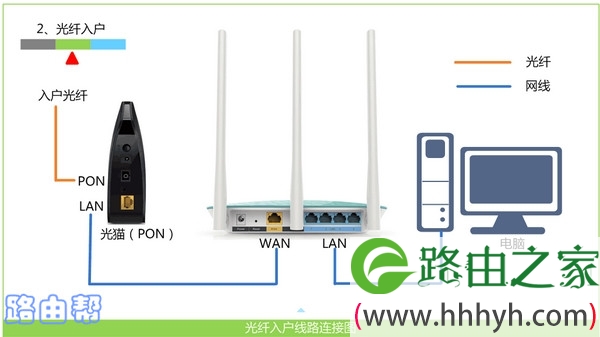
重要说明:
电脑、路由器、猫(宽带网线) 按照上诉方式连接后,你的电脑不能上网,这是正常现象。 但是,此时仍然可以用电脑,来设置小米路由器4。
如果你想弄明白,电脑不能上网,也可以设置路由器的原理,请你自己百度搜索:局域网,查看百度百科,会有详细的介绍,本文不展开介绍这个问题。
2、选择正确的上网方式
在第一次设置小米路由器4上网的时候,系统会自动检测、选择 上网方式。系统自动选择的上网方式,绝多数情况下没问题,但是有时候可能不正确。
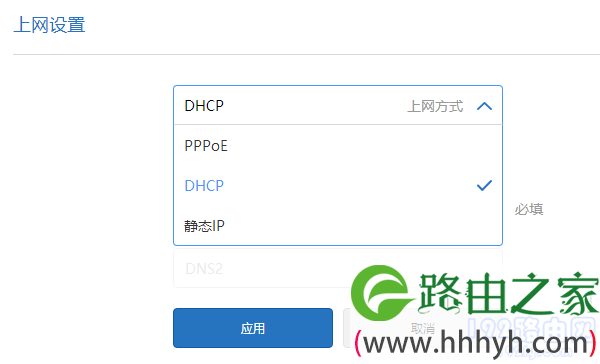
所以,当你的小米路由器4连不上网的时候,可以依次打开 常用设置 ——> 上网设置 这2个选项,然后检测、确认下 上网方式 的选择是否正确。
上网方式选择依据:
(1)、开通宽带业务时,运营商提供了 宽带账号、宽带密码(上网账号、上网密码),那么小米路由器4中的上网方式,应该选择:PPPoE ,如下图所示。
(2)、开通宽带业务后,运营商未提供任何上网的参数信息,那么小米路由器4中的上网方式,就应该选择:DHCP,如下图所示。
(3)、开通宽带业务后,运营商提供了一个IP地址、子网掩码、默认网关、以及2个DNS服务器地址;那么小米路由器4中的上网方式应该选择:静态IP
重要说明:
目前国内的普通家用宽带服务中,80%以上的上网方式是:PPPoE ,少部分是 DHCP;而静态IP这种上网方式,是企事业单位拉专线宽带时使用的。
3、上网账号/密码错误
当小米路由器4中的上网方式选择:PPPoE 的时候,需要在页面中填写你的 上网账号、上网密码 。如果你在页面中填写的上网账号、上网密码不正确,那么设置后肯定不能上网。
解决办法:
建议直接拨打运营商的客服电话,联系人工客服,查询你家的宽带账号、宽带密码。

三、连接的网线有问题
如果用来连接小米路由器4的网线损坏了,会导致无法传输数据,自然就不能上网了。
解决办法:
对于普通用户来说,建议直接换一根新的网线,然后再次测试下,看能不能正常的上网了。

四、被限制使用路由器
有些地方的运营商,会通过绑定用户电脑MAC地址的方式,来限制用户使用路由器上网。 这种情况下,小米路由器4按照正常步骤设置后,是连不上网的。
解决办法:
在小米路由器4的设置页面中,依次点击:常用设置 ——> 上网设置 这2个选项打开,然后找到“MAC地址克隆”这个选项,点击下方的:克隆 按钮,如下图所示。
PS:请用直接连接猫(宽带网线)可以上网的这个电脑,登录到小米路由器4的设置界面进行操作。

五、路由器自身有问题
路由器会不会出问题?答案是肯定的,无论什么样的路由器,都有可能出现问题。所以,当你的小米路由器4不能上网的时候,需要把路由器自身出问题的这个因素考虑进去。
不过,建议大家最后才考虑路由器自身出问题这个因素,因为路由器出现故障的几率比较小,所以建议先排查前面的因素。
解决办法:
1、把掉小米路由器4的电源,等待几分钟,然后在插上电源,测试下是否可以上网?
2、如果断电重启后,仍然连不上网,那么就把你的小米路由器4恢复出厂设置,然后重新设置一次。
恢复出厂设置的方法比较简单,在通电的状态下,按住复位按键5秒以上即可;你可以阅读下面的文章,查看恢复出厂设置的详细操作步骤。
小米路由器4怎么恢复出厂设置?
恢复出厂设置后,你可以用电脑、手机、app来设置路由器上网,具体的设置步骤,可以参考教程:
小米路由器4怎么设置?(电脑)
小米路由器4手机怎么设置?
小米路由器4 app怎么设置?
以上就是关于“小米路由器4连不上网(不能上网)怎么办?”的教程!
原创文章,作者:路由器,如若转载,请注明出处:https://www.224m.com/82358.html


