腾达(Tenda)AC6路由器怎么设置?

本文主要介绍了腾达(Tenda)AC6路由器的上网设置、无线网络设置方法。一台新购买的腾达AC6无线路由器,或者是刚恢复出厂设置的腾达AC6无线路由器,要连接Internet上网,需要按照下面的步骤进行设置:1、连接腾达AC6路由器2、设置电脑IP地址3、设置腾达AC6路由器上网4、检查设置是否成功

标题:"腾达(Tenda)AC6路由器怎么设置?"的相关路由器教程资料分享。- 【WiFi之家网】编辑整理。

腾达(Tenda)AC6路由器怎么设置?

本文主要介绍了腾达(Tenda)AC6路由器的上网设置、无线网络设置方法。

一台新购买的腾达AC6无线路由器,或者是刚恢复出厂设置的腾达AC6无线路由器,要连接Internet上网,需要按照下面的步骤进行设置:

1、连接腾达AC6路由器

2、设置电脑IP地址

3、设置腾达AC6路由器上网

4、检查设置是否成功

腾达(Tenda)AC6路由器
腾达(Tenda)AC6路由器

第一步、连接腾达AC6路由器


1、腾达AC6路由器上一共有4个网线接口,1个WAN接口,3个LAN接口。请在腾达AC6路由器注意查看,先找到WAN接口。

2、腾达AC6路由器的WAN接口,连接猫、光猫或者入户宽带网线。电脑用网线连接到,腾达AC6路由器LAN1、LAN2、LAN3中任意一个。
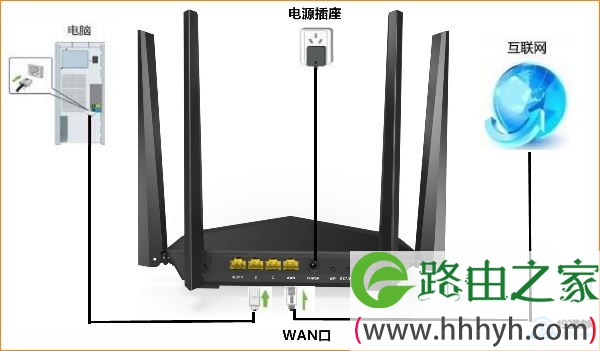
正确连接腾达AC6路由器
正确连接腾达AC6路由器

重要说明:

(1)、正确连接腾达AC6路由器后,电脑暂时就无法上网了;待腾达AC6路由器设置成功后,电脑自动就能上网。

(2)、虽然电脑不能上网了,但此时是可以打开腾达AC6路由器的设置页面的。即设置路由器时,并不需要电脑能够上网,只要路由器连接正确,电脑就可以对其进行设置的。

第二步、设置电脑IP地址


在设置腾达AC6路由器上网之前,需要把电脑本地连接(以太网)中的IP地址,设置为自动获得IP地址(又叫做:动态IP),如下图所示。
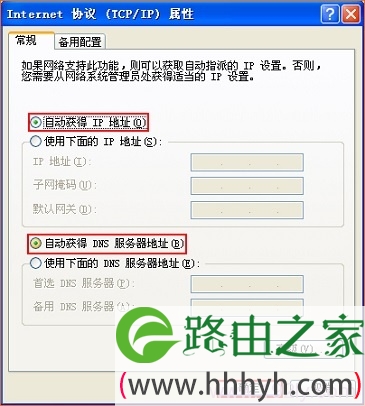
把电脑IP地址设置为自动获得
把电脑IP地址设置为自动获得

温馨提示:

如果不知道如何设置,可以参考教程:电脑自动获得IP地址的设置方法

第三步、设置腾达AC6路由器上网


1、打开设置页面

打开电脑上的浏览器,在浏览器地址栏中输入:tendawifi.com,并按键盘上的Enter键——>在弹出的页面中,点击“开始体验”。
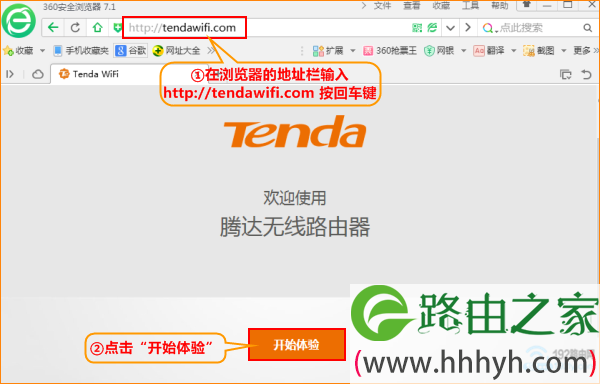
打开腾达AC6路由器设置界面
打开腾达AC6路由器设置界面

注意问题:

如果在浏览器中输入tendawifi.com后,打不开设置页面。解决办法可以参考教程:

腾达路由器tendawifi.com打不开解决办法

2、选择连接方式

重要说明:

这里的“连接方式”实际上指的就是用户的宽带类型(网络接入类型),需要根据用户使用的宽带情况来进行选择,下面教大家如何选择“连接方式”。

(1)、宽带连接

在开通宽带的时候,运营商会提供一个宽带账号宽带密码给用户;且在未使用路由器的时候,电脑上需要使用“宽带连接”程序,填写宽带账号、密码进行拨号,拨号成功后,电脑就能上网。

如果你的宽带情况与上面介绍的一致,则这里的“连接方式”就应该选择:宽带连接——>然后填写宽带运营商提供的“宽带账号”、“宽带密码”——>点击“下一步”。
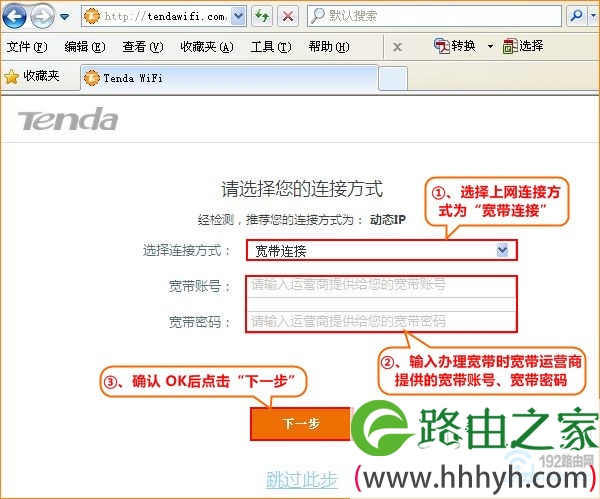
腾达AC6路由器,设置宽带连接上网
腾达AC6路由器,设置宽带连接上网

(2)、动态IP

在未使用路由器的时候,只需要把宽带网线(猫)连接到电脑上,电脑的IP地址设置为自动获得,这时候电脑就可以正常上网了。

如你的宽带与上面介绍的相符,这里的“上网方式”应该选择:动态IP——>然后点击“下一步”。
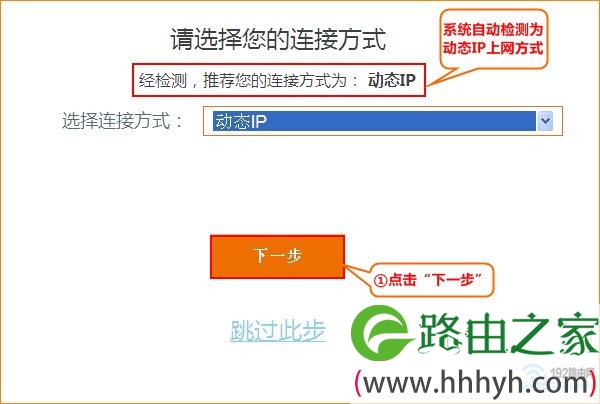
腾达AC6路由器,设置动态IP上网
腾达AC6路由器,设置动态IP上网

(3)、静态IP

在开通宽带的时候,运营商会提供一个IP地址、子网掩码、网关、2个DNS给用户;在未使用路由器的时候,需要在电脑本地连接中填写宽带运营商提供的IP、子网掩码、网关、DNS,如下图所示,然后电脑就可以上网了。

如你的宽带与上面介绍的相符,这里的“上网方式”应该选择:静态IP——>输入运营商提供的静态IP地址信息——>点击“下一步”。

腾达AC6路由器,设置静态IP上网
腾达AC6路由器,设置静态IP上网

3、无线设置

设置“信号强度”为:低功耗 或者 高功耗——>“无线名称”、“无线密码”以及“登录密码”——>点击“下一步”。
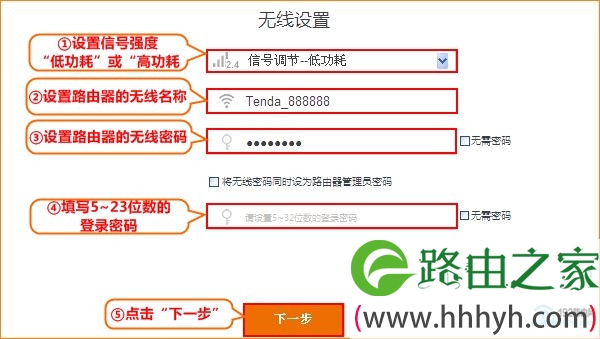
设置腾达AC6路由器的 无线名称和无线密码

重要说明:

注意无线密码是连接路由器WiFi时所使用的密码,而登录密码(路由器管理员密码)是登录路由器管理界面时所使用的密码。

如果您不想记忆两个密码,可以勾选“将无线密码同时设为路由器管理员密码”选项,也就是把无线密码,同时作为腾达AC6路由器的登录密码。

4、设置完成

“设置完成,路由器正在联网中,请稍候…”,等待大约10秒钟后,在跳转界面点击“更多功能”,参考如下步骤

腾达AC6路由器设置完成
腾达AC6路由器设置完成

第四步、检查设置是否成功


1、输入刚才设置的“登录密码”,重新进入腾达AC6的设置页面

输入密码,登录到腾达AC6路由器设置界面

2、点击“外网设置”——>查看“接入信息”位置,如果显示:已联网,您可以上网了。说明腾达AC6路由器设置成功,可以正常上网了。
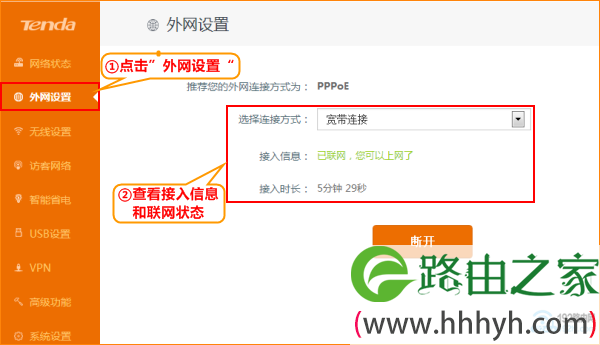
检查腾达AC6路由器设置是否成功
检查腾达AC6路由器设置是否成功

温馨提示:

腾达AC6路由器设置成功后,电脑用网线连接到腾达AC6的任意一个LAN接口后,就可以正常上网了;电脑上不需要再用“宽带连接”拨号上网了。

以上就是关于“腾达(Tenda)AC6路由器怎么设置?”的教程!

原创文章,作者:路由器,如若转载,请注明出处:https://www.224m.com/84911.html

(0)
路由器路由器
迅捷路由器没有电脑手机怎么设置?
上一篇 2021年6月17日 13:19
tendawifi.com登录密码是多少?
下一篇 2021年6月17日 13:34

相关推荐

  • 如何设置自带的路由器地址(手机如何设置路由器的地址)

    如何设置自带的路由器地址(手机如何设置路由器的地址) 路由器地址是指路由器的IP地址,是指将数据包从一台计算机发送到另一台计算机时,在底层网络中进行交换的设备。如果你需要设置自带的…

    网络 2023年11月27日
    3.0K
  • 192.168.0.107登陆页面

    鏈枃鐩綍1銆?92.168.0.107鐧婚檰椤甸潰锛屼腑鍗庤皻璇?00鍙ワ紵2銆佸浣曟煡鐪嬫槸鍚﹀浜庡悓涓€灞€鍩熺綉锛?銆佽兘鍚﹀垎浜竴浜涗綘鏀惰棌杩囩殑閫傚悎鎴愬勾浜哄彂鐨勫疂钘忕煭鍙ワ紵4銆佷粠鎴夸笢瀹舵媺鐨勭綉绾垮啀鎺ユ棤绾胯矾鐢卞櫒鎬庝箞璁剧疆锛?銆佺敤浣犱滑鐨勫涔℃柟瑷€鏉ヨ涓€涓嬶紵192.168.0.107鐧婚檰椤甸潰1銆?92.168.0.107鐧婚檰椤甸潰

    2023年7月12日
    18.4K
  • mvc mvp mvvm的区别与联系

    【导读】mvc mvp mvvm的区别,下面就是WiFi之家网整理的网络知识百科,来看看吧!大家好,我是191路由器网小编,上述问题将由我为大家讲解。MVC(Model View Controller)

    2021年6月30日
    7.0K
  • 必联云路由器怎么设置(路由器联不了网怎么解决)

    必联云路由器怎么设置(路由器联不了网怎么解决) 必联云路由器是一款智能路由器,具有简单易用、灵活性高等优点,但很多用户在使用过程中会遇到路由器联不了网的问题。本文将为大家介绍必联云…

    网络 2024年11月14日
    3.7K
  • 用户管理系统登录192.168.1.1-192.168.1.1路由器怎么设置和登陆.

    用户管理系统登录192.168.1.1本文目录192.168.1.1路由器怎么设置和登陆?手机登录192.168.1.1后需要输入用户和密码(用户输入名称和密码指的是什么?192.168.1.1路由器设置密码?路由器设置登录入口手机?进入192.168.1.1要管理员密码是什

    2023年3月29日
    3.7K
  • 华为单臂路由器配置步骤

    原标题:"华为单臂路由的配置方法步骤图"相关路由器设置经验分享。 - 来源:WiFi之家网  部署了VLAN的交换机可以实现在同一广播域内不同主机之间的通信,但是要想实现不同VLAN"

    路由器设置 2021年2月28日
    31.5K
  • 在电视上怎么装路由器设置(电视怎么接路由器)

    在电视上怎么装路由器设置(电视怎么接路由器) 对于那些没有电脑或笔记本电脑的人来说,电视可能是他们主要的娱乐和信息来源。如果您希望在电视上获得更好的上网体验,则可以通过连接路由器来…

    网络 2023年12月3日
    1.7K
  • 电源常见故障分析(电源常见故障分析图)

    今天看到留言有个朋友说刚找了一份开关电源维修的工作,经过两天的接触,刚刚了解了电源输出的基本电压,知道原来电源有5Vsb电压,有正负电压,没接触之前都不知道原来还有负电压,虽然知道…

    电脑教程 2022年11月19日
    3.3K
  • 小米ax3600值得入手吗(小米路由器AX3600拆解)

    第一次开始接触小米家庭设备的时间大概要从15年第一次买了一个小米路由器mini开始。如果我们在那个时间线里搜索的话,可以发现那年的802.11ac才刚刚推出两年,相关的ac路由器数…

    2022年10月30日
    31.2K
  • 防蹭网 无线路由器密码如何更改才更安全

    摘要:无线路由器的密码最好经常修改,要不就会经常被人蹭网了。最好是定期更改无线网络密码,并使用安全较高的认证。同样的,也建议同时更改路由器后台管理员密码。本文简单介绍一下无线路由器密码如何更改才更安全,希望对大家有所帮助......

    路由器百科 2022年11月6日
    2.6K