tplink路由器WAN口设置怎么设置?

在本文中,鸿哥将给大家详细介绍,TP-Link路由器“WAN口设置”的具体设置方法。某些型号的TP-Link路由器中,WAN口设置这个选项叫做:上网设置。不管是“WAN口设置”还是“上网设置”,其主要的作用,都是用来设置TP-Link路由器的上网参数,实现tplink路由器连接Internet上网。

标题:"tplink路由器WAN口设置怎么设置?"的相关路由器教程资料分享。- 【WiFi之家网】编辑整理。
tplink路由器WAN口设置怎么设置?

在本文中,鸿哥将给大家详细介绍,TP-Link路由器“WAN口设置”的具体设置方法。

某些型号的TP-Link路由器中,WAN口设置这个选项叫做:上网设置。

不管是“WAN口设置”还是“上网设置”,其主要的作用,都是用来设置TP-Link路由器的上网参数,实现tplink路由器连接Internet上网。

tplink路由器WAN口设置怎么设置?

一、上网方式选择


在tplink路由器的WAN口设置选项下,首先需要选择一种:上网方式,如下图所示。

PS:某些型号的tplink路由器中,是在“WAN口连接类型”这个选项中进行选项。

关于上网方式的选择,很多新手用户不知道选择的依据,在设置WAN口设置的时候,随意进行选择的。鉴于此,下面鸿哥将详细介绍上网方式的选择依据:
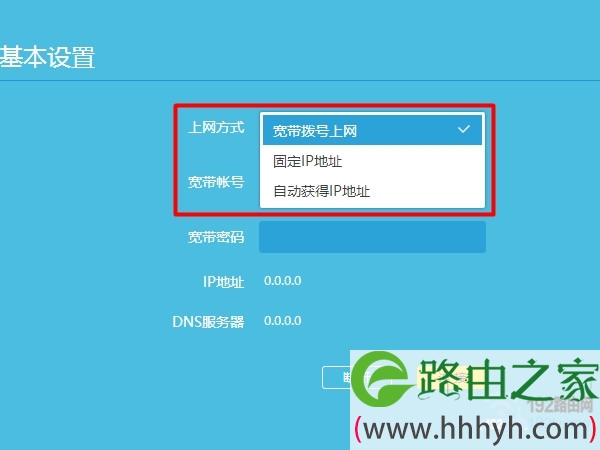
选择 上网方式
选择 上网方式

1、宽带拨号上网

宽带拨号上网,在某些型号的tplink路由器中,又叫做:ADSL拨号、PPPoE拨号

选择依据:

(1)、在开通宽带业务的时候,运营商提供了:宽带帐号、宽带密码

(2)、家里没用路由器上网的时候,在电脑上需要打开“宽带连接”程序,在里面填写:宽带账号、宽带密码,然后才能够上网。
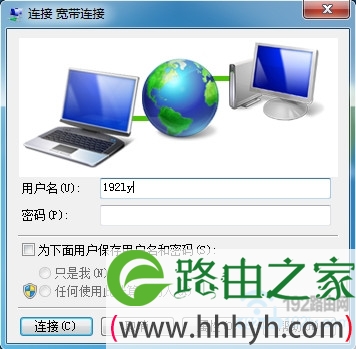
电脑用 宽带拨号上网
电脑用 宽带拨号上网

注意问题:

以上2个条件一定要同时满足,在设置tplink路由器的时候,WAN口设置中的上网方式,才能选择:宽带拨号上网。

如果开通宽带的时候,运营商提供了宽带账号和宽带密码。但是,在没有使用路由器的时候,电脑上不需要用“宽带连接”来上网。

这种情况下,tplink路由器的WAN口设置中,就不应该选择宽带拨号上网了,而应该选择:自动获得IP地址(动态IP)。

2、自动获得IP地址

自动获得IP地址,在某些型号的tplink路由器中,又叫做:动态IP

选择依据:

在没有使用路由器的时候,只需要把宽带网线,插在电脑的网口,然后电脑自动就能上网。

3、固定IP地址

固定IP地址,在某些型号的tplink路由器中,又叫做:静态IP

选择依据:

(1)、在开通宽带的时候,运营商提供了:IP地址、子网掩码、默认网关、首选DNS、备用DNS

(2)、在没有使用路由器的时候,需要在电脑“本地连接”中,填写运营商提供的:IP地址、子网掩码、默认网关、首选DNS、备用DNS,然后电脑才能够上网。
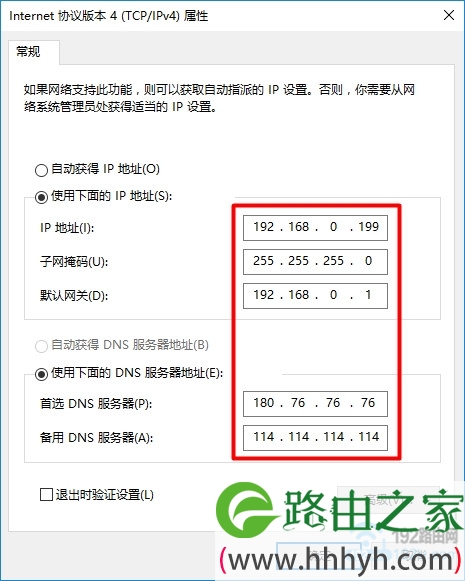
电脑中填写运营商提供的IP地址
电脑中填写运营商提供的IP地址

二、设置上网参数


当选择正确的上网方式后,需要在页面中填写正确的上网参数,下面进行详细的介绍。

1、宽带拨号上网

当上网方式选择:宽带拨号上网 后,需要在页面中,填写正确的宽带账号、宽带密码。
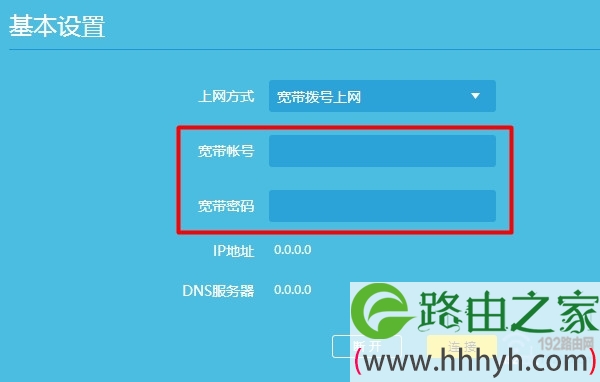
填写正确的 宽带账号、宽带密码
填写正确的 宽带账号、宽带密码

注意问题:

宽带账号、宽带密码,是开通宽带业务的时候,宽带运营商提供的。不记得了,可以联系你的宽带运营商进行查询。

如果把宽带账号、宽带密码填写错误了,会导致设置后,tplink路由器不能上网。所以,一定要保证,在WAN口设置下面,填写的宽带账号、宽带密码是正确的。

2、自动获得IP地址

当上网方式选择:自动获得IP地址 后,在页面中不需要设置上网参数的,直接点击“保存”即可。
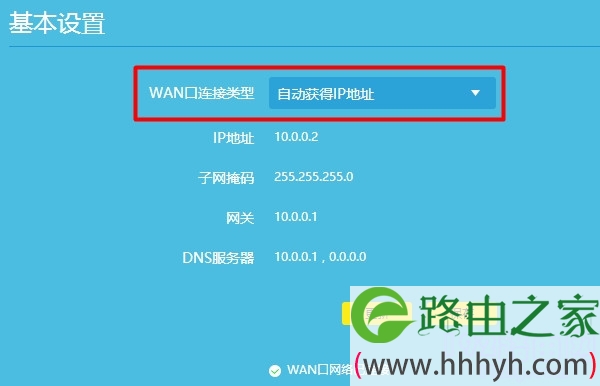
自动获得IP地址时,直接点击保存即可
自动获得IP地址时,直接点击保存即可

3、固定IP地址

当上网方式选择:固定IP地址 后,需要在页面中,填写正确的:IP地址、子网掩码、默认网关、首选DNS、备用DNS 。
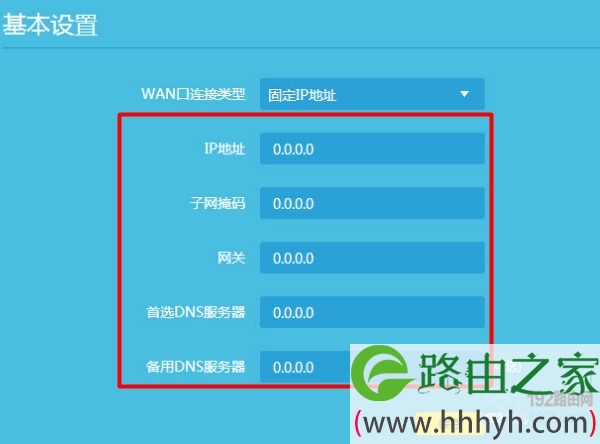
填写正确的:IP地址、子网掩码、默认网关、首选DNS、备用DNS

注意问题:

IP地址、子网掩码、默认网关、首选DNS、备用DNS,是开通宽带业务的时候,宽带运营商提供的。不记得了,请联系你的宽带运营商查询。

如果你在开通宽带业务的时候,宽带运营商没有提供:IP地址、子网掩码、默认网关、首选DNS、备用DNS;说明上网方式选择错误,不应该选择:固定IP地址。

以上就是tplink路由器“WAN口设置”中需要设置的地方。只要上网方式选择正确了,并且下面的上网参数填写正确,那么你的tplink路由器就能够上网了。

相关文章:


新版tplink路由器用手机浏览器设置方法

新版tplink路由器用手机APP设置方法

tplink路由器怎么踢人?

手机怎么修改tplink无线wifi密码?

tplink路由器wifi密码忘记了怎么办?

tplink路由器怎么查看连接人数?

tplink路由器怎么设置防蹭网?

以上就是关于“tplink路由器WAN口设置怎么设置?”的教程!

原创文章,作者:路由器,如若转载,请注明出处:https://www.224m.com/86993.html

(0)
路由器路由器
腾达(Tenda)N630 V2无线路由器ADSL拨号上网设置
上一篇 2021年5月25日 13:50
腾达(Tenda)N901 V2路由器上网设置
下一篇 2021年5月25日 13:54

相关推荐

  • net代表的机构类别是

    【导读】net代表的机构是什么,下面就是WiFi之家网整理的网络知识百科,来看看吧!大家好,我是191路由器网小编,上述问题将由我为大家讲解。以COM域名为例,net代表的机构是互联网络信息中心和运行中

    2021年8月15日
    11.2K
  • 水星路由器怎么样好不好 购买水星路由器

    原标题:"水星路由器怎么样"关于路由器设置教程分享。 - 来源:WiFi之家网 - 编辑:小元。
      近期搬家了,考虑家中要拉宽带,所以准备买一台路由器。路由器作为家庭网络的枢纽,无线"

    路由器设置 2021年1月6日
    14.7K
  • win10正式版激的两大方法(图)

    原标题:" win10正式版激的两大技巧"相关电脑问题教程分享。 - 来源:WiFi之家网。众所周知,win10激活的方式有很多种,但是很多电脑小白却不知道如何激活win10。下面,WiFi之家网小编就给

    2021年6月23日
    5.9K
  • 电脑连接麦克风有回音如何设置

    原标题:"电脑连接麦克风有回音怎么办 麦克风回声的解决方法"相关电脑问题教程分享。 - 来源:WiFi之家网。电脑插入麦克风后说话有回声怎么办?麦克风说话有回音该如何解决?下面给大家介绍电脑连接麦克风有

    2021年8月11日
    14.2K
  • 电脑手机都上不了网是怎么回事

    原标题:"家用路由器简单故障处理方法---?电脑手机都上不了网"关于路由器设置教程分享。 - 来源:WiFi之家网 - 编辑:小元。

    电脑手机都上不了网

    (一) 检"

    路由器设置 2021年2月24日
    29.9K
  • wds10系统要什么样的硬件系统 wds10系统好用吗

    【导读】wds10系统要什么样的硬件系统相关系统问题,下面WiFi之家网小编为大家详细解答。win10系统官方最低配置要求:
    CPU:1GHz或者更高(支持PAE模式、NX和SSE2);
    内存:1GB或

    常见问题 2021年8月6日
    23.3K
  • 192.168.100.1让WiFi信号加强一些,我收集了一些法子

    在这里我个推荐的就是易拉罐方法,使路由的接收信号或者无线网卡接收器的接收信号都会有所增强,当然这是个好办法,只不过厂家在出厂的时候不会赠送你一个易拉罐的因为为了美观,我个人在家里也是使用这种方法。如果有想法的可以直接写本章倒数第一条就可以了。 WiFi路"

    路由器设置 2021年1月23日
    9.2K
  • wifi6支持什么技术(图文)

    【导读】wifi6支持什么技术,下面就是WiFi之家网整理的网络知识百科,来看看吧!大家好,我是191路由器网小编,上述问题将由我为大家讲解。WIFI6采用MIMO,OFDMA等5G技术,支持2.4G和

    2021年6月25日
    25.9K
  • wifi管理员密码在哪看

    【导读】wifi管理员密码在哪,下面就是WiFi之家网整理的网络知识百科,来看看吧!大家好,我是191路由器网小编,上述问题将由我为大家讲解。wifi管理员密码是在路由器的底部。  Wi-Fi(Wire

    2021年8月4日
    42.9K
  • 自己家的网络为什么拒绝接入(图文)

    【导读】自己家的网络为什么拒绝接入,下面就是WiFi之家网整理的网络知识百科,来看看吧!大家好,我是191路由器网小编,上述问题将由我为大家讲解。自己家的网络拒绝接入的原因:  1、设备自身问题,长时间

    2021年8月9日
    71.9K