tl-wdr5620路由器怎么样(tl-wdr5620路由器是千兆路由器吗)

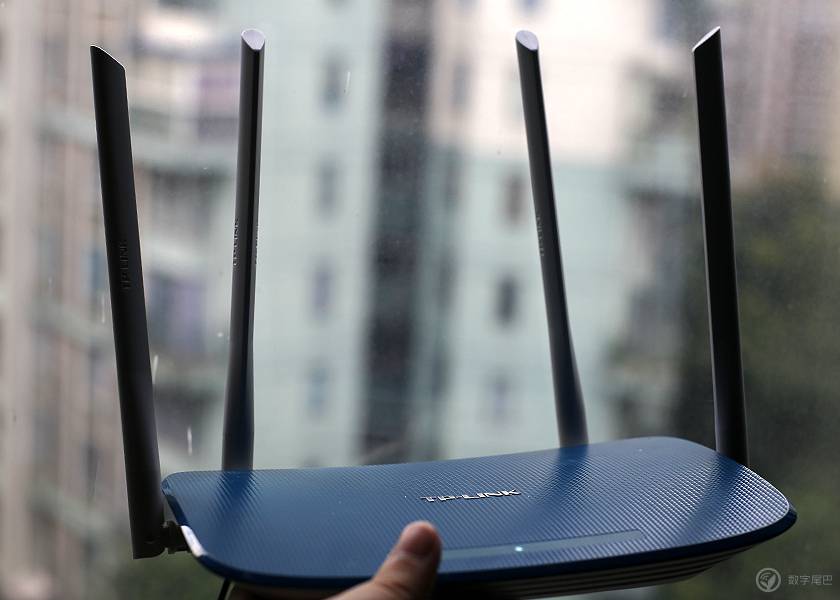
一直在使用这款亲民价位的普联wdr5620千兆版路由器,这款产品在外观设计上和百兆版的tplink5620基本一样,可以适合家有百兆网络宽带极其以上的小伙伴选择。
c1f4d18d157a4e4d15e192aed7ed2809-1lazy-43

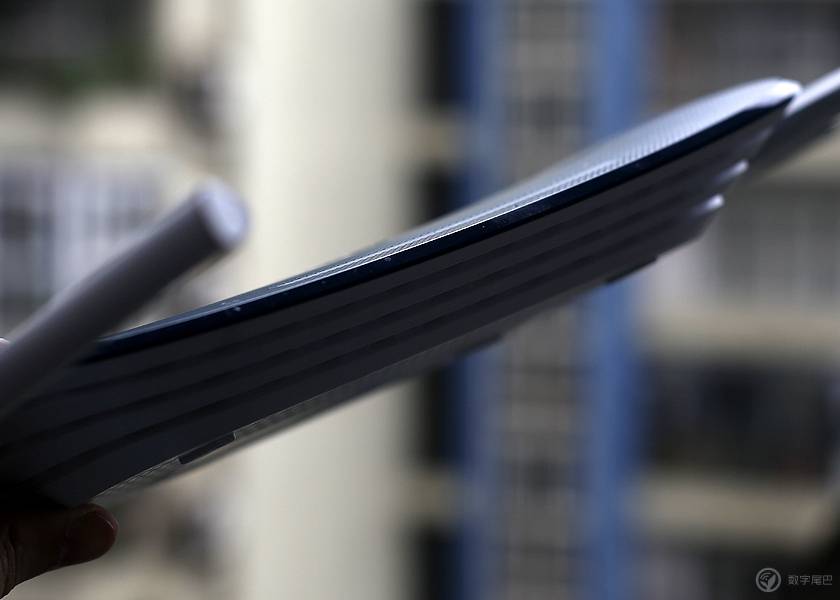
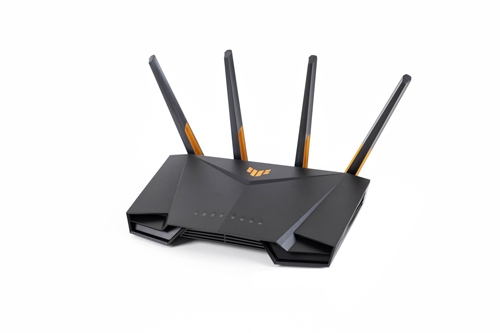
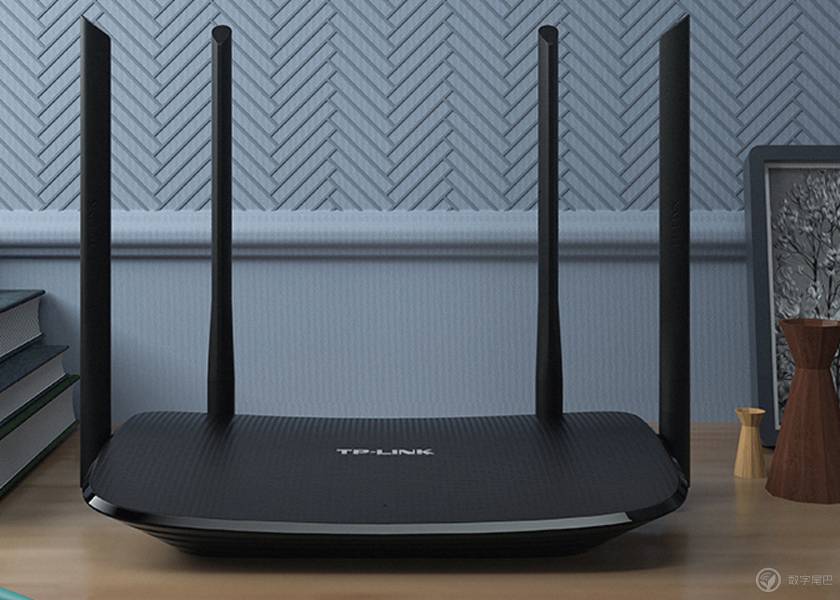
路由器采用了深色设计,和白色款式相比稍有变化,正面带有TPLINK品牌标示。机身侧边稍带弧度,同时具有整齐的散热孔洞。

tl-wdr5620路由器怎么样(tl-wdr5620路由器是千兆路由器吗)

653f2576959a20300817a66ed5762dd0-1lazy-43

四路天线设计,百兆版与千兆版的无线参数一样,都是主打2.4G300Mbps和5G 867Mbps双频率WIFI设计。一路千兆WAN输入和四路LAN输出设计。
6bc15abf6e3cb401fdb30494d2c2b526-1lazy-43

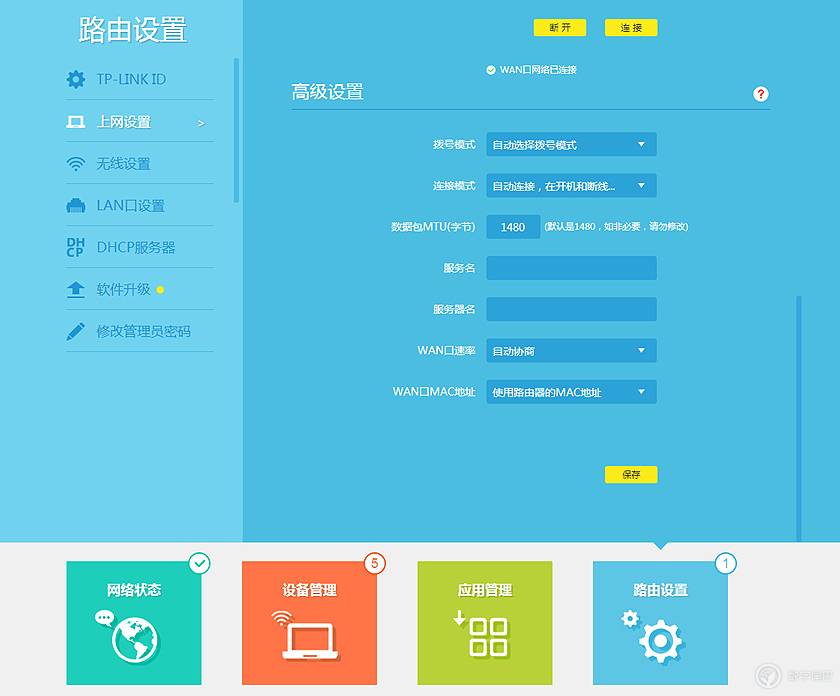
初次使用时需要针对性的设置WAN来源等信息。从定位上来看,针对亲民设计的路由器款式。
fd1ebe436bffc855a81a9e4ff198726e-1lazy-43

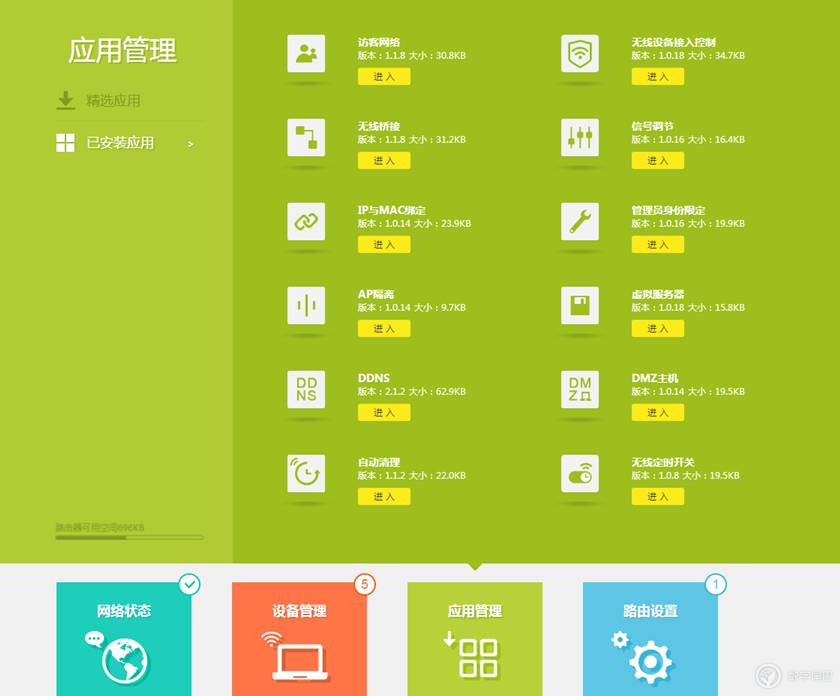
除了设置无线网络以外,还可以选择相关自定义程序。扩展功能比较丰富。

1f6d3d600dcdc4a2d65f23479221deab-1lazy-43

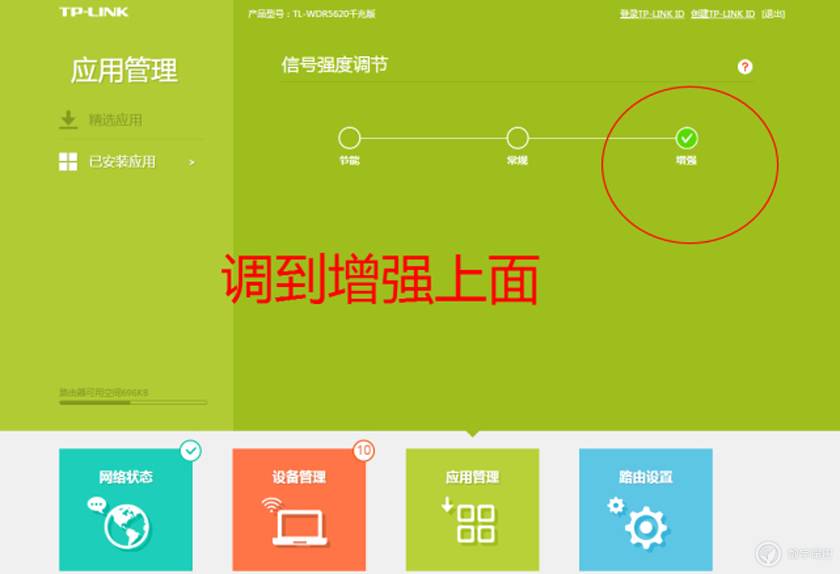
比如可以进入信号调节选项中,把信号信息提升到最高,保障网络体验。

3096744ee3b71f0a9722e65997476fac-1lazy-43

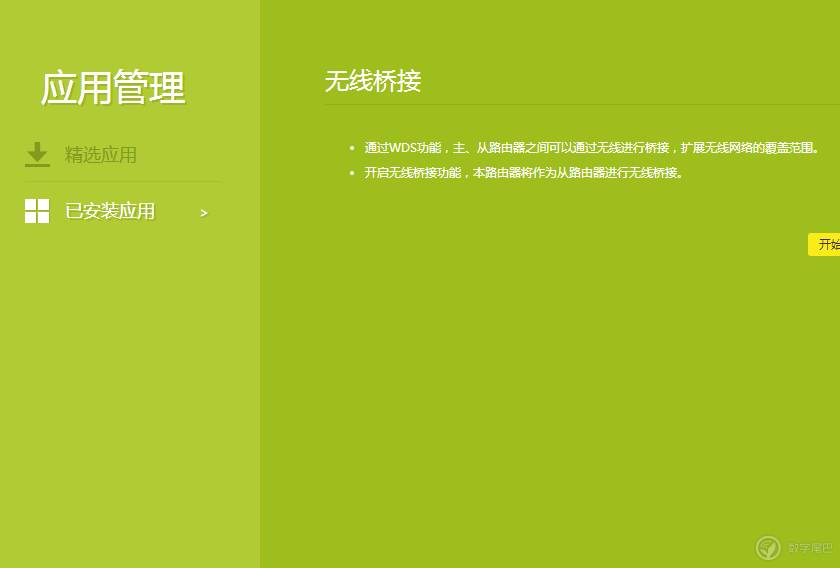
除此之外也能通过多个路由器组合形成桥接设计。

e58bdf76124cc6e2e8d35fbdde258408-1lazy-43

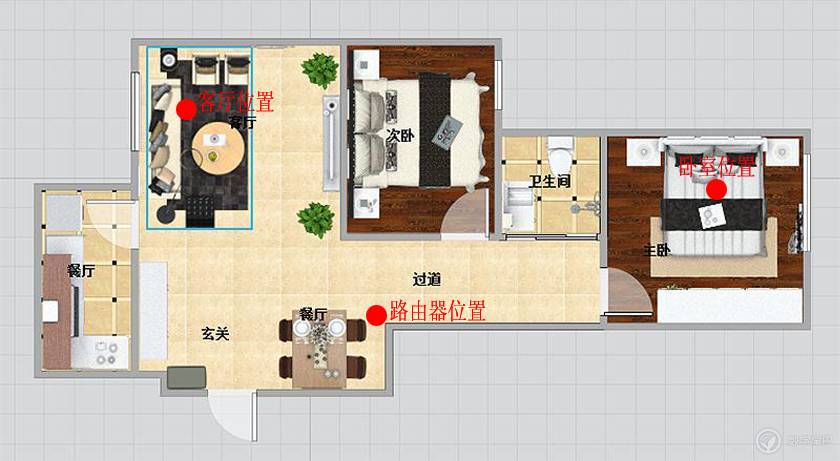
接下来试试测试tplink wdr5620千兆版路由器实际网络效果。首先说说WAN进口,我家办理的是中国电信100Mbps带宽的家用网络,它理论速度等于12.5MB每秒的网速效果。因为电信网络实际带宽很容易受到整个楼栋中同时使用的总人数干扰,所以如果反复测试网络真实进口端速度,你会发现它会在1–20MB每秒左右不断变化。所以我选择进行测试的时间是半夜00.30,此刻在线人数极少速度也相对稳定,波动不大,此刻测试获得的进口网速在15MB每秒的水平。我家路由器挂在进门位置附近的墙壁顶端,网络进口从门外走廊打孔引入。 日常家居生活中网络使用的位置分别是客厅位置的网络电视,和卧室位置玩手机。
9b1dc80e689a80f2bbb99a946cc19d44-1lazy-43

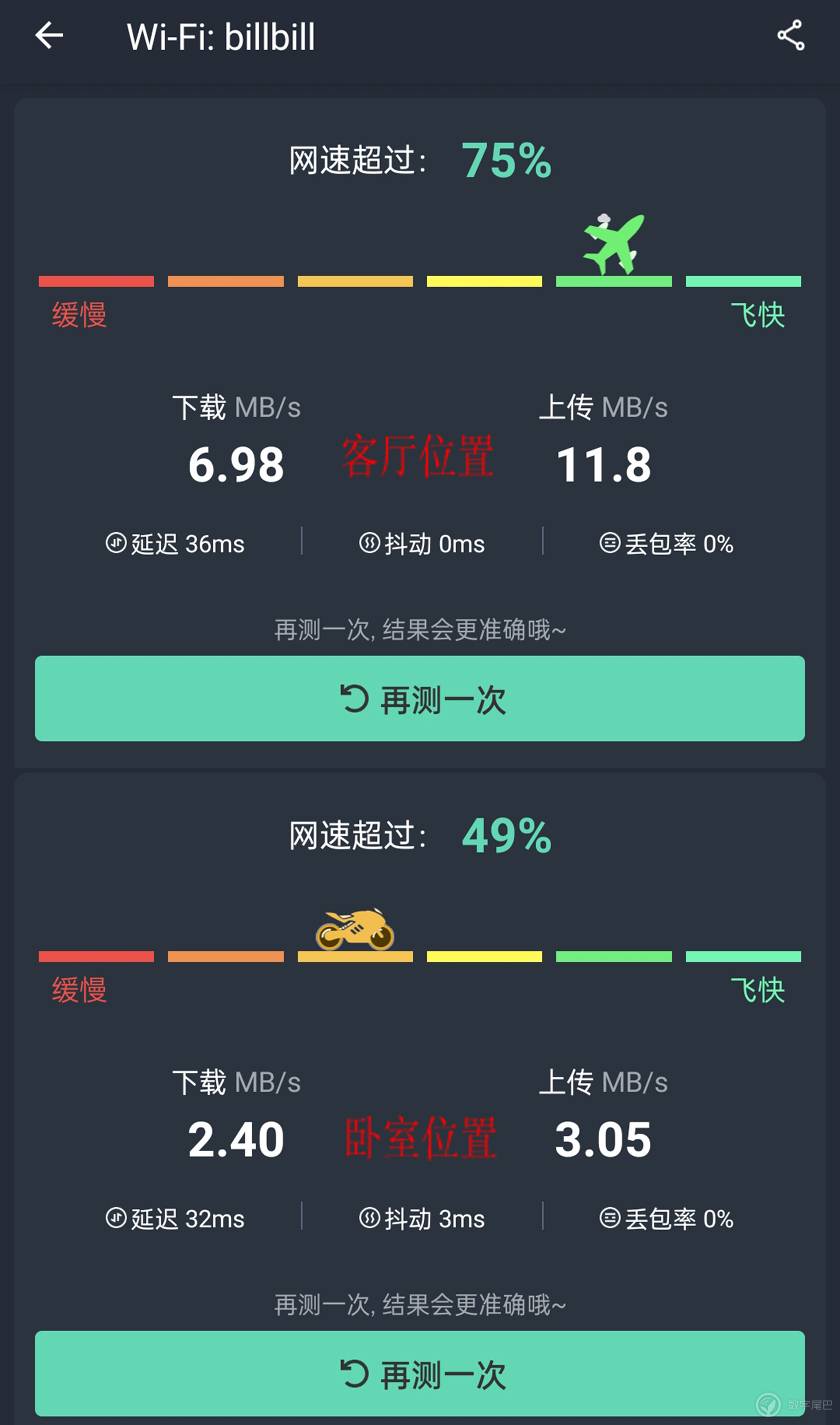
通过实测网速可以发现,在距离路由器大约3米,中间毫无任何遮挡的客厅位置,WIFI网速可达7MB每秒水平,瞬间最高可达9MB每秒水平。(此刻有线网速极限效果15MB每秒)我家智能电视选择和播放各种精彩节目可以无比流畅,拖动轻松,延迟也低。

在距离路由器位置大约6米还隔着一道水泥墙壁的卧室位置,WIFI网速可达2.5MB每秒水平,瞬间最高可达5MB每秒水平。(此刻有线网速极限效果15MB每秒)阅读啥的比较轻松,追剧观影模式需要选择画质较低的流畅模式。
30c9eed2403510502b8a29b9add92df6-1lazy-43

这款路由器我已经使用好几年了,它运行稳定,发热也低,感觉质量也还不错。因为最近打算升级新款支持WIFI6的新款路由,所以在换代以前简单晒单。总体来说TPLINK WDR5620千兆版双频无线路由器作为一款亲民价位产品款式,它的质量和整体表现还是有其优势之处,使用效果基本良好,适合预算不太高,面积不算大的居室使用。简单的晒单就到这里,喜欢的小伙伴不妨点赞吧。

以上教程由“WiFi之家网”整理收藏!

原创文章,作者:tplink路由器,如若转载,请注明出处:https://www.224m.com/204547.html

(0)
tplink路由器tplink路由器
上一篇 2022年11月2日 14:07
下一篇 2022年11月2日 14:55

相关推荐

  • TP-Link TL-WDR6500无线路由器怎么设置

    本文介绍了TP-Link TL-WDR6500双频无线路由器的安装和上网设置方法,一台新购买或者是恢复出厂设置后的TP-Link TL-WDR6500无线路由器,要实现共享上网功能,需要经过以下4个设置步骤:1、TL-WDR6500路由器安装;2、设置电脑IP;3、TL-WDR6500路由器上网设置

    2021年6月15日
  • TP-Link TL-WDR5300 无线路由器管控网络权限设置教程

    TP-Link TL-WDR5300 无线路由器管控网络权限设置教程-
    2017-04-26 第一步:设置日程计划登录路由器管理界面,点击 上网控制 >> 日程计划 >> 增加单个条目,添加 工作时间,如下图所示:按照同样的设置方式,依次添加其它时间段的

    2021年1月11日
  • TP-Link TL-WR820N 3G无线路由器3G上网设置

    本文介绍了TP-Link TL-WR820N 3G无线路由器,在3G路由模式下的上网设置方法。TL-WR820N完成3G上网设置后,可以实现3G共享上网,即把3G信号转换为无线WiFi信号。手机、笔记本电脑、平板电脑等无线设备,就可以连接TL-WR820N的无线WiFi信号上网。TL-WR820N路

    2021年5月30日
  • 新版tplink路由器网速慢怎么办?

    本文中鸿哥和大家聊聊,使用新版tplink路由器时,网速慢、网速不好这个问题。使用无线路由器后,如果觉得网速比较慢,使用测速工具测试网速后,发现达不到自己家宽带值。关于这个问题,希望大家从以下几个方面进行检查。注意问题:新手、小白用户请注意,由于宽带运营商计算宽带值的单位是Mbps;而我们电脑和测试

    2021年5月20日
  • TP-Link TL-WDR6300 V5~V7 无线路由器当做无线交换机使用

    1、连接电脑和路由器,将设置电脑通过网线连接到TL-WDR6300的LAN口,如下图: 注意:为了避免IP地址或DHCP服务器冲突,此处请勿将TL-WDR6300与前端网络连接。 …

    2022年11月17日
  • 华为路由器和TPLINK路由器的优缺点,买哪个更好?长知识了

    华为路由器和TPLINK路由器的优缺点,买哪个更好?长知识了现在路由器几乎是家家户户甚至是公众场合的商户都必须要配备的硬件设备,在很多人家中路由器的地位还是比较重要的。它除了能将网…

    TP-LINK(普联) 2023年1月12日
  • tplink路由器WAN口设置怎么设置?

    在本文中,鸿哥将给大家详细介绍,TP-Link路由器“WAN口设置”的具体设置方法。某些型号的TP-Link路由器中,WAN口设置这个选项叫做:上网设置。不管是“WAN口设置”还是“上网设置”,其主要的作用,都是用来设置TP-Link路由器的上网参数,实现tplink路由器连接Internet上网。

    2021年5月25日
  • TP-Link路由器MAC地址克隆怎么设置?

    在本文中,鸿哥将给大家详细介绍,TP-Link路由器MAC地址克隆的设置方法。先给大家简单的说一下,在什么情况下,需要设置路由器中的MAC地址克隆这个功能:某些地方的宽带运营商,会把宽带帐号和用户电脑的MAC地址绑定起来,限制使用路由器上网。作为用户来说,肯定不愿意了,花钱办了宽带,竟然不给用路由器

    2021年6月18日
  • 192.168.16.1登录入口-TPLINK路由器的登陆网址是什么.

    192.168.16.1登录入口本文目录TPLINK路由器的登陆网址是什么?为什么我输入网址192.168.16.1进不去?TPLINK路由器怎么设置静态IP上网,IP,子网掩码,网关,怎么填?192.168.1.1路由器怎么设置和登陆?怎样进入登录路由器的管理网站?TPLINK路由器的登陆网址是什么?TP-LINK路由器的登入网址为:192.168.1.1;TP-LINK小型路由

    2023年6月23日
  • tplink固件怎么升级(tplink路由器固件恢复模式)

    问:TP-Link TL-WR880N路由器怎么进行固件升级?据说路由器可以像手机一样进行升级。我的路由器的型号是TP-Link TL-WR880N,请问怎么进行固件升级操作? 答…

    TP-LINK(普联) 2023年1月24日