TP-Link TL-WR802N迷你路由器无线桥接设置

本文介绍了TP-Link TL-WR802N迷你路由器无线桥接的设置方法;无线桥接(Bridge)模式利用设备的桥接功能 ,与前端无线网络建立无线连接,自身再发出新的无线信号,形成新的无线覆盖范围,可以有效的解决信号 弱及信号盲点等无线覆盖问题。TL-WR802N路由器无线桥接拓扑适用环境:用户的环

标题:"TP-Link TL-WR802N迷你路由器无线桥接设置"的相关路由器教程资料分享。- 【WiFi之家网】编辑整理。
TP-Link TL-WR802N迷你路由器无线桥接设置

本文介绍了TP-Link TL-WR802N迷你路由器无线桥接的设置方法;无线桥接(Bridge)模式利用设备的桥接功能 ,与前端无线网络建立无线连接,自身再发出新的无线信号,形成新的无线覆盖范围,可以有效的解决信号 弱及信号盲点等无线覆盖问题。

TL-WR802N路由器无线桥接拓扑
TL-WR802N路由器无线桥接拓扑

适用环境:用户的环境中已经有一台无线路由器提供了无线WIFI信号,但场所中的部分区域无线WIFI信号无
法覆盖;这时候可以把TL-WR802N路由器配置为无线桥接(Bridge)模式,然后发射一个新的无线WIFI信号,覆
盖之前的信号盲区。

步骤一、记录被桥接无线信号参数

首先请先弄清楚需要被桥接的无线信号的名称、密码、加密方式等参数,记录下来,如下图所示

记录需要被桥接的无线信号参数
记录需要被桥接的无线信号参数

步骤二、设置电脑IP地址

在对TP-Link TL-WR802N迷你路由器进行设置之前,需要先把笔记本电脑的无线网卡的IP地址设置为自动获取,如下图所示。如果不会设置,请点击阅读:电脑动态IP地址的设置方法

xp系统下设置自动获取ip地址
xp系统下设置自动获取ip地址

步骤三、连接到TL-WR802N路由器无线网络

电脑搜索并连接3G Mini路由器的信号(路由器默认SSID为:TP-LINK_XXXXXX(MAC地址后六位),可在路由 器底部标贴上查看到MAC地址。
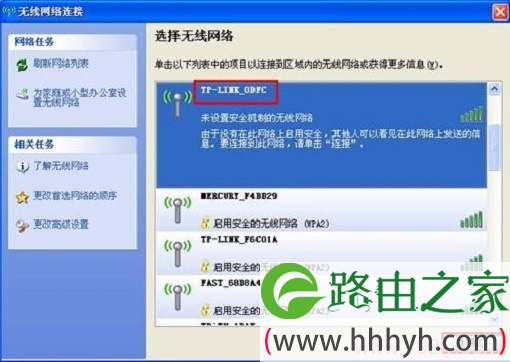
笔记本无线连接到TL-WR802N的无线网络

步骤四、登录到TL-WR802N路由器设置界面

1、打开电脑桌面上的IE浏览器,清空地址栏并输入192.168.1.253(管理地址),回车后页面会弹出登录框。(192.168.1.1打不开?请阅读文章:TP-Link路由器192.168.1.1打不开的解决办法 

浏览器中输入192.168.1.253
浏览器中输入192.168.1.253

2、在“设置密码”框中设置管理密码,并在“确认密码”中再次输入,点击“确定”。

设置TL-WR802N路由器的登录密码
设置TL-WR802N路由器的登录密码

PS:如果之前已经设置了登录密码,则会出现下图所示的登录框,输入密码进行登录即可。

输入之前设置的密码
输入之前设置的密码

注意问题:如果用户忘记了之前设置的登录密码,唯一的解决办法就是把TL-WR802N路由器恢复到出厂设置,然后重新设置登录密码。

步骤五、无线桥接设置

1、运行设置向导

在设置界面,点击“设置向导”——>点击“下一步”。

TL-WR802N路由器的设置向导
TL-WR802N路由器的设置向导

2、选择无线工作模式

选择“ Bridge:桥接模式”——>点击“下一步”。
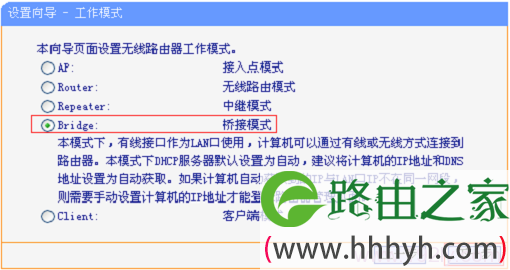
TL-WR802N路由器上选择“Bridge:桥接模式”

3、设置TL-WR802N的无线名称:修改“本设备的SSID”——>“信道”选择:1——>点击“扫描”。
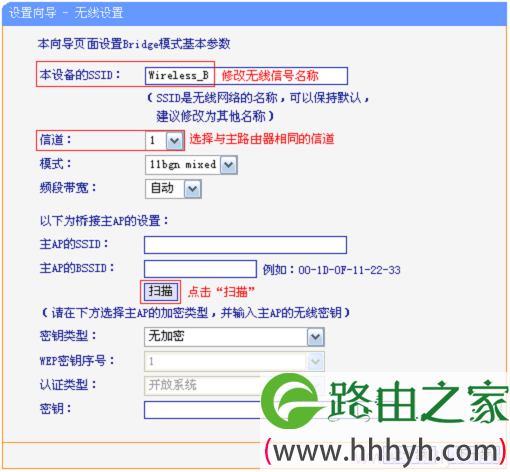
TL-WR802N路由器上扫描需要被桥接的信号

注意问题:“本设备的SSID”就是TL-WR802N的无线WIFI名称;“信道”选择:1,是因为前面记录的被桥接
的无线信号的信道是1,两者需要保持一致。

4、连接主路由器信号:在扫描页面中找到主路由器的SSID,点击“连接”。
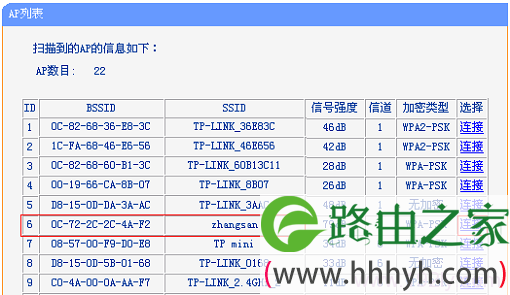
TL-WR802N路由器连接到被桥接的无线信号

温馨提示:如果扫描不到对应信号(也就是需要被放大的信号),请确认主路由器已开启无线功能,且尝试
减小路由器之间的距离。

5、输入无线密码

“密钥类型”请选择被桥接的无线信号的加密方式——>“密码”位置中输入:被桥接的无线信号的密码——
>点击“下一步”。
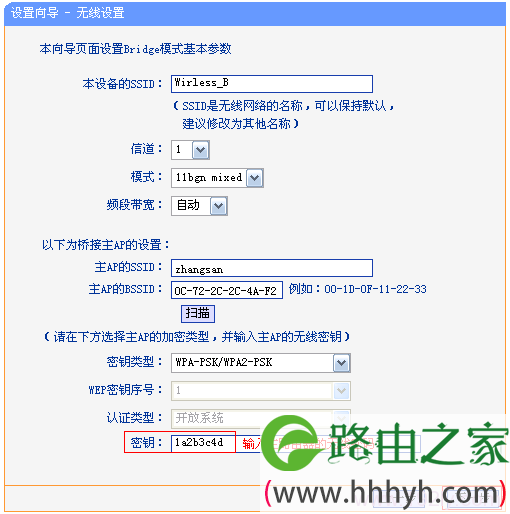
设置被桥接的无线信号的密码、加密方式
设置被桥接的无线信号的密码、加密方式

6、设置TL-WR802N的无线密码:选择“开启无线安全”——>设置“PSK密码”。
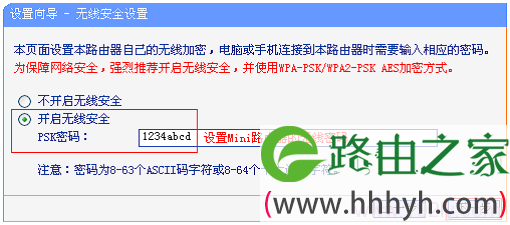
设置TL-WR802N路由器无线信号密码

注意问题:TL-WR802N路由器的SSID、无线密码可与主路由器不同,如果需要实现漫游,则必须与主路由器相
同。

7、点击“重启”。

TL-WR802N路由器完成设置
TL-WR802N路由器完成设置

步骤六、检查设置是否成功

至此,就完成了Bridge模式设置。无线终端连接到Mini路由器的无线信号(本例是Wireless_B),有线电脑通过网线连接到路由器的有线接口即可上网。

相关文章:

1、TP-Link无线路由器设置好了上不了网

2、怎么限制别人wifi网速

3、TP-Link路由器无线WiFi防蹭网设置

4、TP-Link TL-WR802N 300M迷你路由器Router模式设置  

5、TP-Link TL-WR802N 300M迷你路由器AP模式设置

6、TP-Link TL-WR802N中继放大无线信号设置方法   

以上就是关于“TP-Link TL-WR802N迷你路由器无线桥接设置”的教程!

原创文章,作者:路由器,如若转载,请注明出处:https://www.224m.com/91777.html

(0)
路由器路由器
TP-Link TL-WR710N V1无线路由器-Router模式设置
上一篇 2021年6月17日 14:36
TP-Link路由器无线WiFi防蹭网设置
下一篇 2021年6月17日 14:44

相关推荐

  • 如何保存家里的路由器设置(路由器设置保存不了)

    如何保存家里的路由器设置 如果你经常需要调整家里的路由器设置,但发现每一次重新启动后这些设置都被重置了,那么你需要保存这些设置。下面介绍两种常见的保存路由器设置的方法。 方法一:使…

    网络 2024年11月21日
    411
  • 戴尔文案得换了,竟用绝地求生外挂当宣传?玩家怒了,官方道歉!

    大家好,这里是正经游戏,我是正经小弟。 一周前,戴尔在一次新品发布会上,将自家电脑能够高效运行绝地求生辅助插件作为卖点进行宣传,这一举动伤害到无数玩家,发布会之后,许多玩家谴责戴尔…

    2022年11月2日
    19.2K
  • 手机怎么取消wifi隐藏?(如何取消手机wifi隐藏?)

    隐藏wifi信号对于增强wifi的安全性,防止wifi被砸,其实是没有用的。 所以很多设置了隐藏wifi的用户,都想以后取消隐藏wifi的设置。因此,本文将详细介绍如何使用手机取消…

    2022年2月12日
    16.0K
  • 荣耀cd16路由器安装教程

    请问大家:荣耀cd16路由器怎么安装?答:把你的荣耀cd16路由器与光猫/墙壁网口/入户宽带网线、电脑连接后,在浏览器中输入192.168.3.1,可以打开它的设置向导页面,然后按照页面的提示一步一步进行设置,完成设置后就能上网了。注意:如果你的荣耀cd16路由器已经设置过了,建议把它恢复出厂设置,

    华为路由器 2021年6月8日
    22.4K
  • PDF解除密码怎么操作(PDF文件怎么解除密码)

    PDF文件是很多朋友办公时常用的一种文件类型。有的朋友为了保证文件的安全,会对文件设置密码。当我们收到一个带有密码的PDF文件时,每次打开文件都要输入密码是很麻烦的。其实收到PDF…

    2023年4月14日
    557
  • qmv格式怎么转mp4教程

    原标题:"QMV是什么格式?QMV怎么转换成MP4格式"相关电脑问题教程分享。 - 来源:WiFi之家网。QMV这个格式曾是快播专用的视频格式,只从快播被封杀后,很少再见到这种格式的视频了,但是如果用户

    2021年7月8日
    7.7K
  • 路由器设置实名认证教程(路由器实名认证怎么弄)

    路由器设置实名认证教程(路由器实名认证怎么弄) 路由器实名认证是指用户必须通过实名信息验证才能使用互联网,这是为了保障网络安全和个人隐私而设立的一种制度。下面就为大家介绍如何进行路…

    2023年11月18日
    837
  • D-Link DIR616无线路由器图文设置教程

    【导读】D-Link DIR616无线路由器设置教程图文教程,详细信息请阅读下文!本文主要介绍了D-Link DIR616无线路由器的上网设置教程,一台新购买(恢复出厂设置后)的D-Link DIR616"

    路由器设置 2021年2月26日
    43.3K
  • 水星路由器无线桥接设置教程

    以下文章由WiFi之家网整理! 本文主要给大家介绍,水星路由器无线桥接设置方法。 无线桥接这个功能非常实用,当家里面无线信号不好的时候,可以通过无线桥接,来扩展无线信号的覆盖范围。…

    2022年6月9日
    20.8K
  • 192.168.1.1手机登陆设置上网方法

    【WiFi之家网- 192.168.1.1手机登陆上网设置】网友提问:怎么用手机登陆192.168.1.1管理页面,然后设置无线路由器上网呢?虽然说用电脑设置无线路由器比较方便,但是还是有不少"

    192.168.1.1 2021年1月2日
    27.1K