TP-Link TL-WR740N路由器WDS桥接设置

本文介绍了TP-Link TL-WR740N无线路由器WDS桥接的设置方法,WDS桥接的作用是无线路由器之间通过无线的方式建立连接,连接起来的几台无线路由器中,只要有一台无线路由器连接到了Internet,其它的无线路由器也是可以上网的。一、什么时候使用WDS桥接?一般是在一些面积较大的场所使用,一

标题:"TP-Link TL-WR740N路由器WDS桥接设置"的相关路由器教程资料分享。- 【WiFi之家网】编辑整理。

TP-Link TL-WR740N路由器WDS桥接设置

本文介绍了TP-Link TL-WR740N无线路由器WDS桥接的设置方法,WDS桥接的作用是无线路由器之间通过无线的方式建立连接,连接起来的几台无线路由器中,只要有一台无线路由器连接到了Internet,其它的无线路由器也是可以上网的。
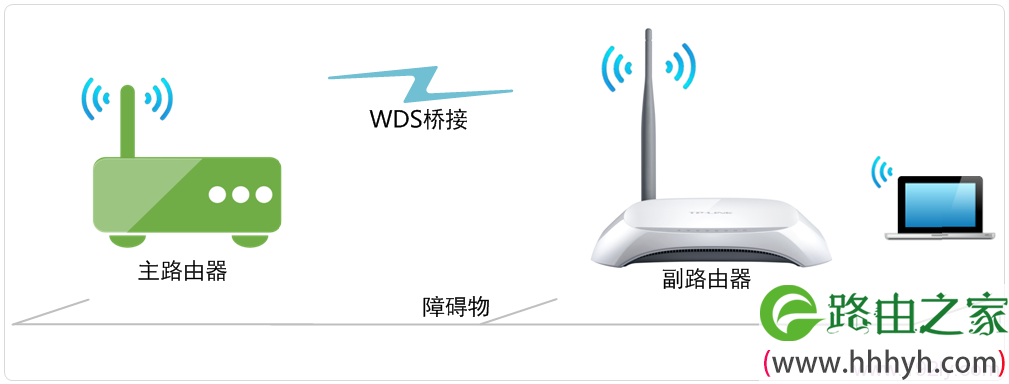
TL-WR740N路由器WDS桥接设置拓扑

一、什么时候使用WDS桥接?

一般是在一些面积较大的场所使用,一台无线路由器的WiFi信号覆盖有限,使得场所中的某些区域没有信号或者信号弱;这时候就可以增加一台无线路由器,通过WDS桥接,把两台无线路由器连接起来,使得整个场所都有无线信号覆盖。

二、TL-WR740N路由器WDS桥接设置

温馨提示:为例能够简单明了的进行介绍,这里进行相关说明:把连接到Internet的路由器叫做主路由器;TL-WR740N路由器叫做副路由器

1、查看主路由器的无线参数

请进入主路由器的设置界面,查看并记录下:无线信号名称、无线加密方式、无线密码以、无线信道(信道请手动设置一个),如下图所示:

查看主路由器上的无线参数信息

2、登录TL-WR740N路由器的设置界面,点击“无线设置”——>“无线基本设置”——>“SSID号”设置为与主路由器相同——>“信道”选择:6(与主路由器相同)——>勾选“开启WDS”——>点击“扫描”。
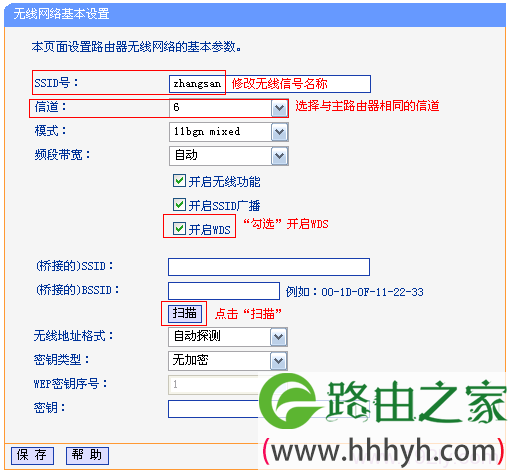
TL-WR740N路由器上进行WDS扫描

3、在扫描的结果中找到主路由器的SSID(WiFi名称),然后点击“连接”。
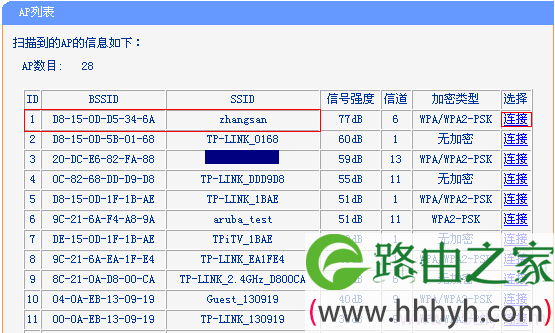
TL-WR740N路由器连接WDS扫描后的主路由器

注意问题:如果在扫描结果中未找到主路由器的信号,请把主路由器与副路由器B放得近一些。

4、“密钥类型”选择:WP-PSK/WP2-PSK(与主路由器的密钥类型相同)——>“密钥”输入:12b3c4d(与主路由器的密钥一致)——>点击“保存”。
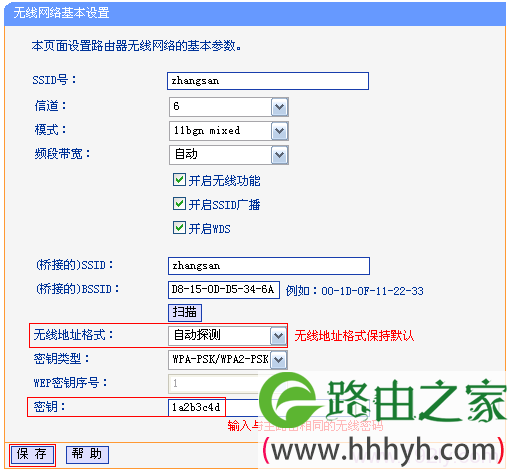
连接主路由器后填写无线密码

温馨提示:点击保存后,路由器会提示重启,这里先不要进行重启,直接进行步骤4

5、设置TL-WR740N路由器的无线安全:点击“无线设置”——>“无线安全设置”——>选择“WP-PSK/WP2-PSK”——>“PSK密码”输入:12b3c4d(与主路由器的PSK密码相同)——>点击“保存”。
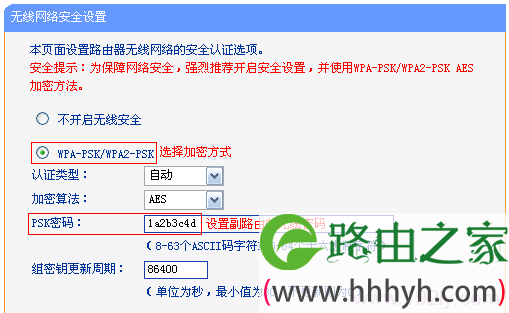
TL-WR740N路由器设置无线加密方式和密码

6、关闭TL-WR740N的DHCP服务器:点击“DHCP服务器”——>“DHCP服务”——>“DHCP服务器”选择:不启用——>“保存”。
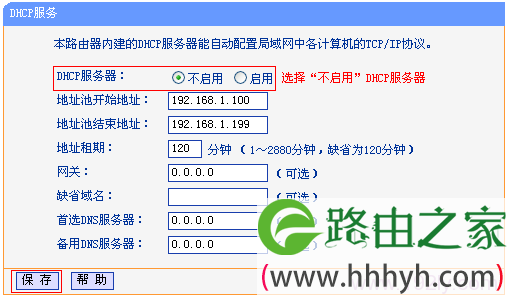
关闭TL-WR740N路由器上的DHCP服务器

7、修改TL-WR740N路由器LN口IP:点击“网络参数”——>“LN口设置”——>“IP地址”修改为:192.168.1.2——>点击“保存”。点击保存后,会提示重启路由器,点击“确定”进行重启即可
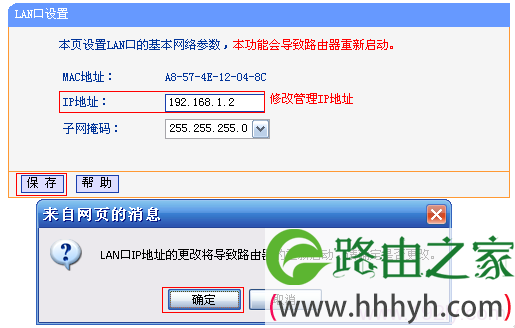
修改TL-WR740N路由器LAN口IP地址

注意问题:

(1)、如果主路由器的设置网址是:192.168.1.1,那么副路由器(TL-WR740N)的LN口IP地址就修改为:192.168.1.2。

(2)、如果主路由器的设置网址是:192.168.0.1,那么副路由器(TL-WR740N)的LN口IP地址就修改为:192.168.0.2。

三、检查TL-WR740N路由器WDS设置

重启后,在浏览器中输入TL-WR740N修改后的LN口IP地址登录(192.168.1.2或者192.168.0.2)登录。

然后点击“运行状态”——>查看“无线状态”——>“WDS状态”,显示:成功,则表示WDS桥接设置成功。
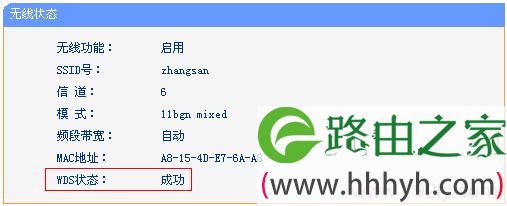
检查TL-WR740N路由器上WDS桥接设置是否成功

相关文章:

1、TP-Link TL-WR740N无线路由器上网设置

2、TP-Link TL-WR740N路由器的WiFi名称和密码设置

3、WDS桥接后无法上网/不稳定解决办法

4、怎么限制别人wifi网速

5、TP-Link路由器无线WiFi防蹭网设置

以上就是关于“TP-Link TL-WR740N路由器WDS桥接设置”的教程!

原创文章,作者:路由器,如若转载,请注明出处:https://www.224m.com/92137.html

(0)
路由器路由器
TP-Link TL-WR703N无线路由器"桥接模式(Bridge)"设置
上一篇 2021年5月18日 14:36
TP-Link TL-WR845N路由器固件升级教程
下一篇 2021年5月18日 14:48

相关推荐

  • 内存卡写保护开关 内存卡被写保护怎么去除解决?

    内存卡写保护开关 U如何使用盘带写保护开关?内存卡被写保护怎么去除解决? 是写保护吗? 这类问题一般有两个方面: 1、U盘子本身有写保护的物理开关,可以打开。二、受系统保护,可通过修改注册表解除写

    投稿 2022年7月24日
    5.4K
  • 基于台达PLC的ADSL广域以太网远程通讯

    1引言 随着工业自动化的要求不断地提高,工业控制网络需要一种高速廉价、实时性和开发性好、稳定性和准确性高的网络,而以太网正具备上述所有的优势特点,随着它进入工业控制领域,工业自动化系统向着分布化、智能化发展的方向更进一步,可以肯定,基于以太"

    2021年2月18日
    8.7K
  • TP-Link路由器怎么重启 tp link路由器重启设置

    原标题:"TP-Link路由器怎么重启,tplink路由器重启方法"关于路由器设置教程分享。 - 来源:WiFi之家网 - 编辑:小元。TP-Link路由器怎么重启?在修改了路由器无线密码或者更改了路"

    2021年2月9日
    19.4K
  • 密码正确进不了路由器设置(路由器密码正确连不上)

    近年来,越来越多的人开始使用路由器来搭建家庭网络,以满足各种上网需求。但在使用过程中,有时会出现一种情况,那就是输入正确的路由器密码却无法进入路由器设置页面,这让人十分困扰。 造成…

    网络 2024年11月13日
    548
  • 无线路由器的4大误区 路由器怎么扩大信号范围

    导读:无线路由器的4大误区,让你的WiFi网速直线上升!一款优秀的无线路由器应该是什么样子的呢?想必大家对路由器最大的期望就是稳定不掉线和网速快、延迟低了。有朋友说,自己买了"

    2021年2月2日
    23.1K
  • ax3 pro老版和新版有什么区别( 华为路由AX6是凌霄芯片吗)

    如果对华为熟悉的用户会知道,华为海思曾设计了多款不同的芯片,用在不同的产品上。比如手机上的芯片是麒麟系列,而在台式机以及服务器上的芯片则是鲲鹏系列,在智慧屏这类电视产品上则使用的是…

    华为路由器 2022年10月30日
    97.7K
  • 怎么设置加装第2台路由器(加装自动大灯怎么设置)

    在家庭网络中,如果你的路由器的信号覆盖范围不够,可以考虑加装第二台路由器来扩大覆盖范围。下面我们来看看如何设置加装第2台路由器: 选购路由器 在选购路由器时,我们需要考虑以下几点:…

    网络 2024年11月12日
    274
  • tp路由器手机怎样设置(tp路由器怎么安装)

    TP路由器手机怎样设置 TP路由器是一款常用的网络设备,它可以实现无线网络的覆盖,提高网络的稳定性和速度。本文将介绍TP路由器手机怎样设置的流程。 步骤一:检查设备 在开始设置之前…

    网络 2024年8月28日
    274
  • re.tenda登录入口-信号扩展器怎么用.

    re.tenda登录入口本文目录信号扩展器怎么用?怎样打开腾达官网?腾达路由器登录界面怎么进不去?腾达ac11恢复出厂设置?腾达无线中继器怎么登录设置界面?信号扩展器怎么用?方法/步骤1、首先是用手机探测WiFi信号在不同地方的强弱,并寻找最强切有电源插座的地方,这是很关键的一步。2、第一步:在上一步所述的位置插上腾

    2023年7月6日
    2.3K
  • tp路由器ap

    没有无线网络,又没有网卡怎么让手机上网呢?其实购买一块TP-Link外置USB无线网卡,设置虚拟AP就可以实现无线共享网络了。学习啦小编为大家整理了tp路由器ap的相关内容,供大家参考阅读! tp路由器ap的设置方法 将无线网卡插入USB口中并安

    2021年10月16日
    9.5K