路由器
tendawificom如何登陆?
问:tendawificom如何登陆?答:tendawifi.com 是腾达路由器的登录地址,电脑或者手机连接到腾达路由器后,在浏览器中输入:tendawifi.com,就会出现登录页面,输入登录密码,可以完成登录,具体操作步骤如下。温馨提示:由于文章篇幅的限制,下面只介绍用电脑登录tendawif
海尔路由器怎么设置无线网络?
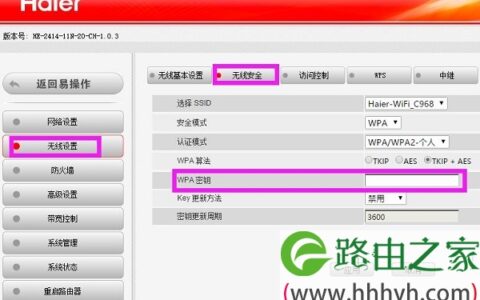
问:请问海尔路由器的无线网络怎么设置?我家里的是海尔的无线路由器,现在想重新设置下无线网络名称和密码,但是不知道应该如何操作。答:海尔路由器的型号比较多,不同型号的海尔路由器,无线网络的设置可能会有些差异,本文将用海尔RT-M350无线路由器为例,来演示介绍如何设置海尔路由器的无线网络。海尔路由器无
192.168.1.1修改wifi密码教程
问:192.168.1.1修改wifi密码怎么设置?想重新修改下路由器的wifi密码,怎么进入192.168.1.1进行修改?答:可以用电脑、手机打开192.168.1.1登录页面,输入这台路由器的登录密码,就可以进入到19.168.1.1的设置页面了。然后找到“无线设置”选项,就可以修改wifi密
腾达(Tenda)路由器怎么安装?
问:腾达路由器怎么安装?答:电脑和手机都可以 安装/设置 腾达路由器上网,由于文章篇幅的限制,下面仅介绍用电脑安装腾达路由器的方法。如果没有电脑,需要用手机安装腾达路由器,可以仔细阅读下面的文章,查看详细的操作步骤。腾达路由器手机怎么安装?温馨提示:如果你的腾达路由器已经安装、设置过了,请先把它恢复
wifi怎么防止别人用万能钥匙蹭网?
问:无线wifi怎么防止别人用万能钥匙蹭网?自己家里的无线wifi,怎么设置才能防止别人用万能钥匙蹭网?答:无线路由器上的wifi信号,要防止别人用万能钥匙蹭网,防止蹭网卡抓取数据包破解密码,可以从以下三个方面入手进行设置。1、自己不用蹭网软件2、设置安全的无线密码3、设置无线MAC地址过滤一、自己
手机怎么设置水星MW300C路由器wifi密码?
在本文中,鸿哥将给大家详细介绍,使用手机设置水星MW300C路由器wifi密码的方法。用手机设置水星MW300C路由器wifi密码的时候,应该按照下面的步骤来操作:1、手机连接路由器信号2、手机登录到设置界面3、手机设置wifi密码温馨提示:如果家里面有电脑,可以用电脑来设置水星MW300C路由器的
腾达(Tenda)AC8路由器密码是多少?
请问大家:腾达AC8这个路由器的密码是多少?答:您好,腾达AC8路由器出厂时的默认配置信息如下:登录地址:tendawifi.com 或者 192.168.0.1登录用户名:无登录密码:无Wi-Fi名称:Tenda_XXXXWi-Fi密码:无/不需要通过上诉信息可知,腾达AC8路由器没有默认的登录密
自己家的wifi密码用手机怎么改?
昨天鸿哥写了一篇文章,介绍了用电脑修改自己家wifi密码的方法。但是,部分用户反馈说,家里面没有电脑,问可不可以用手机来修改wifi密码。这个问题的答案是肯定的,当你家里没有电脑的时候,是可以用手机来修改wifi密码的,而且鸿哥个人觉得,手机操作起来比电脑更加的方便,详细的操作步骤如下:1、首先,请
360路由器手机设置无线网络
问:请问怎么用手机设置360路由器的无线网络?答:手机需要先连接到360路由器的wifi信号,然后在手机浏览器中输入192.168.0.1,进入到登录页面,输入登录密码进入设置页面。成功登录到360路由器设置页面后,找到并打开 WiFi设置 这个选项,就可以重新设置wifi名称和wifi密码了,具体
wifi受限制怎么解决?
请问大家:wifi受限制怎么解决?答:电脑或者手机连接wifi后,如果提示wifi受限制或无连接,此时wifi是不能上网,造成这个问题的原因可能是 宽带方面的问题,也可能是路由器问题,解决的办法如下:1、首先,建议把你的路由器(wifi)重启一次,重启完成后重新连接连接wifi,看一下问题是否解决?
TP-Link TL-XDR3020路由器手机修改wifi密码?
电脑和手机都可以修改TP-Link TL-XDR3020路由器的wifi密码,本文会详细介绍用手机修改TL-XDR3020路由器wifi密码的方法。 如果你想用电脑来设置wifi密码,请参考下面的文章:TP-Link TL-XDR3020电脑怎么设置wifi密码?Wi-Fi设置步骤:1、用来修改wi
关闭了无线功能怎么办?
问:今天在家闲来无事,想修改家里的wifi密码,结果登录到路由器的管理页面后,不小心将无线功能关闭了。现在都没有无线网了,路由器管理页面也进不去了,无法开启无线网络,我应该怎么办?答:路由器上的无线功能被关闭后,要重新开启无线功能,可以用网线将电脑连接到路由器的LAN口,然后在浏览器中登录到路由器的
荣耀路由X3怎么设置WiFi密码和名称?
如果你需要修改荣耀路由X3的WiFi名称和WiFi密码,那么你需要登录到它的设置页面,然后打开 Wi-Fi设置(我的WI-FI) 这个选项,在打开的页面中就可以重新设置了,详细的设置步骤如下。设置步骤:1. 确保你的手机或者电脑已经连接到荣耀路由X3的网络。电脑用网线连接到路由器的有线接口,如果是笔
路由器不小心关闭了wifi怎么恢复?
问:路由器不小心关闭了wifi怎么恢复?答:路由器的wifi关闭后,可以用电脑登录到路由器的管理页面,然后重新打开wifi功能,下面给大家演示介绍操作步骤。重要提示:如果你没有电脑,这种情况下,只能把你的路由器恢复出厂设置,然后用手机重新设置你的路由器上网,重新设置wifi名称和密码。如果不知道如何
荣耀路由器恢复出厂设置后搜不到路由器了怎么办?
问:荣耀路由器恢复出厂设置后搜不到路由器了怎么办?答:将你的荣耀路由器恢复出厂设置后,会删除你原来设置的wifi名称和密码(无线名称和密码),所以你搜不到原来的wifi名称(无线网名称)了。这时候,除了不能搜到原来的wifi名称,而且电脑用网线连接到你的荣耀路由器后也无法上网,因为荣耀路由器上的宽带
磊科无线路由器设置好了上不了网
磊科路由器设置好了但是连接不上网怎么办?很用人问我这个问题。路由器设置后不能上网,一般是以下几个方面的原因引起的:1、路由器连接错误;2、路由器设置错误;3、宽带问题。一、磊科路由器设置不成功请登录到你的磊科路由器的设置界面(部分型号的磊科路由器,需要进入“高级设置”页面),然后点击“运行状态”——
无线路由器无线能上网有线不能上网
无线路由器设置完成后,无线能正常上网,但是有线不能上网,这是怎么回事?部分用户安装、设置无线路由器后,会遇到这个问题;下面小编将详细分析这个问题的原因,并提供解决办法。既然无线能上网,说明无线路由器的连接、上网设置是没有问题的;但是有线不能上网,说明问题可能出在以下几个方面:1、有线终端IP设置问题
小米路由器3C上不了网怎么办?
问:小米路由器3C上不了网怎么办?各位大神你们好,我家里用的小米路由器3C,现在上不了网了,请问应该怎么办?另外,本人完全是电脑小白,希望你们的答案能够尽量的简单、通俗易懂,谢谢了。答:任何一个路由器,不能上网的原因,主要有以下几个方面:1、运营商宽带故障2、路由器设置问题3、连接的网线问题4、路由
红米(Redmi)路由器AC2100连不上网怎么办?
请问大家:红米(Redmi)路由器AC2100连不上网怎么办?答:一个路由器不能上网的原因主要有:宽带故障、设置错误、运营商限制、路由器问题 这4个方面的原因。Redmi路由器AC2100也不例外,当它不能上网的时候也可以从这4个方面来排查、解决问题。一、宽带故障温馨提示:如果原来的旧路由器可以上网
腾达(Tenda)无线路由器怎么设置无线网络Wi-Fi?
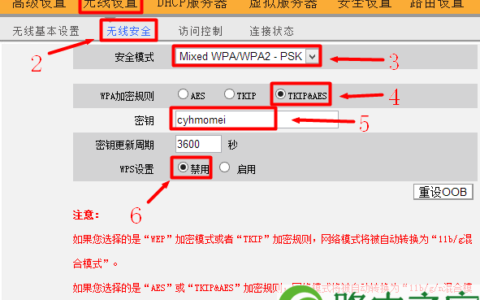
本文将将介绍在腾达(Tenda)无线路由器上如何来设置无线WI-Fi网络,包括Wi-Fi名称、Wi-Fi验证密码、Wi-Fi的加密方式等方面内容的设置。如果你使用的不是腾达路由器,可以在192路由网对应的路由器品牌栏目下,阅读关于该品牌路由器下Wi-Fi的设置教程文章。1、登陆到腾达无线路由器的we