路由器百科
wifi设置网址入口登录密码是多少(设置wifi网站入口的登录密码是什么?)
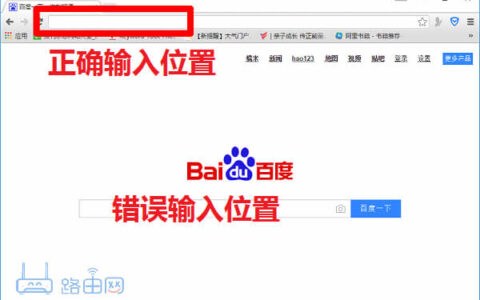
请问大家:在浏览器中打开wifi设置网址后,系统要求输入的登录密码是什么? 答:不同品牌的wifi路由器、同一个品牌不同型号的wifi路由器,其登录密码的情况是不一样的。你没有提供自己wifi路由器的品牌和型号,这里鸿哥无法告知你具体的答案。 但是,也不需要太过于担心
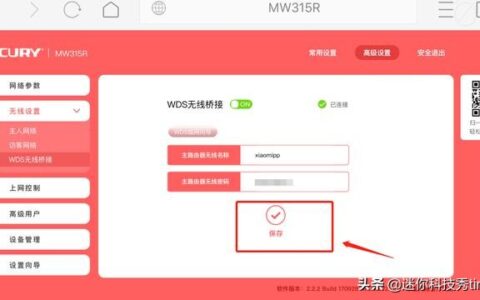
路由器无线桥接方法 路由器桥接怎么设置(如何设置路由器无线桥接方式?)
今天来聊聊路由器的无线桥接方法,手机也能实现!女生也能看懂!!虽然现在网上也有很多教程,但总感觉不够详细,要是碰到动手能力不强的小白,估计看着也是一头雾水,碰巧昨天新买了一个小米路由器,为了让小小的房子WiFi信号覆盖更全面,也本着废物利用的原则,就把原
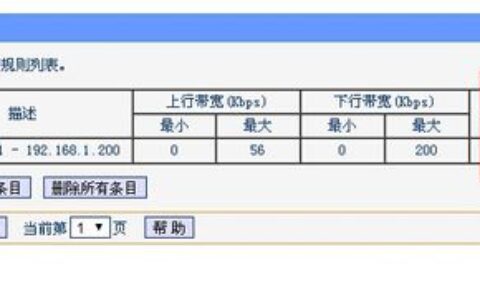
TP-LINK无线路由器网速限速设置图文教程(无线路由器网络速度限制设置图解教程)
TP-LINK无线路由器是使用很广泛的无线路由器,在手机平板等依靠无线方式上网的智能移动设备越来越普及的现在,对上网设备进行限速才能避免因为个别人的下载行为影响其他人上网体验。 在以该TP-LINK无线路由器上网的PC上,登陆TP-LINK无线路由器的控制系统。使用浏览器在
忘了路由器的密码怎么办?(如果我忘记了路由器的密码怎么办?)
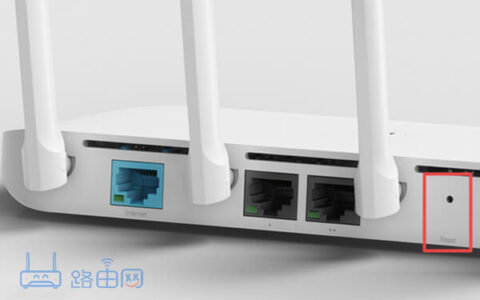
无线路由器的密码有三种,分别是登陆路由器管理界面的密码、无线wifi的密码、宽带账号的密码,如果你忘记密码了怎么办呢?下面小编分别介绍如何找回你的密码。 1.忘记路由器登录密码 如果您忘了路由器设置好的登录密码,只能将路由器恢复出厂设置。 路由器机壳背面接口
D-Link无线路由器如何修改登录IP地址(如何修改D-Link无线路由器的登录IP地址)
欢迎大家来到学习啦,小编给大家介绍D-Link无线路由器修改LAN口IP地址的方法,D-Link系列的路由器,LAN口的IP地址默认是192.168.0.1,LAN口的IP地址也是路由器管理界面的登录地址;一般情况下,不建议修改LAN口的IP地址,只有当进行WDS桥接,或者是把路由器当成交换机使用
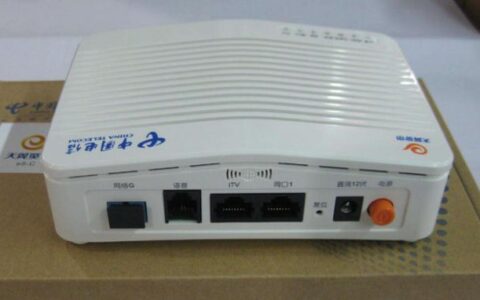
运营商光猫带有WiFi功能可以直接使用吗(运营商裸猫可以直接用WiFi功能吗?)
相信很多人都是使用WiFi来进行上网,连接WiFi没有时间的限制,在网速上也会更加稳定。在家里安装一个路由器办理宽带,费用也就几十几百不等,哪怕是普通家庭也能够承担得起。 可如果用移动数据上网,非常容易超额或者限速,万一多扣费的话反而会有更多的话费支出。在安
360安全路由器登陆入口网址是多少(30安全路由器登录入口的地址是什么?)
请问大家:360安全路由器登陆入口网址(地址)是什么?怎么进入360路由器登录管理页面? 答:360安全路由登录管理页面是:luyou.360.cn默认登陆ip地址:192.168.0.1 你可以在360路由器底部的铭牌查看到: 检查线路连接 检查光猫、路由器、电脑的网线连接是否正确; 路由
tplink路由器无线桥接设置方法(tplink路由器的无线网桥设置方法)
家里住房面积大,无线信号覆盖不好,想加装一个路由器,走网线又影响美观,那无线桥接就最适合了。 下面我用TP-LINK 给大家一步步演示一次,希望能给不会设置的朋友提供参考。路由器品牌不同,设置方法有所不同,但大同小异,道理是一样的。 无线桥接时主路由器不用动的
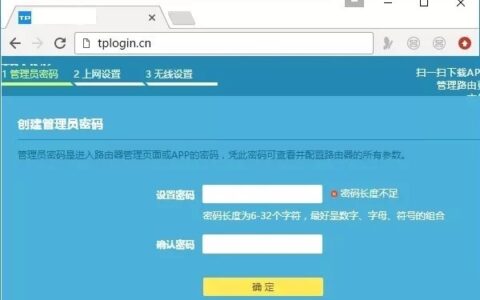
如何登录tplogin.cn进入路由器设置界面(如何登录tplogin.cn进入路由器设置界面?)
tplogin.cn是TPlink路由器界面的默认登陆入口地址;本文将介绍如何登录tplogin.cn进入路由器设置界面。 TPlink常见的登陆入口地址: 192.168.1.1 192.168.0.1 tplogin.cn 192.168.0.254 192.168.1.253 tplinklogin.net tplinkwifi.net 以上是常见的TPlink路由器默认登录
D-Link无线路由器初始密码是多少(D-Link无线路由器的初始密码是多少?)
D-Link无线路由器的初始密码是多少?最近发现很多D-Link无线路由器的用户再问这个问题,原因是这部分用户准备设置D-Link路由器的时候发现自己不知道管理密码,无法登录管理界面,针对这个问题下面小编为大家讲解一下吧,希望对您有所帮助! D-Link无线路由器初始密码是多
隐藏WiFi信号后又手机怎么加入(隐藏WiFi信号后如何加入手机)
我们可能都会有一个问题困惑我们,就是我们的WiFi怕被人破解密码。从而连接我们的网络,但是如果我们隐藏我们的WiFi别人搜不到就相对安全的多了呢。 那么怎样隐藏我们的无线信号呢,隐藏之后又怎样加入呢? 1.我用的是TP-LINK的路由器,那么就以这个举例子,其他的路由
无线路由器怎么重置 2种路由器重置方法(如何重置无线路由器两种路由器重置方法)
由于路由器设置出错,而又不知道如何修改或者忘记路由器设置密码后,就需要重新设置路由器来解决。一般我们会重置路由器,然后重新进行路由器设置。那么路由器怎么重置?今天小编将为大家带来2种路由器重置方法,适合各品牌路由器重置,包括智能路由器也是大同小异。 在
华为路由AX3 Pro怎么设置(如何设置华为路由AX3 Pro)
最近发布了WiFi6路由器AX3 Pro,目前京东预售329元,定金30可低70元,相当于只要259块钱了,还送一支触控签字笔,非常的便宜
如何通过手机设置无线路由器(如何通过手机设置无线路由器)
没有电脑怎么通过手机来设置无线路由器上网呢!不用电脑如何手机设置路由器参数。使用手机来设置路由器上网有2种方法,一是通过别人的电脑来先设置好参数,2是使用手机自己完成设置,这里小编讲的就是怎么使用手机来操作。此种方法适合在集体宿舍或个人有网线暂时没有电
路由器自动恢复出厂设置是什么原因(路由器自动恢复出厂设置的原因是什么?)
一般情况下,只能通过硬件(Reset)或软件(复位功能)来恢复出厂设置。如果使用过程中路由器自动恢复到出厂设置,即所有配置均丢失(不在),可能原因如下: 1、其他人手动复位了路由器 我司路由器支持硬件和软件复位,硬件复位即使用RESET键复位,RESET键有两种,如下
Win10怎么打开注册表编辑器?(Win10如何打开注册表编辑器?)
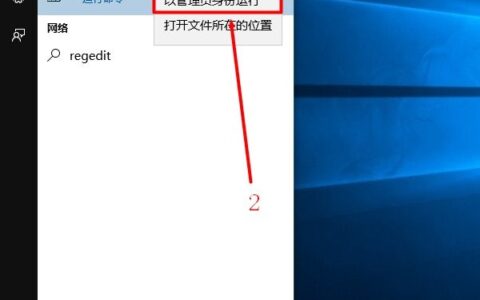
问:Win10怎么打开注册表编辑器? 本人电脑用的Win10系统,注册表编辑器在哪里打开?我在Win10系统中找到很久,都没发现有注册表编辑器选项。 请问在Win10电脑中,如何才能打开注册表编辑器? 答:Win10电脑上打开注册表编辑器的方法有2种: 1、通过运行程序打开 2、通
手机如何设置新款无线路由器(详细篇)(如何为手机设置新的无线路由器(详细章节))
今天为大家讲解的是如何通过手机设置无线路由器,将会为大家讲解安卓系统手机和苹果系统手机的设置的详细说明,针对目前家庭或市场上的路由器总共大概有两种版本的设置,为什么要分两种呢,因为目前市面上近两年的路由器很多可以自动跳转设置界面的,还有一种是老式路由
miwifi.com登录入口怎么进入?(如何进入miwifi.com入口?)
miwifi.com是小米路由器、红米路由器的登录页面管理地址,它们还有个默认的192.168.31.1地址。 路由器后台管理界面的地址为www.miwifi.com,也可在浏览器中输入192.168.31.1进行访问。 那miwifi.com登录入口怎么进入? 要登录小米路由器的管理页面,就需要正确连接小米
最全的设置路由器方法与技巧!(最完整的设置路由器的方法和技巧!)
智能时代,WIFI 已经是各种数码设备,以及各种家居产品的一个载体,不可缺少。现在最先学会的英语不是I LOVE YOU而是WIFI。去小朋友家里玩,最常见的见面词是你家WIFI密码是多少?而不是你家有没有小霸王游戏机。 本文主要是针对新手们,老司机请默默点赞。手把手讲解路
路由器默认登陆地址是多少?无线路由器的设置网址大全(路由器的默认登录地址是什么?无线路由器设置网址百科)
想要设置路由器就要需要知道登陆地址是多少,而每个品牌的登陆地址又各不相同,今天小编就为大家总结一下各个品牌路由器的初始登录地址。 首先注意一下几点: 1、同一品牌路由器由于版本不同登陆地址可能不一样,早期的路由器基本都是通过ip地址登陆,而新版的路由器为