华为路由器
192.168.33.1打不开解决办法
问:192.168.33.1打不开怎么办?mediarouter.home打不开如何解决?买了一台华为的无线扩展器,说明书上说设置网址是192.168.33.1或者mediarouter.home。但是我用手机设置的设置,192.168.33.1和mediarouter.home这2个地址都打不开。
华为荣耀X1路由器无线中继设置教程
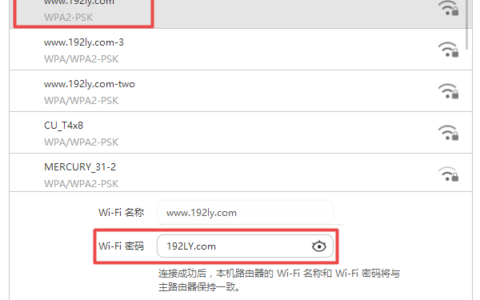
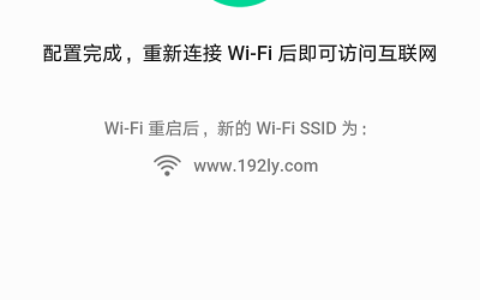
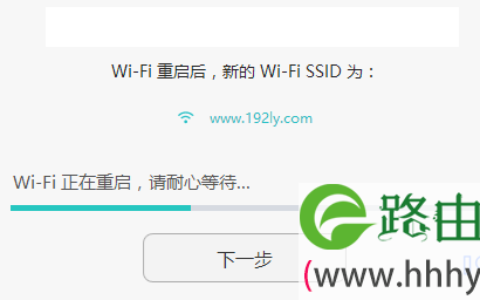
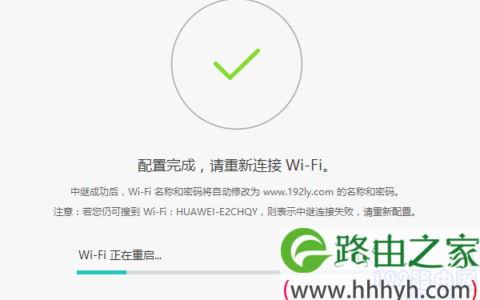
在本文中,鸿哥将给大家详细介绍,使用电脑设置荣耀路由X1无线中继的详细操作步骤。温馨提示:(1)、在荣耀X1路由器上设置无线中继之前,请确保你已经知道原来路由器的无线名称、无线密码。如果你还不知道,请自行解决这个问题。在本文中,鸿哥用来演示的那一台无线路由器,它的无线名称是:www.192ly.co
荣耀路由X3怎么设置上网?(电脑)
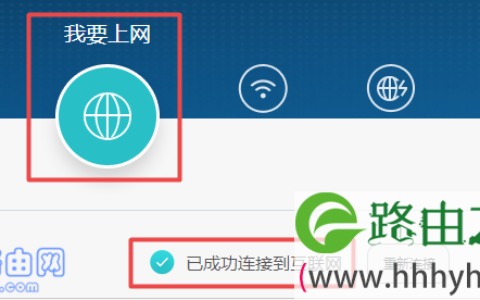
对于荣耀路由X3,可以通过 电脑,手机,华为智慧生活APP 这3种方式来设置它上网。在本文中将详细的介绍,使用电脑设置荣耀路由X3上网的方法,请按照下面的步骤进行操作。温馨提示:(1)如果需要使用手机或者华为智慧生活APP来设置荣耀路由X3,请参考下面的教程。荣耀路由X3手机怎么设置上网?华为智慧生
华为智慧生活怎么设置华为路由AX3 Pro?
电脑,手机和华为智慧生活APP都可以是合作华为路由AX3 Pro上网,但是鸿哥最推荐的还是使用华为智慧生活APP来设置,而且设置完成后可以用APP对其进行管理。下面会详细的介绍,使用华为智慧生活APP设置华为路由AX3 Pro上网的方法,请按照下面的步骤进行设置。温馨提示:(1)另外2种设置方法,鸿
荣耀路由器重启后怎么设置?
问:荣耀路由器重启后怎么设置?答:如果你的荣耀路由器只是重启了,那么是无需任何设置的,重启完成后就可以上网了;因为重启不会改变原来已有的配置,与手机、电脑的重启是完全一样的。如果你的荣耀路由器重启后不能上网了,或者出现了一些其他的问题。这可能是不小心更改了配置参数,或者将你的荣耀路由器恢复出厂设置了
honor路由器怎么设置?
问:honor路由器怎么设置上网?答:Honor路由器,就是我们常说的荣耀路由器,它的设置方法很简单,用电脑或者手机打开192.168.3.1管理页面,按照提示一步一步的设置即可,下面鸿哥会对设置步骤进行演示介绍。注意:(1)如果你的Honor路由器已经设置/使用过了,建议把它恢复出厂设置,然后按照
荣耀路由2说明书下载
经常有一些用户,在微信、QQ上找到鸿哥,问我要荣耀路由2的说明书。实际上,在荣耀路由2的包装盒中,是有一份说明书的。可能很多用户,在开箱的时候,没有注意查看;还有些用户,可能已经把原来的说明书搞丢了。鉴于这种情况,在本文中,鸿哥就给大家提供,荣耀路由2的电子版的说明书,大家可以点击下面的下载链接进行
荣耀路由如何使用HiLink智联扩展wifi信号?
荣耀系列的无线路由器,用一个非常棒的功能:HiLink智联。HiLink智联的主要作用是,实现两台或者多台荣耀路由器的快速组网;HiLink智联,支持有线扩展组网、无线扩展组网两种方式,大家可以根据自己的需要选择合适的方法。重要提示:(1)、荣耀系列所有型号的路由器,都支持HiLink智联这个功能;
两个荣耀路由器怎么设置?
昨天晚上,有一位用户,在微信上咨询鸿哥,问我两个荣耀路由器怎么设置才能上网?所以,鸿哥就专门整理了这篇文章,来详细的介绍下,两个荣耀路由器连接上网的设置方法。说道两个路由器连接上网,可能很多用户会想到 无线桥接(中继)、有线桥接(二级路由器) 这两种方法。但是,对于荣耀系列的无线路由器来说,有一个更
荣耀路由2S用手机怎么设置?
昨天鸿哥写了一篇文章,介绍了用电脑设置荣耀路由2S上网的方法。 但是,有部分用户反馈,说家里面没有电脑,问到能不能用手机来设置?所以,今天鸿哥抽时间,整理了这篇文章,来详细的介绍,用手机设置荣耀路由2S上网的方法。如果你是新手、小白用户,那么建议你按照下面这个步骤顺序进行操作。1、正确连接路由器2、
华为路由器手机登录入口
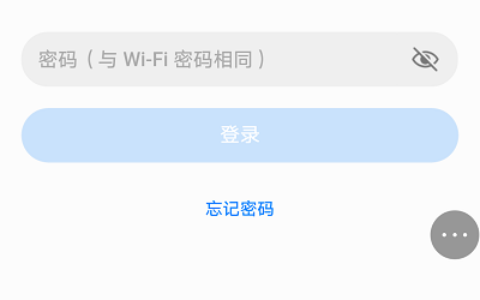
请问大家:手机怎么进入华为路由器登录入口?答:手机连接到华为路由器的wifi网络,然后在手机的浏览器中输入192.168.3.1,就可以进入华为路由器的登录入口。下面进行演示介绍。登录步骤:1. 手机一定要连接到华为路由器的wifi网络,这是手机进入华为路由器登录入口的前提条件。注意:• 如果你的华
honor路由器恢复出厂设置后怎么办?
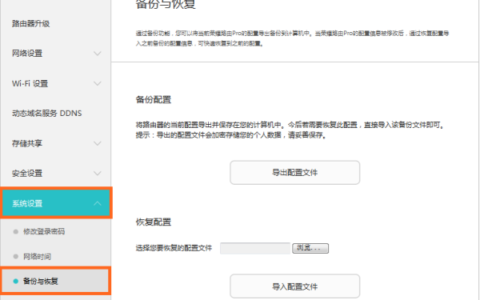
问:honor路由器恢复出厂设置后怎么办?答:Honor路由器恢复出厂设置后,会删除所有的配置参数,包括登录密码、上网参数、WiFi名称和密码,会导致你的Honor路由器就无法上网了。此时,必须用电脑或者手机,登录到Honor路由器的设置页面,并按照页面的提示,一步一步的进行设置,完成设置后你的Ho
荣耀路由X2设置/安装视频教程
重要说明:(1)、本视频教程,由荣耀路由官方提供,本文只是转载过来,方面大家学习。(2)、如果你的荣耀路由X2已经设置/使用过了,建议把它恢复出厂设置,然后根据下面视频教程中介绍的方法,重新设置它上网。 你可以阅读下面的文章,查看恢复出厂设置的操作步骤。荣耀路由X2怎么恢复出厂设置?(3)、如果根据
华为WS5200路由器怎么恢复出厂设置?
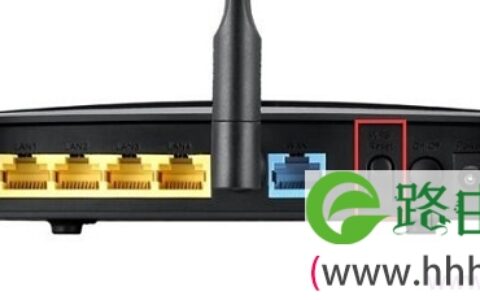
在本文中,将给大家详细的介绍,把华为WS5200路由器恢复出厂设置的方法。再之前的一些教程中,实际上鸿哥已经多次说明了,不管什么品牌、什么型号的无线路由器,其恢复出厂设置的方法都有2种:硬件恢复出厂设置软件恢复出厂设置温馨提示:本文讨论的是家用的无线路由器,企业级路由器恢复出厂设置的方法,不再本文讨
华为路由器怎么重新设置?
请问大家:怎么重新设置华为路由器上网?答:将你的华为路由器恢复出厂设置,然后打开192.168.3.1设置页面,按照页面上出现的提示进行操作,就可以重新设置你的华为路由器上网。温馨提示:电脑和手机都可以设置华为路由器上网,由于文章篇幅的限制,下面只介绍用电脑重新设置华为路由器的操作步骤。如果需要用手
华为路由器初始密码是多少?
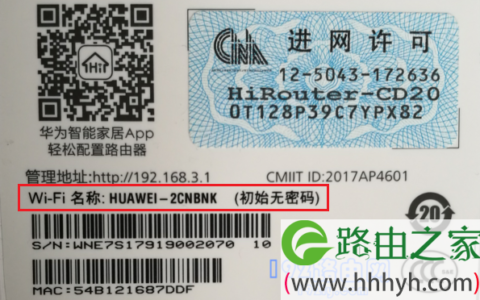
华为路由器的初始密码是多少?华为路由器的默认管理员密码是多少?经常有用户在设置华为路由器时,发现自己不知道路由器的登录密码,无法登录到设置页面。其实华为无线路由器的默认登录密码,在说明书和路由器机身的底部标签(铭牌)上面都可以找到的,如下图所示。在铭牌中查看华为路由器初始密码如果使用铭牌中给出的默认
荣耀路由2无线桥接怎么设置?
在本文中,鸿哥将给大家详细介绍,荣耀路由2无线桥接(Wi-Fi中继)的设置方法。很多新手同学,可能不知道什么时候使用Wi-Fi中继这个功能,这里鸿哥就先简单的说一下。Wi-Fi中继(无线桥接),就是让荣耀路由2通过无线的方式,连接到原来可以上网的路由器;设置成功后,可以实现荣耀路由2也可以正常上网,
荣耀路由器2S怎么设置(如何设置)?
在本文中,将给大家详细的介绍,用电脑设置荣耀路由2S上网的方法。PS:所有型号的荣耀路由器,用电脑来设置上网的方法基本上相同,均需要按照下面步骤操作。1、正确连接路由器2、设置路由器上网3、检查设置是否成功温馨提示:(1)、如果你家里没有电脑,也无需担心,用手机来设置,具体的设置步骤,请阅读下面的文
华为路由器怎么更改密码?
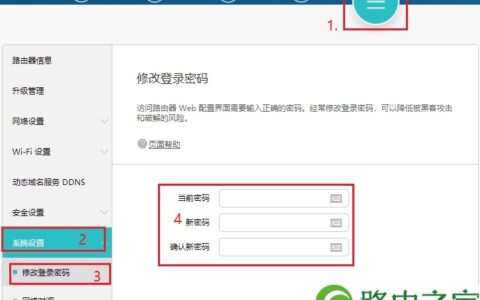
请问大家:华为路由器怎么更改密码?答:用电脑/手机登录到华为路由器的设置界面,然后打开“我的Wi-Fi”(Wi-Fi设置)菜单,就可以更改你的Wi-Fi密码了。打开“修改登录密码”菜单,可以更改路由器的登录密码。注意:如果忘记了登录密码,导致不能进入华为路由器的设置界面。这种情况下,请阅读下面的文章
荣耀路由器登录入口
问:怎么进入荣耀路由器登录入口?答:荣耀路由器的登录地址是192.168.3.1,电脑/手机连接到荣耀路由器的网络后,在浏览器中输入192.168.3.1,就能进入荣耀路由器的登录入口/管理页面。对于已经设置了的荣耀路由器,在登录页面中,输入正确的“登录密码”,就能进入到荣耀路由器的管理页面了,然后