华为路由器
华为WS550固件升级方法
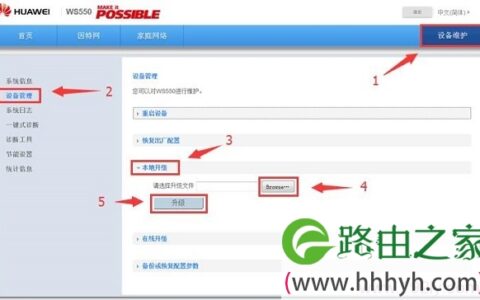
本文主要介绍了华为WS550无线路由器,固件升级的操作方法,同时还供了华为WS550路由器的最新固件下砸。路由器进行固件升级的作用有2个方面:1、修复已知的故障、BUG;2、对新功能的支持。下面对华为WS550路由器固件升级步骤进行详细介绍温馨提示:(1)、进行升级操作之前,请用网线连接电脑和华为W
华为WS326无线路由器怎么设置
本文主要介绍了华为WS326无线路由器连接Internet上网时,正确的连接方式、上网设置、无线wifi设置3个方面的内容。一台新购买(恢复出厂设置后)的华为WS326无线路由器,要连接Internet上网,需要经过以下几个设置步骤:1、连接WS326路由器;2、设置电脑IP地址;3、设置WS326
华为WS5100路由器无线桥接(Wi-Fi中继)怎么设置?
在本文中,鸿哥将给大家详细介绍,华为WS5100路由器无线桥接的设置方法。如果你家里原来的无线路由器,信号不能够覆盖所有的房间;那么,你可以用华为WS5100路由器,去桥接原来路由器的无线信号,从而无线信号覆盖范围。重要提示:(1)、如果你的华为WS5100路由器已经设置过了,建议先把它恢复出厂设置
荣耀路由2S手机怎么改密码?
在本文中,将给大家详细的介绍,用手机设置荣耀路由2S密码的方法。设置步骤实际上很简单,用手机登录到荣耀路由2S的设置页面,然后打开“Wi-Fi设置”这个选项,就可以修改WiFi密码了。下面会对每一个操作都进行详细的介绍。温馨提示:(1)、如果你的荣耀路由2S还连不上网,需要用手机来设置它上网,那么请
荣耀路由X2怎么安装?
问:新买的荣耀路由器X2,用它上网的话,要怎么安装?答:荣耀路由X2的安装、设置上网的方法很简单,用 电脑、手机、华为智能家居APP 都能操作,你可以根据自己的实际情况,选择合适的方法。1、首先要做的是,把 荣耀路由X2、猫(宽带网线)、电脑 连接起来,正确的连接方式如下:把从猫上接出来的网线,插在
手机怎么进入荣耀路由器管理界面?
在本文中,鸿哥将给大家详细的介绍,使用手机登录到荣耀路由器管理页面的方法,请按照下面的步骤进行操作。步骤:1.你的手机一定要连接到荣耀路由器的wifi网络,连接后手机才能够登录到荣耀路由器的管理页面。注意:(1)第一次设置你的荣耀路由器时,或者恢复出厂设置后再次设置时,手机需要连接到你的荣耀路由器的
华为路由器怎么设置?
问:华为路由器怎么设置才能上网?答:电脑或者手机登录到华为路由器的设置页面,然后按照页面出现的提示操作,就可以完成上网设置。由于文章篇幅的限制,本文只介绍用电脑设置华为路由器上网的步骤。如果需要用手机设置华为路由器上网,可以参考下面的文章:华为路由器手机设置方法华为路由器设置步骤:1. 如果你的华为
华为荣耀路由器有线桥接怎么设置?
在本文中,鸿哥将给大家详细介绍,华为荣耀路由器有线桥接的设置方法。有线桥接,很多时候又叫做:二级路由器;指的是用网线把两个路由器连接起来,经过一些列的设置,实现第二个路由器也可以正常上网。荣耀路由器作为二级路由器时的设置方法非常的简单,请按照下面的步骤进行操作。注意问题:如果你的荣耀路由器已经配置过
荣耀路由器2怎么恢复出厂设置?
在本文中,鸿哥将给大家介绍,华为荣耀路由2恢复出厂设置的方法。鸿哥在之前的文章中,就已经多次给大家说明了,不管什么型号、品牌的无线路由器,恢复出厂设置的方法都有2种:硬件恢复出厂设置软件恢复出厂设置这个规律,对于华为荣耀路由2同样适用,具体的操作步骤,下面鸿哥会进行详细的说明。重要提示:恢复出厂设置
华为WS5200做二级路由器怎么设置?
在本文中,鸿哥将给大家详细介绍,当华为WS5200路由器,用网线连接到旧路由器,级联做二级路由器用的设置方法。重要提示:(1)、如果你家里原来的旧路由器,也是华为或者荣耀系列的路由器,并且支持 HiLink智联 功能。那么,这时候再增强WS5200路由器的时候,建议使用HiLink智联来组网。如果不
华为荣耀分布式路由怎么设置?
在本文中,将给大家详细介绍,设置荣耀分布式路由上网的方法。荣耀分布式路由器有1个主路由器,2个副路由器;在组网的时候,只需要设置主路由器连接宽带上网即可,副路由器只需要与主路由器进行配对,配对完成后就可以使用。重要说明:如果觉得图文教程不好理解,也没有关系,鸿哥还给大家提供了视频教程,详情请点击下面
荣耀分布式路由-更换副路由后如何重新配对?
在本文中,将给大家详细介绍,荣耀分布式路由系统中,更换副路由器后,这台新的副路由器,与主路由器的配对方法。重要说明:(1)、再荣耀分布式路由系统中,所有的副路由器不需要进行设置的,只要与主路由器完成配对即可。成功配对后,会自动同步主路由器的Wi-Fi名称、Wi-Fi密码。(2)、请确保更换后的副路由
华为路由器AX3怎么设置?
有多种方法可以设置华为路由器AX3上网,这里鸿哥推荐大家使用华为智慧生活APP来进行设置,并且设置完成后还可以使用这个APP管理你的路由器,下面进行详细的介绍。设置步骤:1. 使用手机扫描下面的二维码,下载华为智慧生活APP;或者在手机的应用市场中搜索 华为智慧生活 进行下载。华为智慧生活APP二维
华为智慧生活怎么设置路由器?
请问大家:如何使用华为智慧生活APP设置路由器上网?答:首先,你的手机上需要安装好华为智慧生活APP,并将你的手机连接到你的华为/荣耀路由器的Wi-Fi,然后打开华为智慧生活APP,就可以设置路由器上网了,下面会详细介绍每一个设置步骤。温馨提示:如果你的华为/荣耀路由器已经设置过了,请将其恢复出厂设
华为WS331C设置教程(使用方法)
问:华为WS331C无线扩展器怎么设置?买了一台华为的WS331C无线扩展器,但是不知道要如何设置,才能扩展原来路由器的无线信号。答:一台新购买回来的WS331C无线扩展器,或者是刚恢复出厂设置的WS331C扩展器,有2种方法来设置其扩展无线信号。1、通过WPS按钮设置2、手机登录设置方法一、通过W
华为路由器手机设置教程
请问大家:如何用手机设置华为路由器上网?答:手机连接华为路由器的wifi信号后,在浏览器中输入192.168.3.1,可以打开华为路由器的设置页面,然后根据页面提示设置就能上网,详细设置步骤如下。温馨提示:(1)、已经设置/恢复出厂设置后的华为路由器,需要先把它恢复出厂设置,然后根据下面方法设置上网
华为智慧生活怎么设置荣耀路由X3?
对于荣耀路由X3,你可以用电脑,手机 或者 华为智慧生活APP来设置它上网。其中用华为智慧生活APP设置其上网是最简单的,强烈建议大家使用这种方法来设置荣耀路由X3。如需使用电脑或者手机设置荣耀路由X3上网,请点击下面的文章链接,查看对应的设置步骤。荣耀路由X3怎么设置上网?(电脑)荣耀路由X3手机
荣耀路由器手机怎么设置密码?
问:荣耀路由器手机怎么设置密码?答:手机连接到荣耀路由器的wifi网络后,在手机的浏览器中可以登录到荣耀路由器的设置页面,然后就能重新设置密码了,下面会演示介绍操作步骤。注意:如果是忘记了荣耀路由器的登录密码,导致无法登录到设置页面/管理页面,这种情况下,建议你仔细阅读下面的文章,查看对应的解决办法
荣耀cd16路由器安装教程
请问大家:荣耀cd16路由器怎么安装?答:把你的荣耀cd16路由器与光猫/墙壁网口/入户宽带网线、电脑连接后,在浏览器中输入192.168.3.1,可以打开它的设置向导页面,然后按照页面的提示一步一步进行设置,完成设置后就能上网了。注意:如果你的荣耀cd16路由器已经设置过了,建议把它恢复出厂设置,
荣耀路由器隐藏wifi后如何自动连接?
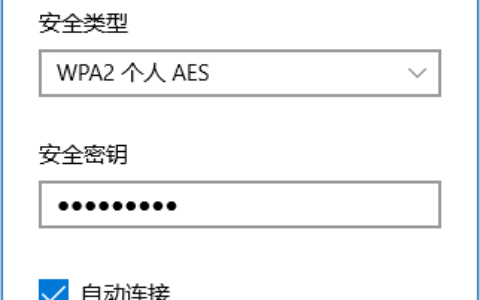
问:荣耀路由器隐藏wifi后如何自动连接?答:不管什么品牌的路由器,将它的wifi隐藏后,手机、电脑连接隐藏wifi的方法是相同的,下面进行演示。苹果手机:1.依次打开苹果手机中的 设置 -> 无线局域网,在无线网络搜索列表的最底部有一个“其它…”选项,点击这个选项进行打开。2.在“名称”后面手