路由器设置
-
电脑mac地址怎么查看【图文】
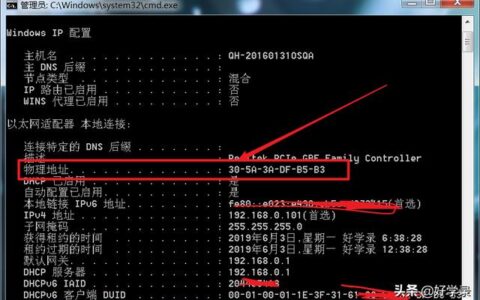
MAC地址是什么?你知道吗?对于电脑初学者或许不是很了解,今天我将教大家如何查看Windows7操作系统MAC地址。它的用途很多,对于我们来说,有一个非常实用的功能,就是可以防止我们被蹭网。将我们电脑的MAC地址和路由器的ip进行绑定,就可以让指定的MAC设备进行上网,是不是很不错。我们每个人的电
-
电脑怎么取消开机密码,教你取消管理员密码
最近小编收到了不少朋友留言,而其中就有部分朋友是问怎么取消电脑开机密码的问题,然后小编就花了一些时间来了解这个,所以现在小编就给大家介绍一下取消电脑开机密码的方法。怎么取消电脑开机密码呢?当我们不想被别人随意动用我们电脑时,就会给电脑加上一个密码,但当我需要取消电脑开机密码的时候,该如何取消呢?这
-
共享打印机点击打印就自动关闭该怎么办?
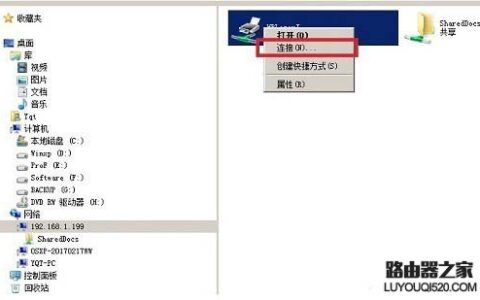
故障现象:局域网共享打印机,打印主机打印正常,客户机只要点打印文件就自动关闭。提示内存不能为read,点确认文件就关闭,桌面就自动刷新。 更换了打印主机的系统-----没用,故障依旧。重启客户机打印服务--------没用,故障依旧。检查网络连接------正常。重启客户机系统-----没用,故障
-
华为 WS832 无线路由器上网设置教程
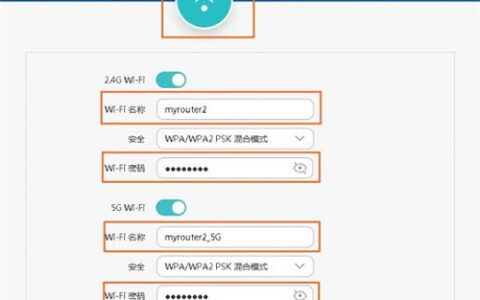
一、连接华为WS832路由器①电话线上网:用户需要准备2根网线,一根网线用来连接ADSL Modem(宽带猫)与WS832路由器的WAN接口;另一根网线用来连接计算机与WS832路由器的LAN1、LAN2、LAN3、LAN4中任意一个。②光纤上网:用户需要准备2根网线,其中一根网线用来连接光猫与W
-
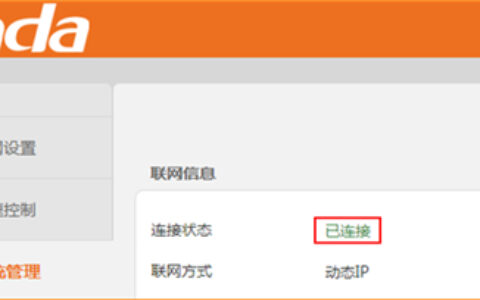
腾达 NH316 无线路由器网速控制设置方法
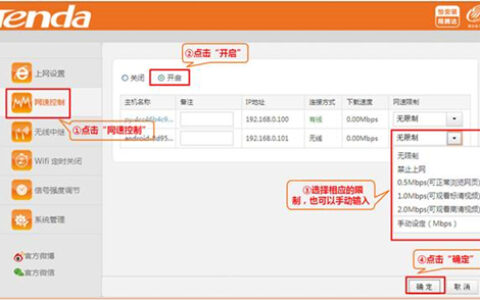
第一步:在浏览器中输入:192.168.0.1 按回车键 ,如下图:第二步:在跳转的页面中点击 “网速控制”进行网速限制,参考如下操作步骤:
-
腾达 N315 无线路由器动态IP连接上网设置
第一步:连接好线路直接将入户的网线接在路由器的WAN口,再找一根短网线,一头接电脑,一头接路由器1/2/3任意接口,接线方式如下图:注意:路由器正常工作状态是指示灯SYS闪烁,WAN口常亮或闪烁,1/2/3口中与电脑相连的端口常亮或闪烁。第二步:配置好电脑将电脑上的本地连接IP地址设置为“自动获得
-
cisco路由器设置教程
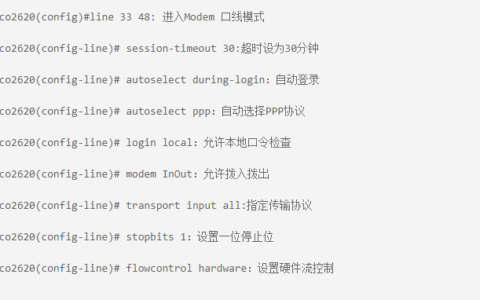
CISCO路由器教程之初始安装第一次安装时系统会自动进入Dialog Setup,依屏幕提示,分别回答路由器名称、加密超级登录密码、超级登录密码、远程登录密码、动态路由协议以及各个接口的配置后,保存配置。在出现路由器名称后,打入enable命令,键入超级登录密码,出现路由器名称(这里假设路由器名称
-
wps如何统计字数?wps统计字数方法介绍
又是一年毕业季,相信广大学生写论文的时候一定用到了wps这款软件吧,写论文都有一个字数要求,wps如何统计字数呢,还不知道的小伙伴就让小编来给大家介绍详细操作方法吧。1、首先我们打开文档,我们可以看到左下角有一个 字数 那里是wps对你文章的字数统计2、我们也可以在菜单栏点击 审阅 上面看到有一个
-
dedecms网站首页、栏目和文章页打开突然变慢甚至打不开
dedecms网站首页、栏目和文章页打开突然变慢甚至打不开2014-11-23 15:02:26 来源:未知 点击: 网站晚上突然打开很慢甚至半天打不开,本来以为是服务器问题,可是检查后发现并没有发现任何问题,看了一下是不是带宽占用太多导致的,可是并没有发现异常。也想过是不是数据库调用出了问题,但
-
QQ公众号怎么订阅?关注QQ公众号订阅的方法图解
微信公众号大家都不会陌生,不过令人意外的是微信亲兄弟,QQ也出公众号了,并且功能类似。下面本文主要教大家QQ公众号怎么订阅,如果您对某个QQ公众号感兴趣,不妨可以通过下面的方法轻松关注。第一步:首先打开手机QQ,然后切换到 联系人 界面,然后点击进入 生活服务 ,如下图所示。第二步:进入生活服务,
-
笔记本无线网络连接不上解决办法
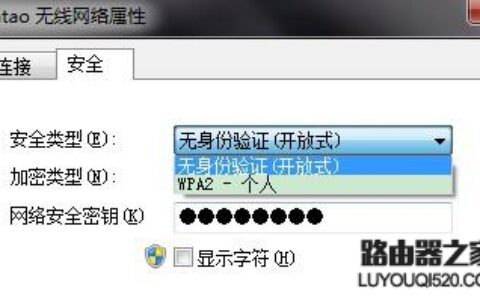
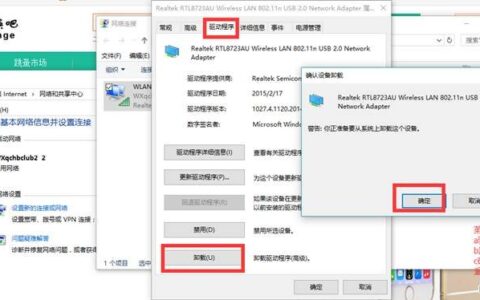
无线网络连接不上的问题有很多,出现这样的问题实属纠结,更让人着急的是急着用网,面对这样的问题,不要着急,首先出现这样的情况分很多种,如果是笔记本的话,看下无线网卡开关是否开启,或者是不是按到快捷键了,网卡驱动有没有问题,路由是不是绑定了MAC等问题。1、网卡开关开启如果你的电脑是笔记本的话,看下本
-
3lcd和dlp的区别是什么
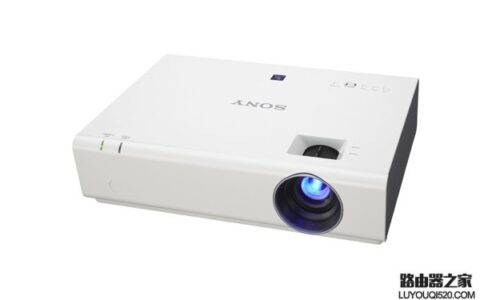
对于投影技术来说也许大家并不是那么了解,即便是了解的话,也不是那么的深刻。就目前来看投影技术分为两大块,它们就是3lcd和dlp。那么3lcd和dlp的区别是什么?相信这是大多数朋友们都非常关注的,下面小编就来详细的讲解一下。3LCD和DLP的技术差别3LCD的英文全称是liquid crysta
-
word中a4转a3排版后文章很乱该怎么办?word中A4的文档如何用A3纸打印
word中a4转a3排版后文章很乱该怎么办?word中A4的文档如何用A3纸打印2016-04-02 13:44:00 来源:未知 点击: 在word文档打印时,有时文档是按A4排版的,由于实际需要用A3纸打印,大家通常的做法是在页面设置中把A4换成A3,然后分栏重新分栏排版,这样很麻烦的,其实w
-
Win7系统连接投影仪怎么设置
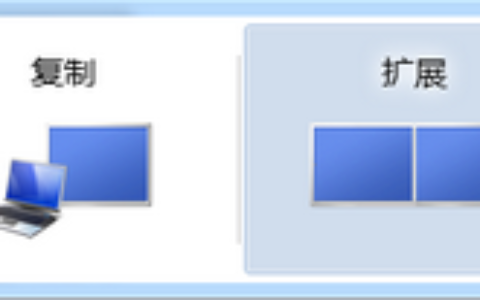
投影仪广泛应用于家庭、办公室、学校和娱乐场所,根据工作方式不同,有CRT,LCD,DLP等不同类型,那么你知道win7系统设置显示连接到投影仪吗?下面是小编整理的一些关于win7系统怎么设置显示连接到投影仪的相关资料,供你参考。win7系统设置显示连接到投影仪的方法:1. 开始-控制面板2. 点击
-
笔记本连不上wifi 手机可以连接怎么办
笔记本电脑无法连接到wifi,但是手机是可以连接的而且能正常上网,遇到这个问题怎么办?1、先诊断做简单尝试电脑有自带诊断功能,对于新手来说很容易操作,如果解决不了再参考后面的方法,诊断方法如下:点击电脑右下角的网络图标,然后点击 打开网络和共享中心 然后打开 更改适配器设置 选中你所用的无线网络鼠
-
手把手教你如何添加打印机
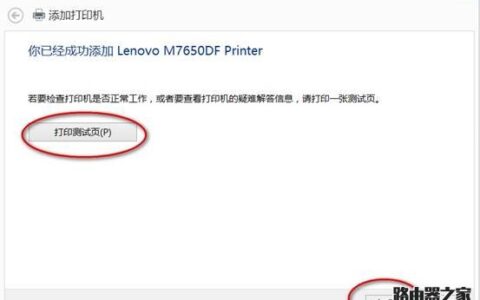
使用打印机的用户越来越多,刚买的打印机如何如何在电脑上添加呢,今天小编就告诉大家如何添加网络打印机,分别介绍xp系统、win7系统、win10等系统的设置方法,选择适合你的。一、XP系统怎样添加打印机1、打开控制面板,选择 打印机和传真 ;2、然后在 打印机任务 里点击 添加打印机 ;3、打开向导
-
ps输入字体带有锯齿怎么取消
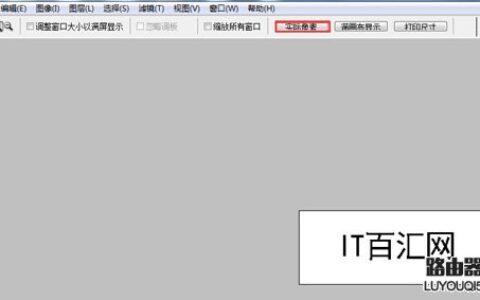
今天在使用ps制作网站logo的时候,需要在图片上打上字体。当文字输入时发现带有锯齿。让人看起来很不舒服。那么要怎样才能去掉字体的锯齿呢?下面小编分享下ps字体有锯齿如何去掉的三种方法。方法一、点选文字工具按钮,找到对应的文字图层。然后在界面上方有相应的调控面板,可以调整字符大小等等,其中有一个框
-
qq贴表情怎么用 qq表情怎么贴着玩
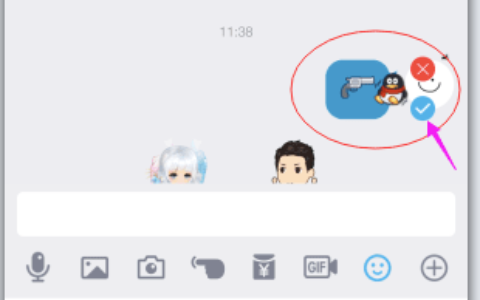
手机qq表情又出新花样了,可以将qq表情贴着玩了,下面是详细步骤,get之后赶紧和你的小伙伴聊起来吧。首先进入手机qq任意打开一个聊天窗口点击表情栏人以发送一个表情然后再选中一个表情按住不松手,将它拖动到之前那个表情松手最后点击勾勾确定就可以将qq表情贴着玩了
-
忘记了宽带账号和密码怎么办?
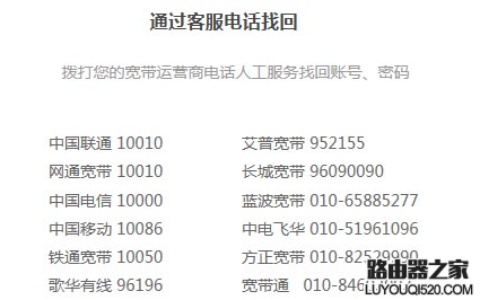
忘记了宽带账号和密码怎么办?在设置路由器时,发现忘记了自家宽带的账号和密码是多少,请问这种情况下应该怎么办?或者说应该怎么找回宽带的账号和密码? 或许有很多用户都曾遇到过这样的问题,由于我们的电脑具有自动记住宽带账号和密码的功能,所以在没有使用路由器之前,电脑每次开机时是不需要输入宽带账号和密码的
-
网页字体变小了怎么办?网页字体缩放了如何恢复
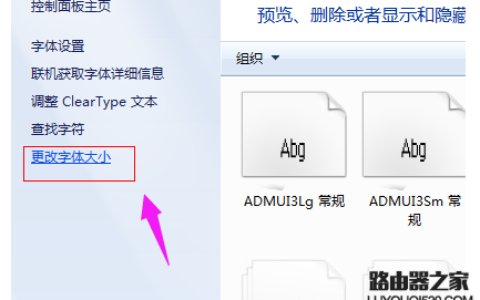
网页的字体太大或太小会造成浏览者的视觉效果差。有时候不知道怎么弄到哪儿了,电脑浏览器的字体一下子变小了,有些人不知道要在哪儿才能把字体设置回来。看上去非常不舒服,这里不要急,进行简单操作就可以还原。下面,小编给大家讲解网页字体变小了的处理方法。有时候,网页字体会突然变小,有可能是意外操作,也有可能