路由器设置
-
什么软件可以修改wifi密码?
请问大家:什么软件可以修改wifi密码?答:修改wifi密码可以不用软件的,用电脑/手机上的浏览器就行,在浏览器中登录到路由器的管理页面,然后打开 无线设置 或者 Wi-Fi设置 菜单,就可以修改wifi密码了。设置步骤:1.电脑/手机一定要连接到路由器的网络,这是一个前提条件,如未连接到路由器,则
-
wifi怎么防止别人蹭网?
wifi怎么防止别人蹭网?wifi怎么防止万能钥匙?这是很多用户关心的一个问题。下面本文会详细介绍,在使用无线wifi的过程中,如何来避免无线wifi网络被别人蹭网。一、设置安全的无线wifi密码进入无线路由器的设置界面,点击“无线设置”——>“无线安全设置”——>选择“WPA-PSK/WPA2-P
-
水星MAC1300R路由器wifi密码怎么设置?
在本文中,将给大家详细的介绍,用电脑修改水星水星MAC1300R路由器wifi密码的方法。不管什么牌子和型号的无线路由器,要修改它的wifi密码,都需要先登录到这台路由器的设置界面,在设置界面中找到“无线设置”或者“WiFi设置”选项,就可以修改这台路由器的wifi密码了。重要说明:(1)、如果你家
-
腾达(Tenda)路由器电脑怎么设置密码?
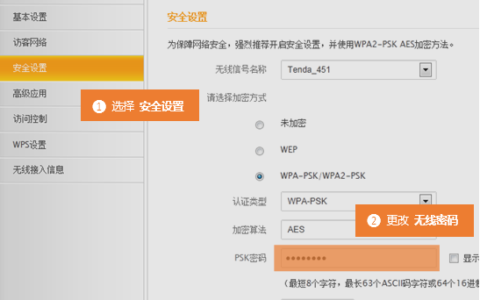
问:电脑上怎么设置腾达路由器密码?答:在电脑浏览器中输入tendawifi.com,打开登录页面,输入登录密码,登录到腾达路由器设置页面。然后打开 无线设置 这个选项,就可以重新设置wifi密码了,详细的设置步骤如下:温馨提示:(1)、如果是把登录密码忘了,不能登录到腾达路由器的设置页面,想要重新设
-
无线路由器名称怎么设置成中文?
问:怎么把路由器名称设置成中文?答:用电脑或者手机,登录到路由器的设置页面中,然后打开 无线设置 或者 Wi-Fi设置 这个选项,就可以设置无线名称(wifi名称)了,下面进行演示介绍。温馨提示:下面只演示介绍,用电脑把无线名称设置成中文的方法,如果想用手机设置无线名称,可以阅读下面的文章,查看详细
-
荣耀路由器wifi密码忘了怎么办?
问:我家里使用的是荣耀路由器,我不记得它的wifi密码了怎么办?答:如果忘记了荣耀路由器的wifi密码,有多种解决办法,下面鸿哥会进行详细的介绍。1.查看手机上保存的wifi密码手机第一次连接某个wifi后,会自动把这个wifi的密码存储起来,以后再次连接这个wifi的时候,不需要用户手动输入wif
-
TP-Link TL-WDR8690路由器怎么设置wifi密码?
问:怎么设置新的wifi密码? 路由器用的TP-Link TL-WDR8690。答:在电脑或者手机的浏览器中,打开tplogin.cn管理页面,输入管理员密码,可以登录到TP-Link TL-WDR8690路由器的设置界面。 然后打开 无线设置 这个选项,就可以设置新的wifi密码了。温馨提示:如果
-
腾达AC8路由器手机怎么设置wifi密码?
在本文中,将给大家详细的介绍,如何使用手机来设置腾达AC8路由器wifi密码的方法,请按照下面的步骤进行操作。注意:如果你家里有电脑,可以使用电脑来修改腾达AC8路由器的wifi密码,详细的操作步骤,请参考下面的文章腾达AC8路由器怎么设置wifi密码?设置步骤:1. 确保你的手机连接到腾达AC8路
-
刚买的wifi怎么设置密码?
问:请问大家:刚买的wifi怎么设置密码?答:刚买回来的wifi路由器,如果只给它设置一个密码,是无法上网的。需要把你买回来的wifi与光猫(宽带网线)连接起来,然后打开它的设置页面,设置 管理员密码、上网参数、wifi名称和密码,完成设置后才可以正常使用。对于很多的新手用户来说,可能仍然是一头雾水
-
旧wifi换新wifi怎么办?
请问大家:旧wifi换新wifi怎么办?答:旧wifi换新wifi并不复杂,先把你的旧wifi上的网线拔掉,将其拆下来;然后把新的wifi与光猫/宽带网线进行连接;最后登录到新wifi的设置页面,完成上网参数、wifi名称和密码等设置,设置完成后就可以使用了。虽然wifi的品牌不同,设置页面显示的内
-
腾达(Tenda)FH453路由器无线WiFi密码和名称设置
本文介绍了腾达(Tenda)FH453无线路由器上,无线Wi-Fi密码和名称的设置(修改)方法;腾达FH453路由器在完成上网设置后,默认的无线网络名称是:Tenda_XXXXXX,默认的无线WiFi密码是:12345678。腾达(Tenda)FH453无线路由器默认的无线网络密码和名称,其实非常的
-
荣耀路由器2怎么设置wifi密码?
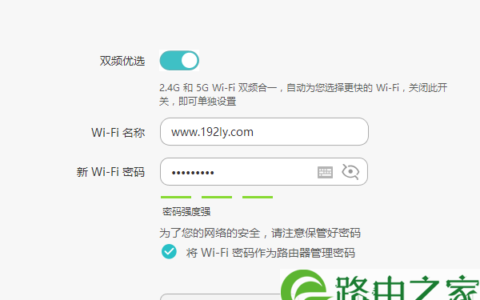
在本文中,鸿哥将给大家详细介绍,用电脑修改荣耀路由2 Wi-Fi密码、Wi-Fi名称的方法。各位新手同学请记住,Wi-Fi名称、Wi-Fi密码,都是在路由器的设置界面,进行配置和存储的。所以,要重新设置Wi-Fi密码和名称,需要登录到荣耀路由2的设置界面,才可以进行设置。具体的操作步骤,下面鸿哥会进
-
自己家的wifi怎么查有人蹭网?
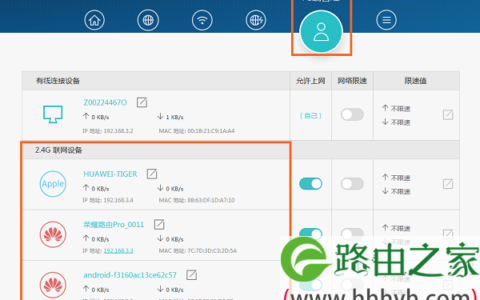
问:自己家的wifi怎么查看是否有人蹭网?是这样的,最近感觉自己家的wifi非常的卡,怀疑是被别人蹭网了,但是又不太确定。所以,问问各位玩路由器的高手,有什么办法可以查看wifi是否被蹭网了?答:查看wifi是否有人蹭网的方法比较的简单,只需要用电脑或者手机,登录到路由器的设置界面,查看目前连接wi
-
TP-Link路由器用APP修改密码教程
最近一两年,TP-Link推出的无线路由器,官方都提供了APP软件进行管理。下面鸿哥将给大家介绍,使用TP-Link官方提供的APP软件,来修改TP-Link路由器密码的方法。温馨提示:另外,大家还可以用电脑或者手机,来修改TP-Link路由器的密码,具体请参考教程:TP-Link路由器怎么改密码?
-
wifi改密码后电脑连不上怎么办?
问:为什么WiFi改密码后,笔记本电脑连不上wifi了? 要怎么设置,才能让电脑成功连接上WiFi?答:笔记本电脑连接wifi后,会自动把这个wifi的密码缓存起来;后续每次电脑开机后,系统会用缓存的wifi密码,自动进行连接。当你修改路由器中的wifi密码后,笔记本电脑中缓存的wifi密码并不会被
-
荣耀路由X2登录密码忘了怎么办?
问:我遇到的问题是,把荣耀路由X2的登录密码忘了,进不去设置页面,无法对其进行设置了。答:在《荣耀路由X2登录密码是多少?》一文中,鸿哥实际上已经介绍了,荣耀路由X2登录密码忘了的解决办法。 这里既然你又问到了这个问题,那么再说一次解决办法。1、可以先输入荣耀路由X2的Wi-Fi密码,看一下能不能进
-
wifi名称怎么改?
请问大家:怎么修改家里的wifi名称?答:wifi功能是由无线路由器提供的,想要修改wifi名称,登录到路由器的设置页面后才能操作,具体的操作步骤,下面会进行演示介绍。温馨提示:电脑和手机都可以修改wifi名称,下面只介绍电脑修改wifi名称的方法,如果想用手机改wifi名称,可以阅读下面的文章,查
-
手机怎么改wifi名字?
请问大家:如何用手机改WiFi名字?答:WiFi名称和密码,是在路由器的管理页面进行配置和存储的。如果要修改WiFi名字,请按照下面的步骤进行设置。设置步骤:1. 确保你的手机连接到路由器的WiFi网络。这非常的重要,如果手机未连接到路由器的WiFi网络,则手机无法登录到路由器的管理页面。2. 如果
-
荣耀路由X3 Pro Pro怎么设置WiFi密码和名称?
如果你需要修改荣耀路由X3 Pro的WiFi名称和WiFi密码,那么你需要登录到它的设置页面,然后打开 Wi-Fi设置(我的WI-FI) 这个选项,在打开的页面中就可以重新设置了,详细的设置步骤如下。设置步骤:1. 确保你的手机或者电脑已经连接到荣耀路由X3 Pro的网络。电脑用网线连接到路由器的有
-
换了个新wifi怎么设置?
问:家里wifi了一个新wifi,但是连不上网,我要如何设置?答:新买回来的wifi(路由器),替换原来的旧wifi后,还必须登录到新wifi的管理页面,配置上网参数、wifi名称和密码,完成设置后才可以上网,下面鸿哥会进行演示介绍。注意:(1)如果已经进入新wifi的设置页面,并对其进行了配置。那