路由器设置
-
联通宽带修改wifi密码怎么改?
用户提问:我家用的联通的宽带,现在想修改下wifi密码,但是不知道怎么操作。请问鸿哥,联通的宽带怎么修改wifi密码?鸿哥解答:这位同学你好,修改wifi密码的操作,和你家用的什么宽带,并没有任何的关系。和你家里用的无线路由器,有直接的关系;不同的路由器,修改wifi密码的操作,有一些差异。下面鸿哥
-
旧wifi换新wifi怎么办?
请问大家:旧wifi换新wifi怎么办?答:旧wifi换新wifi并不复杂,先把你的旧wifi上的网线拔掉,将其拆下来;然后把新的wifi与光猫/宽带网线进行连接;最后登录到新wifi的设置页面,完成上网参数、wifi名称和密码等设置,设置完成后就可以使用了。虽然wifi的品牌不同,设置页面显示的内
-
路由器名称怎么改?
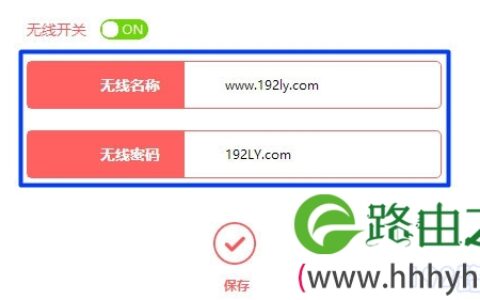
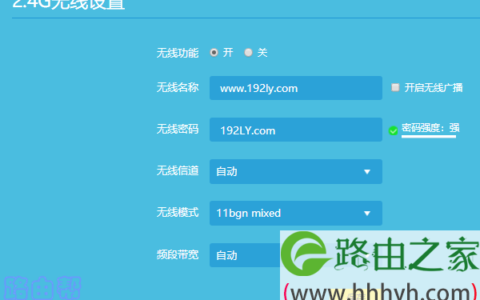
请问大家:如何修改路由器名称?答:如果想修改路由器的名称,需要先登录到路由器的设置页面,然后打开 无线设置 或者 Wi-Fi设置 这个选项,在打开的页面中就可以修改路由器名称了,详细设置步骤如下。温馨提示:下面介绍的是用电脑修改路由器名称,如果想用手机更改路由器名称,可以阅读下面的文章,查看详细的设
-
iphone手机修改wifi密码
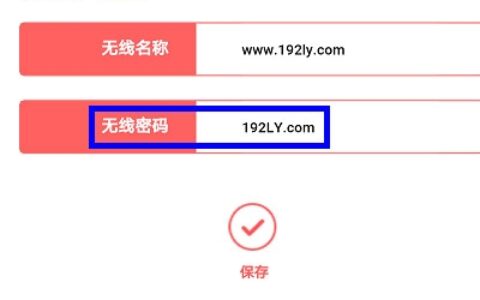
请问大家:如何用iPhone手机修改wifi密码?答:用iPhone手机登录到路由器的设置页面,然后打开 无线设置 或者 Wi-Fi设置,就可以设置新的wifi密码,下面会介绍详细的设置步骤。1、首先,要修改哪一个wifi的密码,iPhone手机就应该连接到这个wifi信号。例如,我要修改 www.
-
幻影路由器怎么设置wifi密码?
请问大家:水星幻影路由器怎么设置wifi密码?答:wifi密码和wifi名称,是在路由器的设置页面中进行配置和存储的。所以,需要先登录到幻影路由器的设置页面,然后打开 无线设置 这个选项,就可以重新设置wifi密码了。温馨提示:电脑和手机都可以设置幻影路由器的wifi密码,下面只介绍了电脑的设置方法
-
怎么设置一个新的WiFi?
请问大家:如何设置一个新的WiFi?答:如果你正准备安装、设置一个新的WiFi,不要着急,按照下面的步骤来操作即可,即使你是什么都不懂的电脑小白,也可以完成WiFi的安装和设置。这里提醒你一下,如果你已经打开了WiFi的设置页面,并对其进行一些配置。那么,建议先重置你的WiFi,然后按照下面的步骤进
-
华为路由器AX3怎么设置WiFi密码和名称?
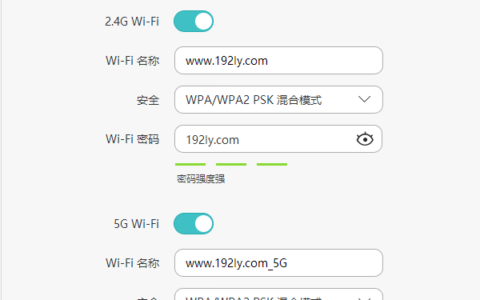
问:如何修改华为路由器AX3的wifi名称和密码?答:你可以登录到华为AX3路由器的设置页面,然后打开 Wi-Fi设置 这个选项,就可以设置新的Wi-Fi名称和密码了,详细的操作步骤如下。这里建议大家使用华为智慧生活APP来设置Wi-Fi名称和密码,操作起来更加的简单,而且用它可以对你的华为AX3路
-
腾达(Tenda)F301路由器无线WiFi设置
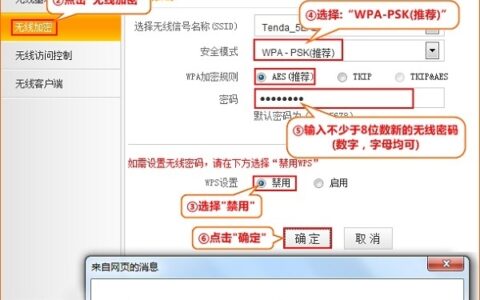
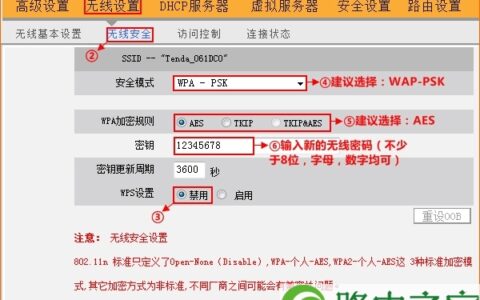
本文介绍了腾达(Tenda)F301无线路由器上,无线WiFi名称、无线WiFi密码的设置与修改方法;其实腾达F301路由器的无线WiFi设置非常的简单,但部分新手用户,还是觉得有一定的难度,因此本文将通过图文并茂的方式进行详细介绍。腾达(Tenda)F301无线路由器1、登录设置界面:在浏览器中输
-
高科(GAOKE)路由器怎么设置无线网络?
高科(GAOKE)路由器怎么设置无线网络?不少使用高科路由器的小伙伴,经常向小编问这个问题。其实高科路由器上无线网络的设置非常简单的,不够对于一些新手用户来说,还是有一定难度;鉴于此,小编决定给大家整理一篇图文教程,不会设置的小伙伴,只需要按照教程一步一步操作就可以了。第一步、在浏览器地址栏中输入:
-
wifi密码忘了怎么从电脑上查看?
问:无线wifi密码忘记了,怎么从电脑上查看?不管是电脑还是手机,连接wifi后都可以自动保存wifi密码,之后可以自动连接到wifi,让用户不用每次都手动输入wifi密码进行连接;正因为如此,很多用户时间长了之后,很多人就会忘记wifi密码。答:如果忘记了无线wifi密码,可以在电脑上保存的无线网
-
Win10怎么修改wifi密码?
在本文中,鸿哥主要给大家介绍,用Win10电脑修改wifi密码的方法。其实,无论Win10、Win8、Win7电脑修改wifi密码的方法,都是一样的。所以,下面本文中介绍的操作步骤,同样适用于Win7、Win8、XP电脑修改wifi密码。第一步、电脑连接路由器在用Win10电脑修改wifi密码之前,
-
新版腾达路由器用手机修改wifi密码教程
在本文中,鸿哥将给大家详细介绍,使用手机修改新版腾达路由器wifi密码的方法。使用手机修改一个路由器的wifi密码时,需要按照下面的步骤进行操作:手机连接路由器信号手机登录到设置界面手机修改Wi-Fi密码PS:任何一个路由器,用手机修改它的wifi密码时,都应该按照这个步骤来操作。注意问题:(1)、
-
水星(MERCURY)MW305R手机怎么改密码?
在本文中,鸿哥将给大家详细介绍,用手机修改水星MW305R路由器密码的方法。当你准备用手机修改水星MW305R路由器密码时,建议你按照下面的步骤进行操作:1、连接MW305R的wifi信号2、登录MW305R的设置界面3、修改MW305R路由器密码重要说明:如果你的问题是,用手机打开水星MW305R
-
移动宽带wifi密码忘了怎么办?
问:我家里是移动的宽带,请问wifi密码忘了应该怎么办?答:不管是移动宽带,还是电信、联通的宽带,忘记wifi密码时的解决办法都是相同的,因为wifi密码是在路由器上进行设置和存储的。1、如果还有电脑、手机可以自动连接到wifi上网,那么可以通过查看电脑、手机上的wifi连接记录,从而找回你的wif
-
melogin路由器手机设置密码
问:手机如何设置melogin.cn路由器密码?答:路由器的密码,是在路由器的设置页面中进行配置和存储的,所以要设置路由器的密码,需要先登录到路由器的设置页面,具体设置步骤如下。温馨提示:无论对路由器进行何种设置,均需要先登录到路由器的设置页面,这是管理路由器的前提条件。很多的新手用户,之所以无法用
-
tplogin路由器设置wifi密码
请问大家:怎么设置tplogin.cn路由器的wifi密码?答:tplogin.cn 是TP-Link路由器的登录地址,tplogin.cn不是品牌名称、也不是型号。tplogin.cn路由器、tplogin路由器,实际上指的就是TP-Link路由器。所以,你的这个问题,实际上是如何设置tplink
-
wifi名称改成中文会影响网络吗?
问:wifi名称改成中文会影响网络吗?答:wifi名称该成中文后,不会影响到网络的稳定性、上网速度等,所以完全不用担心。但是,以前的一些比较老旧的笔记本电脑、手机、平板电脑 等无线设备,可能不支持中文名称的wifi,或者对中文名称wifi兼容性不友好。这种资情况下,当你把wifi名称改成中文后,这些
-
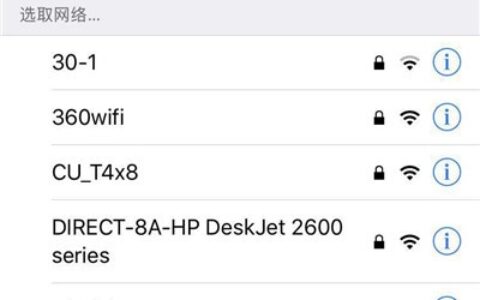
为什么家里的wifi连名字都没有?
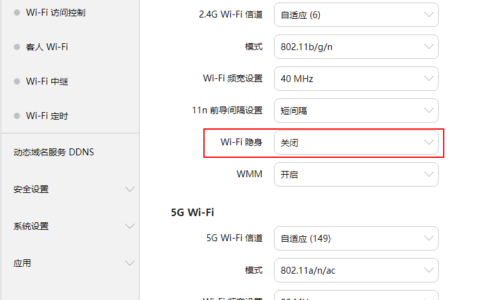
问:我家里的wifi没有名字,我无法连接wifi上网,怎么才能使用wifi?答:如果你家的wifi没有名字,可能是路由器上的wifi功能未启用,或者wifi被隐藏了。解决的办法是,用电脑有线连接到路由器,然后登录到路由器的设置页面,正确设置wifi,请按安装下面的步骤进行操作。解决办法:1. 由于现
-
腾达N302路由器设置无线密码和名称
本文介绍了在腾达(Tenda)N302路由器上,无线WiFi密码和名称的详细设置方法;其实设置(修改)N302路由器上的无线WiFi名称和密码的操作非常的简单,不过任然有部分用户不知道怎样设置,因此通过图文并茂的方式对其进行详细介绍。腾达(Tenda)N302无线路由器1、在浏览器中输入:192.1
-
腾达(Tenda)W303R路由器修改无线密码和名称
本文介绍了修改腾达(Tenda)W303R路由器的无线密码和名称的方法;虽然在W303R路由器上修改无线WiFi名称和密码非常的简单,但还是有不少用户不知道怎么修改;因此,本文通过图文并茂的方式,给大家进行介绍。1、在浏览器的地址栏中输入:192.168.0.1并按下回车按键——>在跳转页面中输入默