路由器设置
-
如何知道wifi有没有被蹭网的方法
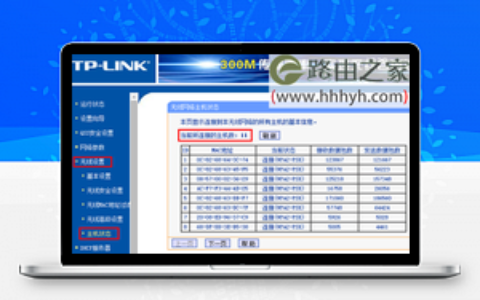
要确定自己的wifi有没有被蹭网,只需要登录到无线路由器的设置界面,查看下无线wifi的连接数量。如果查看到的连接数量,大于你自己的无线终端的数量,那么就可以确定wifi已经被人蹭网了。
-
迅捷FAST FAC1200R路由器设置上网方法
迅捷(FAST)FAC1200R无线路由器的连接、上网设置、无线wifi设置;新购买(恢复出厂设置后)的迅捷FAC1200R路由器要实现连接Internet上网,需要进行3个配置步骤
-
水星MW300R(V3-V9)路由器无线桥接设置方法
水星MW300R(V3-V9)路由器桥接设置方法,注意是V3-V9版本的MW300R路由器的无线桥接设置方法。因为目前水星MW300R路由器有V3、V4、V6、V9、V10、V11、V12、V15这几个版本
-
TP-Link TL-WR885N路由器连不上网解决办法
TP-Link TL-WR885N路由器设置后连不上网?路由器是TP-Link TL-WR885N,全部按照说明书的要求设置后,还是无法连接上网;手机可以连接到TL-WR885N路由器上的无线信号,但是连接后也不能上网。
-
TP-Link TL-WR841N路由器恢复出厂设置方法
TP-Link TL-WR841N路由器怎么恢复出厂设置?我的路由器型号是TP-Link TL-WR841N,请问怎么把这个路由器恢复出厂设置?有2种方法可以把TP-Link TL-WR841N路由器恢复出厂设置
-
TP-Link TL-WR847N路由器作为二级路由器时如何设置
TP-Link TL-WR847N作为二级路由器时如何设置?把TP-LinkTL-WR847N路由器,连接到一台已经可以上网的路由器下面,作为二级路由器使用时。上网设置方法还是比较简单的,只需要4个步骤即可
-
路由器wps/reset的介绍与作用
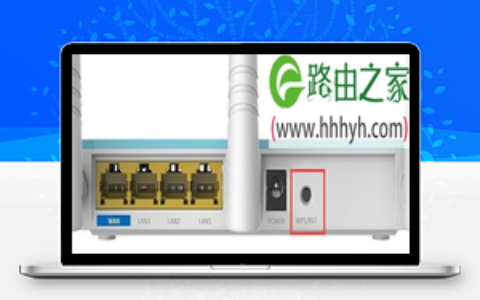
路由器wps/reset是什么意思?在使用路由器的时候,都发现了在路由器的机身上有一个wps/reset按钮,但是不知道这个按钮有什么用;还有的用户不小心按了wps/reset按钮后,发现路由器不能上网了。
-
腾达路由器登录密码是多少?
腾达路由器登录密码是什么?不少用户加我微信后,咨询这个问题。腾达无线路由器,出厂时的默认密码(初始密码、原始密码)是:admin。用户可以腾达路由器底部的标签(名牌)上面查看到的
-
TP-Link TL-WDR5600路由器无线WiFi上网设置方法
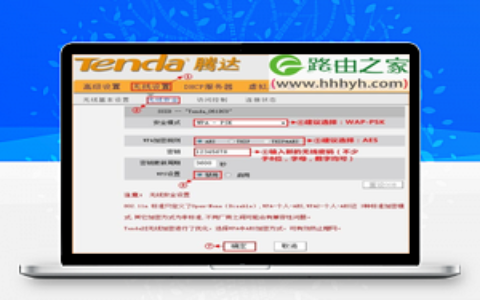
现在市面上有很多蹭网软件,我们的无线面临着被非法盗用的风险;给无线网络设置安全、可靠的密码,是保证无线网络安全的基本手段之一,本文介绍更改TL-WDR5600的无线设置的操作方法。
-
腾达(Tenda)W369R无线路由器动态IP上网设置方法
腾达(Tenda)W369R无线路由器上,动态IP上网的设置方法;动态IP上网,通常又叫做:自动获取IP上网、DHCP上网。使用动态IP地址上网时,宽带运营商(或者网络管理员)会提供一根网线
-
腾达(Tenda)W903R无线路由器设置上网方法
腾达(Tenda)W903R无线路由器怎么设置?不少用户咨询这个问题,其实本站已经发布了几篇文章专门介绍了腾达W903R路由器的上网设置和 无线WiFi设置。
-
腾达(Tenda)W368R无线路由器静态IP上网设置教程
腾达(Tenda)W368R无线路由器上,静态IP地址上网的设置方法,静态IP上网,通常又叫做固定IP上网。采用静态IP这种上网方式时,宽带运营商会提供一个IP地址、子网掩码、网关和DNS服务器地址
-
TP-Link路由器登陆密码修改方法
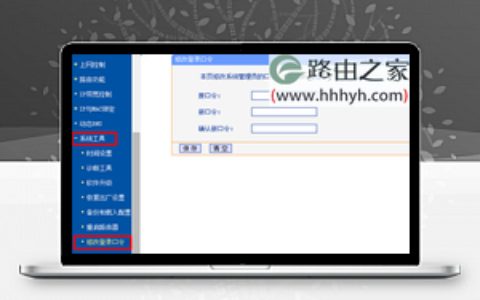
TP-Link路由器登陆密码的修改方法,TP-Link路由器一般使用admin作为默认的登陆密码,意味着局域网中的任何人都可以进入TP-Link路由器的设置界面,显然这是非常不安全的。因此,对默认的登陆密码进行修
-
水星(MERCURY)M301 3G迷你路由器客户端模式设置方法
水星(MERCURY)M301 3G迷你无线路由器,在“客户端模式(Client)”下的设置方法;水星M301 3G迷你路由器工作在“客户端模式(Client)”时,功能上相当于一块无线网卡,可以用来帮助台式计算机,接收无线
-
水星(MERCURY)300M无线路由器设置上网方法
水星(MERCURY)300M无线路由器的安装和上网设置;这里需要说明一下,300M指的是水星路由器无线的传输速率,而不是水星无线路由器的型号;传输速率在300M的水星路由器型号比较多
-
TP-Link TL-WR800N V2路由器AP模式设置上网
TP-Link TL-WR800N V2版本迷你无线路由器,在“AP:接入点模式”下的设置方法。TL-WR800N工作在“AP:接入点模式”时,相当于一台“无线交换机”,可以把有线网络转换为无线网络。
-
TP-Link TL-WR710N V1路由器Repeater中继模式设置上网方法
TP-Link TL-WR710N V1版本迷你无线路由器,在“Repeater:中继模式”下的设置方法。TL-WR710N工作在“Repeater:中继模式”时,主要作用是用来接收无线Wi-Fi信号
-
TP-Link TL-WR700N V1-V2路由器Client模式设置上网方法
TP-Link TL-WR700N V1-V2迷你路由器,在“Client:客户端模式”下的上网设置方法;TL- WR700N工作在Client模式下时,相当于一块无线网卡,可以用来帮助台式电脑接收无线Wi-Fi信号上网。
-
腾达(Tenda)NH326路由器热点信号放大模式WISP上网设置方法
腾达(Tenda)NH326路由器上,“热点信号放大模式(WISP)”的上网设置;“热点信号放大模式(WISP)”主要是用来放大热点信号的覆盖范围的,例如中国移动的CMCC、中国电信的chinanet的Wi-Fi热点信号
-
腾达(Tenda)W303R路由器修改LAN口IP地址上网设置
修改腾达腾达(Tenda)W303R路由器LAN口IP地址的方法;路由器LAN口IP地址就是其设置网址,例如腾达W303R路由器默认的LAN口IP地址是192.168.0.1,所以其设置网址也是192.168.0.1.