路由器设置
-
hiwifi极路由3图文设置教程
hiwifi极路由3的安装、上网设置、无线WiFi名称和密码等如何设置?一台新购买(恢复出厂设置)的极路由3路由器,要连接宽带上网,需要经过下面几个配置步骤
-
海尔路由器设置好不能上网的如何解决
海尔路由器设置好了没网怎么办?新买了海尔无线路由器,按照说明书的要求进行了设置,然是设置好了却没网,这是为什么?如何按照说明设置后,海尔无线路由器不能上网,可能这几个方面的原因引
-
360路由器WiFi密码忘记了的解决方法
360路由器WiFi密码忘记了怎么办?由于手机、笔记本电脑等无线设备,具备自动保存WiFi信息的功能,也就是连接某个WiFi后,会自动保存这个WiFi名称、WiFi密码;
-
水星MERCURY MW300R路由器初始管理员密码是什么?
水星(MERCURY)MW300R无线路由器的初始登录密码是多少?水星(MERCURY)MW300R的默认管理员密码是多少?有人说水星 MW300R路由器的初始密码是:admin;但是我的水星MW300R却无法用admin登录呢?
-
水星MERCURY MW316R路由器管理员初始密码是什么?
MW316R路由器的登录用户名和密码是多少?为什么使用admin无法登录到MW316R路由器的设置界面?经常有用户在咨询类似的问题,本文将对水星MW316R的管理员密码进行详细解答。
-
水星MW450R路由器如何设置防止蹭网?
水星MW450R无线路由器,怎么设置才可以防止蹭网?我的路由器是水星的MW450R,最近无线网络非常的慢,怀疑是有人在蹭网。请问水星MW450R路由器,要如何设置,才可以防止别人蹭网?
-
水星MW315R路由器作为从路由(二级路由器)如何设置?
水星MW315R路由器,作为从路由器使用时的设置方法。从路由也叫做二级路由器,也就是把水星MW315R路由器,连接到已经可以上网的路由器下面,并设置其上网。当水星MW315R路由器作为从路由时
-
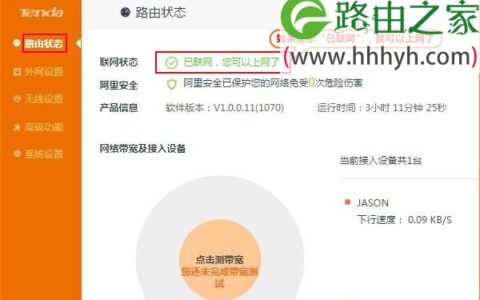
腾达Tenda T886路由器如何设置上网教程
新购买(恢复出厂设置)的腾达T886无线路由器,要连接Internet上网,需要经过几个步骤:1、设置电脑IP地址;2、连接腾达(Tenda)T886路由器;3、设置腾达(Tenda)T886路由器上网;4、检查设置是否成功。
-
192.168.16.1路由器设置上网方法
192.168.16.1路由器的连接、上网设置、无线WiFi设置等内容。必联(B-Link)无线路由器,使用192.168.16.1作为管理页面地址;因此,本文将用B-Link无线路由器,为大家进行介绍。
-
高科GAOKE路由器设置好了上不了上网的解决办法
高科(GAOKE)路由器已经设置好了,但是现在缺无法上网。根据小编的经验来看,这种情况大多数情况下,是路由器的连接和设置方面的问题;少数情况下是宽带本身问题引起的。
-
192.168.8.1路由器设置图文方法
192.168.8.1路由器的连接、上网设置、无线WiFi设置等内容;用192.168.8.1作为设置界面地址的路由器比较多,如:高科(GAOKE)、华为等。本文用高科无线路由器为例,来介绍192.168.8.1路由器的设置。
-
TP-Link TL-WDR6510路由器屏幕设置上网方法
TL-WDR6510路由器上网的方法;TL-WDR6510路由器机身自带有一个触摸屏,用户可以通过这个触摸屏来对其进行相关设置。当然,TL-WDR6510路由器也是支持连接电脑来设置上网的。
-
TP-Link TL-WA832RE路由器上网设置电脑版教程
TP-Link TL-WA832RE无线WiFi信号扩展器(放大器),使用电脑来进行安装的方法。TL-WA832RE作为一款Wifi信号放大器,可以通过电脑和手机来进行设置,本文介绍使用笔记本电脑来进行安装设置的方法。
-
水星MW305R(V4-V7)路由器无线中继设置上网方法
水星MW305R(V4-V7)路由器WDS桥接设置方法,也可说无线中继设置。V4-V7版本的水星MW305R路由器的无线桥接设置方法,V1-V3版水星MW305R路由器桥接设置与V4-V7版水星MW305R路由器桥接设置不一样
-
tplogin.cn如何用手机登录修改密码?
tplogin.cn怎么用手机登录修改密码?我的TP-Link路由器登录地址是tplogin.cn,但是我没有电脑,请问用手机怎么登录tplogin.cn修改密码?手机登录tplogin.cn修改密码,请按照下面步骤进行操作
-
无线路由器动态ip设置上网的方法
无线路由器动态IP上网的设置,其实非常的简单;只需要先把入户网线连接到路由器的WAN口,然后在路由器设置界面中,在设置向导或者WAN口设置选项中,选择“动态IP”上网方式即可。
-
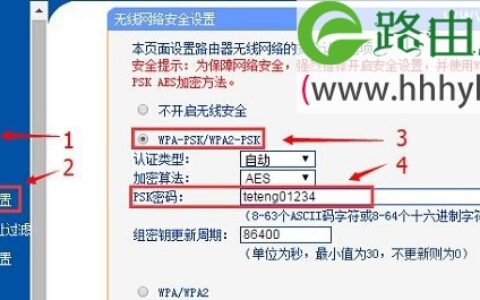
腾达(Tenda)W368R路由器无线WiFi设置上网教程
腾达(Tenda)W368R无线路由器上,无线WiFi信号名称、无线WiFi密码的设置与修改方法;上网慢、网速卡?这种情况,很有可能是你的无线网络被盗用了,有其他人正在使用你的无线网络造成的。
-
腾达(Tenda)F1203无线路由器设置静态IP上网教程
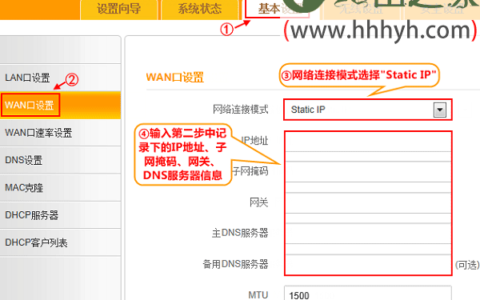
腾达(Tenda)F1203无线路由器上,静态IP地址上网的设置方法;静态IP地址上网在未使用路由器时,需要在电脑的本地连接(网络)中,手动填写宽带运营商提供IP地址、子网掩码、网关和DNS服务器地址才能上网
-
腾达(Tenda)4G301便携式路由器固定(静态)IP上网设置教程
腾达(Tenda)4G301便携式无线路由器,使用静态(固定)IP地址上网时的设置方法;所谓静态(固定)IP地址上网,指的是宽带运营商会提供IP地址、子网掩码、网关、DNS服务器地址给用户,在未使用路由器时
-
TP-Link TL-WR842N管理员密码是什么?
TP-Link TL-WR842N管理员密码是多少?不少使用TL-WR842N无线路由器的用户,都有这样的疑问,在浏览器中输入tplogin.cn(或者192.168.1.1)后,会弹出一个对话框,要求输入管理员密码