路由器
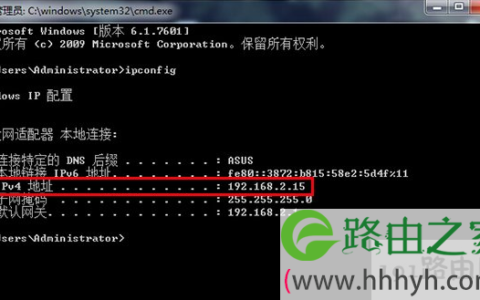
dos窗口快速查看ip地址图解
原标题:”巧用dos窗口快速查看ip地址”相关电脑问题教程分享。 – 来源:WiFi之家网。查看电脑IP地址的方法有很种,可以通过一些软件或者简单的操作就能够查看到电脑的IP地址了。今天WiFi之家网小编
电脑自动开机解决方法
原标题:”电脑自动开机的原因分析”相关电脑问题教程分享。 – 来源:WiFi之家网。电脑自动开机是怎么回事呢?不少人在使用电脑的时候都有遇到过这一问题,只要插上主机的电源线电脑就自动开机,这令不少朋友都
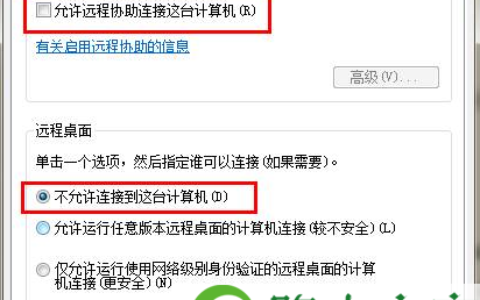
关闭电脑远程桌面服务登录
原标题:”小技巧教你关闭电脑远程桌面”相关电脑问题教程分享。 – 来源:WiFi之家网。如何关闭电脑远程桌面呢?电脑在使用的过程中,远程桌面都处于开启状态,远程桌面开启后就可以让任何电脑连接上自己的电脑
win10更新驱动后出现闪屏的解决方法(图)
原标题:”win10更新驱动后出现闪屏的解决技巧”相关电脑问题教程分享。 – 来源:WiFi之家网。win10更新驱动后出现闪屏要怎么办呢?自从win10系统预览版的发布,越来越多的用户都将系统换成wi
移动硬盘安装win7系统的解决方法(图)
原标题:”移动硬盘安装win7系统的详细教程”相关电脑问题教程分享。 – 来源:WiFi之家网。如今,大家装系统,一般都是使用光盘和U盘安装,而使用U盘安装系统,已成为时下的一种主流了。使用U盘安装系统
win7无法连接无线网络的原因及应对解决方法(图)
原标题:”win7无法连接无线网络的原因及应对方法”相关电脑问题教程分享。 – 来源:WiFi之家网。win7无法连接无线网络要怎么办呢?时下,无线网络已成为了一种主流,不管是在公共场所,还是公司或者家
win7系统下启动修复工具修复开机故障问题的(图)
原标题:”win7系统下启动修复工具修复开机故障问题的解决”相关电脑问题教程分享。 – 来源:WiFi之家网。操作电脑的时候,如果遇到开机故障或是系统蓝屏,大家首先想到的是重装系统,虽然现在使用U盘装系
Win7系统下桌面增加关机图标的解决方法(图)
原标题:”Win7系统下桌面增加关机图标的解决技巧”相关电脑问题教程分享。 – 来源:WiFi之家网。众所周知,我们在win7系统下关闭电脑的时候,都选择在电脑桌面左下角选择关机。但是,我们还有比这更简
Win7笔记本低电量不提示就自动关机的解决方法(图)
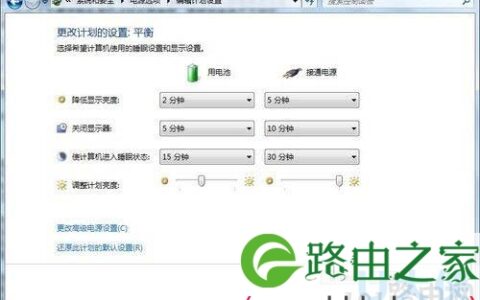
原标题:”Win7笔记本低电量不提示就自动关机的解决方法”相关电脑问题教程分享。 – 来源:WiFi之家网。笔记本电脑有一个自带电池,我们在不插电源的情况下也可以使用。近期有Win7系统用户反馈,他在使
升级Windows10系统出现兼容性报告是什么原因(图)
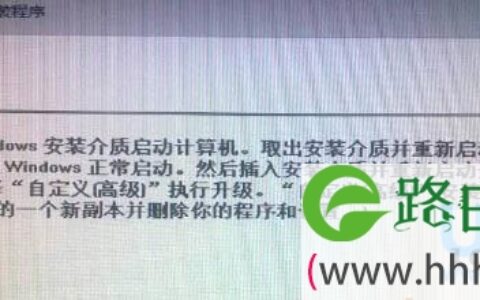
原标题:”升级Windows10系统出现兼容性报告是什么原因”相关电脑问题教程分享。 – 来源:WiFi之家网。现如今,越来越多的用户想要将系统升级到win10正式版,但win10是一个全新的系统,所以
Win10系统无法多用户远程连接桌面的解决方法(图)
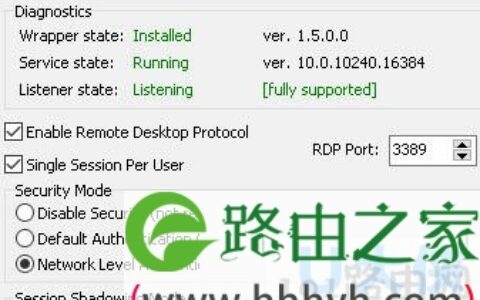
原标题:”Win10系统无法多用户远程连接桌面的解决方法”相关电脑问题教程分享。 – 来源:WiFi之家网。我们在日常使用电脑的时候,一些用户经常会用到远程连接桌面功能来远程操控某一电脑,而有时候需要多
Win10打开或关闭自动维护功能的设置方法(图)
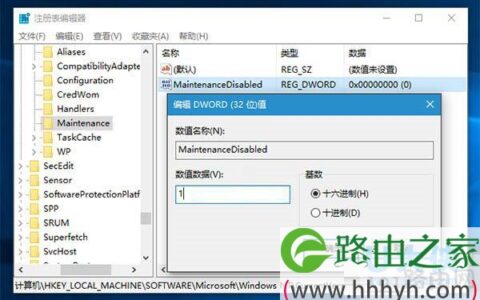
原标题:”Win10打开或关闭自动维护功能的设置方法”相关电脑问题教程分享。 – 来源:WiFi之家网。众所周知,Win10系统的自动维护功能可以在空闲状态下按照预定的计划对系统进行软件更新、系统扫描等
正确清除Win7系统的explorer.exe病毒的解决方法(图)
原标题:”正确清除Win7系统的explorer.exe病毒的解决方法”相关电脑问题教程分享。 – 来源:WiFi之家网。使用win7系统的用户都清楚,explorer.exe是win7系统中的资源管理
Win10卸载OneNote步骤
原标题:”Win10卸载OneNote的方法”相关电脑问题教程分享。 – 来源:WiFi之家网。Win10怎么卸载OneNote?Microsoft OneNote,是一套用于自由形式的信息获取以及多用
电脑出现没有找到comres.dll提示的方案(图)
原标题:”电脑出现没有找到comres.dll提示的解决方案”相关电脑问题教程分享。 – 来源:WiFi之家网。当电脑遇到故障的时候,一般都会出现各种各样的提示,而我们就可以根据相应的提示来解决问题。那
刚装完win7系统后桌面没有ie图标的解决方法(图)
原标题:”刚装完win7系统后桌面没有ie图标的应对措施”相关电脑问题教程分享。 – 来源:WiFi之家网。刚装完win7系统后桌面没有ie图标要怎么办呢?电脑在使用的过程中,难免都会碰到系统方面的问题
Win7系统安装程序提示错误代码80070003的解决方法(图)
原标题:”Win7系统安装程序提示错误代码80070003的解决方法”相关电脑问题教程分享。 – 来源:WiFi之家网。很多用户在win7系统安装程序的时候,总是会碰到些错误提示,最近Win7系统用户反
Win10创建系统映像提示远程共享文件夹无法访问(图)
原标题:”Win10创建系统映像提示“远程共享文件夹无法访问”相关电脑问题教程分享。 – 来源:WiFi之家网。众所周知,防止win10系统意外崩溃造成文件损害的最好方法就是创建系统映像把系统备份放在移
Win7系统在电脑上安装声卡的操作方法(图)
原标题:”Win7系统在电脑上安装声卡的操作方法”相关电脑问题教程分享。 – 来源:WiFi之家网。众所周知,如果购买品牌整机电脑,所有的配件及程序都是安装好的。但是如果是自己组装电脑的话,就需要自己安
Win7电脑屏幕抖动的解决方法(图)
原标题:”Win7电脑屏幕抖动的解决方法”相关电脑问题教程分享。 – 来源:WiFi之家网。win7系统下电脑屏幕一直抖动,而其他声音包括程序一切都很正常,这是怎么回事呢?是不是屏幕硬件问题或是电脑设置