路由器
腾达无线路由器设置网址是多少?
腾达无线路由器的设置网址是多少?对于大多数用户来说,这根本就不是问题;但还是有很多不经常设置路由器的用户不知道,因此,本文专门针对这个问题进行详细的说明。腾达的大多数无线路由器使用:192.168.0.1作为设置网址;腾达便携式无线路由器、3G无线路由器则是使用192.168.2.1作为设置网址,还
TP-Link TL-WR840N无线桥接怎么设置?
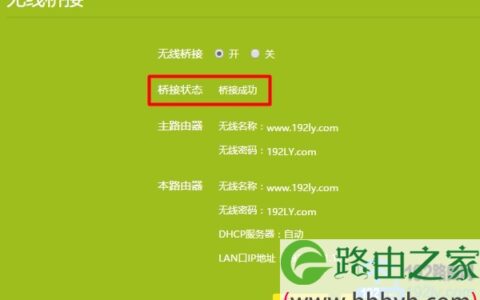
在本文中,将给大家详细介绍,TP-Link TL-WR840N路由器无线桥接的设置方法。温馨提示:目前TP-Link TL-WR840N无线路由器有V1-V10共10个版本,本文介绍的TL-WR840N无线桥接设置方法,适用于V7-V10版本的TL-WR840N路由器。V1-V6版本的TL-WR84
tplink路由器怎么踢人?
问:tplink路由器怎么踢人?怎么在路由器中,把其他上网的人踢出去?路由器使用的是tplink。答:在新版tplink路由器中,有一个“设备管理”的选项,登录到设置页面后,打开这个选项,就可以禁用其他人的上网设备,从而实现踢人的要求。注意问题:tplink路由器目前有2个版本,旧版的tplink路
TP-Link TL-WDR8610管理员密码是多少?
在本文中,鸿哥将给大家详细介绍,TP-Link TL-WDR8610路由器管理员密码相关的问题。因为经常有一些用户,在微信、QQ上咨询鸿哥,会问道如下几个问题:TP-Link TL-WDR8610路由器有没有默认密码?TP-Link TL-WDR8610默认管理员密码是多少?TP-Link TL-W
腾达路由器登录密码是什么?
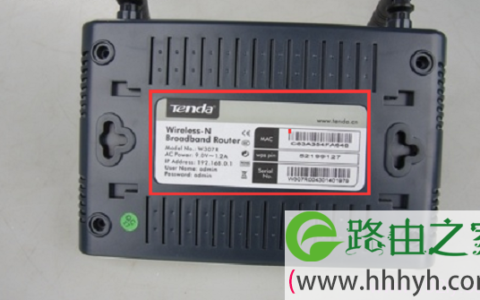
腾达路由器登录密码是什么?不少用户加我微信后,咨询这个问题。腾达无线路由器,出厂时的默认密码(初始密码、原始密码)是:admin。用户可以腾达路由器底部的标签(名牌)上面查看到的,如下图所示:腾达路由器登录密码温馨提示:某些型号的腾达无线路由器,出厂时默认没有初始密码的,在浏览器中输入192.168
怎么用手机设置腾达路由器
问:怎么用手机来设置腾达路由器?新买了一台腾达无线路由器,没有电脑,请问可以用手机来设置腾达路由器上网吗?可以的话,具体应该怎么设置?答:如果没有电脑,是可以使用手机来设置腾达路由器上网的;手机设置腾达路由器上网有3个步骤:1、腾达路由器安装;2、手机连接到腾达路由器wifi信号;3、用手机设置腾达
TP-Link路由器MAC地址克隆怎么设置?
在本文中,鸿哥将给大家详细介绍,TP-Link路由器MAC地址克隆的设置方法。先给大家简单的说一下,在什么情况下,需要设置路由器中的MAC地址克隆这个功能:某些地方的宽带运营商,会把宽带帐号和用户电脑的MAC地址绑定起来,限制使用路由器上网。作为用户来说,肯定不愿意了,花钱办了宽带,竟然不给用路由器
腾达(Tenda)F900 V2路由器怎么设置
本文介绍了腾达(Tenda)F900路由器的连接、上网设置,一台新购买(恢复出厂设置后)的腾达F900无线路由器,要实现连接Internet上网,需要经过下面3个步骤的设置:1、设置电脑IP地址;2、连接腾达F900路由器;3、腾达F900路由器上网设置;4、检查设置是否成功。腾达(Tenda)F9
TP-Link扩展器(放大器)怎么恢复出厂设置?
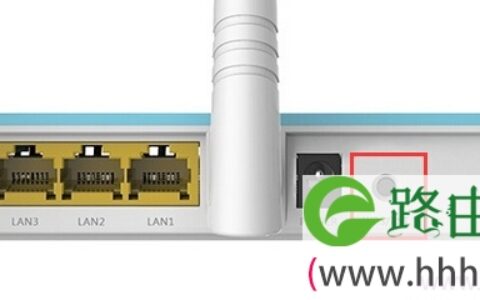
在本文中,鸿哥将给大家分享,TP-Link无线扩展器恢复出厂设置的方法。实际上不管是tplink的无线扩展器,还是无线路由器,或者其他牌子的路由器、扩展器。其恢复出厂设置的方法,都是大同小异的,所以本文的介绍的方法,你可以应用到所有品牌的无线扩展器、无线路由器上面。方法一、硬件恢复出厂设置1、tpl
腾达(Tenda)F318无线路由器设置
本文介绍了腾达(Tenda)F318无线路由器的连接、上网设置,一台新购买(恢复出厂设置后)的腾达F318无线路由器,要实现连接Internet上网,需要经过下面4个步骤的设置:1、设置电脑IP地址;2、连接腾达F318路由器;3、腾达F318路由器上网设置;4、检查设置是否成功。腾达(F318)无
腾达(Tenda)F3无线路由器设置【图文】教程大全
腾达(Tenda)F3无线路由器怎么设置上网?无线WiFi怎么设置?无线中继(放大无线信号)怎么设置?不少用户问这几个问题。其实192路由网已经发表了几篇教程,详细介绍上诉几个问题的设置;但是,不少用户抱怨找不到相关的教程,因此,本文进行总结,并给出相关教程的地址。腾达(Tenda)F3无线路由器一
腾达(Tenda)AC15路由器静态IP上网设置
本文主要介绍了腾达AC15无线路由器,静态IP上网的设置方法。一台新购买(恢复出厂设置后)的腾达AC15无线路由器,要实现静态IP上网,需要经过以下几个设置步骤:1、连接腾达AC15路由器;2、设置电脑IP地址;3、设置腾达AC15路由器上网;4、检查设置是否成功。注意问题:(1)、如果办理宽带业务
tplogincn手机设置密码
问:tplogincn手机设置密码怎么设置?答:手机需要先连接到tplink路由器的wifi信号,然后在手机浏览器中输入:tplogin.cn,打开登录页面 ——> 输入管理员密码,登录到设置界面。成功登录到路由器的设置界面后,找到并打开 无线设置 这个选项,就能重新设置无线密码(wifi密码),详
普联路由器怎么设置?
问:怎么设置普联路由器上网?答:普联路由器,实际上就是TP-Link路由器,之前鸿哥已经写了文章,来详细介绍设置上网的步骤。 既然还有网友提问,那么我在详细的介绍一次。温馨提示:(1)、已经设置/使用过的普联路由器,需要先把它恢复出厂设置,然后根据下面的方法设置上网。 你可以阅读下面的文章,查看恢复
腾达(Tenda)F9路由器wifi怎么设置?
在本文中,将给大家详细介绍,设置腾达(Tenda)F9路由器wifi的方法。腾达(Tenda)F9路由器wifi的设置很简单,登录到F9路由器设置页面;找到“无线设置”选项,就可以设置wifi名称、wifi密码了。温馨提示:(1)、下面鸿哥将介绍,用电脑设置腾达(Tenda)F9路由器wifi的方法
腾达(Tenda)A12扩展信号后网速慢怎么办?
在本文中,鸿哥将给大家详细介绍,腾达(Tenda)A12扩展器,扩展无线信号后网速慢的解决办法。首先,鸿哥需要给大家说明一个问题,那就是使用无线扩展器、无线桥接扩展无线网络;扩展后的网络,在传输速率、网络稳定性等方面,都会受到一定的影响,这是正常现象。1、距离主路由器太远腾达A12扩展器,距离主路由
TP-Link TL-WDR8690路由器怎么恢复出厂设置?
如果你的TP-Link TL-WDR8690路由器不能正常工作了,例如不能访问tplogin.cn管理页面、网络不稳定经常掉线,此时可以将其恢复出厂设置。或者你把TP-Link TL-WDR8690路由器的管理员密码了,无法登录到设置界面,这种情况下,也可以将其恢复出厂设置来解决。下面介绍详细的操作
TP-Link TL-WDR7661路由器怎么恢复出厂设置?
问:TP-Link TL-WDR7661路由器怎么恢复出厂设置?答:在TP-Link TL-WDR7661路由器的电源接口旁边有一个RESET按键,RESET按键的作用就是用来恢复出厂设置,请先找到RESET按键,然后按照下面的方法操作:确保你的TP-Link TL-WDR7661路由器已经连接电源
tplink ac1900路由器怎么设置?
请问大家:怎么设置TP-Link AC1900路由器上网?答:在浏览器中访问 tplogin.cn,可以打开TP-Link AC1900路由器的设置界面,然后根据页面中的提示操作,就可以完成设置它上网了,详细的设置步骤如下:温馨提示:(1)、已经设置/使用了的TP-Link AC1900路由器,需要
tendawificom手机登录方法
问:手机怎么才能登录到tendawifi.com ?今天用手机设置腾达路由器的时候,手机不能进入tendawifi.com登录页面,请问应该怎么登录?答:手机登录tendawifi.com的方法很简单,手机在连接腾达路由器的wifi信号后,在浏览器中输入:tendawifi.com,就可以完成登录了