路由器
360wifi扩展器忘记密码怎么办?
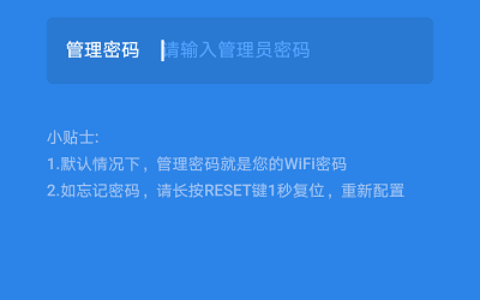
经常有一些用户问我,把360wifi扩展器密码忘记了怎么办?实际上这个问题的提法不够严谨,因为360wifi扩展器有一个wifi密码,还有一个管理员密码。不管你是把360wifi扩展器的wifi密码忘记了,还是把管理员密码忘记了,都可以用下面的方法来解决。把你的360wifi扩展器线恢复出厂设置,然
幻影路由器D196G登录密码忘了怎么办?
请问水星幻影D196G路由器的登录密码忘记了怎么办?答:水星幻影路由器D196G没有默认的登录密码,它的登录密码是用户自己设置的,如果忘记了登录密码,可以按照下面的方法来解决问题。幻影路由器D196G登录密码1、在melogin.cn登录页面中,可以输入幻影D196G路由器的Wi-Fi密码,看一下能
怎么进入水星路由器设置界面?
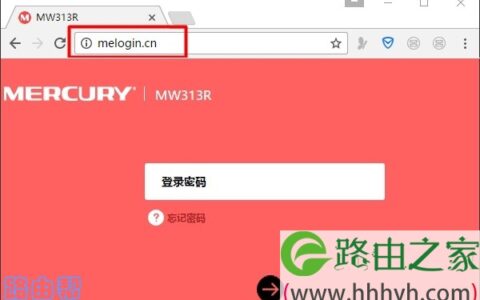
请问大家:怎么进入水星路由器设置界面?答:首先你的电脑/手机一定要连接到水星路由器的网络,然后在浏览器中输入melogin.cn,可以打开水星路由器的登录页面。输入正确的登录密码,就可以进入水星路由器的设置界面了,下面进行演示介绍。步骤:1. 确保你的设备连接到水星路由器的网络。 如果准备用电脑来登
水星(Mercury)无线路由器备份和载入配置文件
本文介绍了MERCURY水星无线路由器备份和载入配置文件的方法,水星宽带路由器的配置文件可以通过备份功能保存到电脑中,以备下次使用;也可以将电脑中保存的配置文件载入到当前路由器,实现快速设置路由器的功能。备份配置文件该功能可以把水星路由器当前的配置信息以文件的形式保存到电脑中,在进行路由器软件升级、
水星(MERCURY)MW326R怎样设置
本文主要介绍了水星(MERCURY)MW326R路由器上网设置方法,一台新购买(恢复出厂设置后)的水星MW326R无线路由器,要实现连接Internet上网,需要经过以下几个配置步骤:1、连接水星MW326R路由器;2、设置电脑IP地址;3、设置水星MW326R路由器上网。水星(MERCURY)MW
水星MW351R登录密码是多少?
水星(MERCURY)MW351R无线路由器的登录密码是多少?水星MW351R路由器的默认密码是多少?打开melogin.cn后,提示输入登录密码,但是我不知道这个登录密码是多少,请问在哪里可以找到水星MW351R的默认登录密码?一、水星MW351R没有默认密码水星MW351R路由器没有默认登录密码
手机登录MW300R设置教程(V3-V9)
本文主要介绍了用手机登录到水星MW300R(V3-V9)路由器设置页面,并设置其上网的方法。注意是V3-V9版本的MW300R路由器,手机登录设置上网的方法哦。温馨提示:(1)、目前水星MW300R路由器,有V3、V4、V6、V9、V10、V11、V12、V15这几个版本其中V3-V9版本的MW30
迅捷(Fast)FW150RM无线路由器Repeater模式设置
本文介绍了Fast(迅捷)FW150RM无线路由器Repeater(中继)模式的设置方法,Repeater(中继)模式的主要作用就是对原来的无线信号进行放大,即可以扩展原来的无线网络的覆盖范围,FW150RM无线路由器的中继模式的网络拓扑图如下所示:Repeater中继模式应用场景:假设上图中的电脑
用手机怎么设置华为WS832路由器教程
本文主要介绍了用手机设置华为WS832路由器上网的方法,用手机设置WS832路由器上网时,需要以下几个步骤:1、连接华为WS832路由器;2、手机连接到WS832路由器的WiFi;3、手机设置WS832路由器上网。步骤一、连接华为WS832路由器华为WS832路由器中有5个网线接口,WAN口(蓝色网
华为ws318无线路由器使用说明书
本文提供了华为WS318无线路由器的使用说明书,如果在使用、设置华为WS318路由器的过程中遇到问题,可以参考说明书中的内容,以便解决问题。温馨提示:不过WS318路由器的说明书中介绍得比较笼统,特别是自动探测上网方式、拨号上网、不需要输入账号和密码、在电脑中输入上网账号和密码 这4种上网方式的选择
迅捷(FAST)FW313R路由器怎么设置
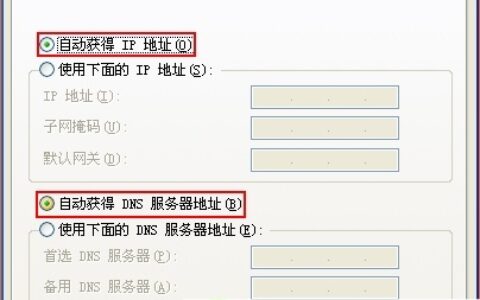
本文介绍了迅捷(FAST)FW313R无线路由器的安装、上网设置、无线WiFi设置;一台新购买的或者是恢复出厂设置后的迅捷(FAST)FW313R路由器要实现上网功能,需要经过以下3个设置步骤:1、FW313R路由器安装;2、设置电脑IP地址;3、FW313R路由器上网设置。迅捷(FAST)FW31
迅捷(Fast)FW300RM迷你路由器AP模式设置
本文介绍了迅捷(Fast)FW300RM迷你无线路由器,在“AP:接入点模式”下的设置方法;FW300RM工作在“AP:接入点模式”时,相当于一台“无线交换机”,主要作用是用来把有线网络转换为无线网络(Wi-Fi)。迅捷(Fast)FW300RM迷你无线路由器适用场所:适合在办公室、酒店、宾馆等场所
迅捷(FAST)FW450R无线路由器怎么设置
本文介绍了迅捷(FAST)FW450R无线路由器的安装、上网设置以及无线WiFi的设置;一台新购买的或者是恢复出厂设置后的迅捷(FAST)FW450R路由器要实现上网功能,需要经过以下3个设置步骤:1、FW450R路由器安装;2、设置电脑IP地址;3、FW450R路由器上网设置。迅捷(FAST)FW
迅捷(FAST)fw313r路由器初始密码是多少?
问:迅捷(FAST)fw313r路由器登录密码是多少?请问各位大神,迅捷fw313r这款路由器的登录密码是多少?为什么我用admin,不能够登录了。迅捷FW313R路由器的初始密码是多少呀?答:其实有很多用户,都向鸿哥咨询过,迅捷FW313R路由器的登录密码这个问题。关于迅捷FW313R登录密码,大
两个迅捷(FAST)路由器怎么设置无线桥接?
问:两个迅捷(FAST)路由器怎么设置无线桥接?我有2个无线路由器,都是迅捷的。请问2台迅捷无线路由器,怎么设置无线桥接?且设置后,两个迅捷路由器都能正常的上网答:其实关于两个迅捷路由器之间无线桥接设置,这个问题还是比较简单的。特别是现在新版的迅捷路由器,无线桥接的设置更加的简单化、智能化了。只需要
迅捷(FAST)FW325R路由器怎么隐藏wifi信号?
问:迅捷(FAST)FW325R路由器怎么隐藏wifi信号?我家的无线路由器,是迅捷的FW325R。我想把无线WiFi信号隐藏起来,应该怎么设置?答:不管什么牌子的无线路由器,要设置隐藏WiFi信号;都需要先登录到路由器的设置页面,然后找到、打 开“无线设置”或者“WiFi设置”选项,就可以设置隐藏
mercury路由器初始密码是多少?
问:mercury路由器初始密码是多少?答:路由器出厂时的初始信息,可以在该路由器底部的铭牌上查看到,mercury路由器也不例外。如果mercury路由器底部铭牌上,有“管理页面:melogin.cn” 这个信息,如下图所示。请注意,这种mercury路由器,是没有初始密码的。mercury路由器
华为路由器AX3怎么恢复出厂设置?
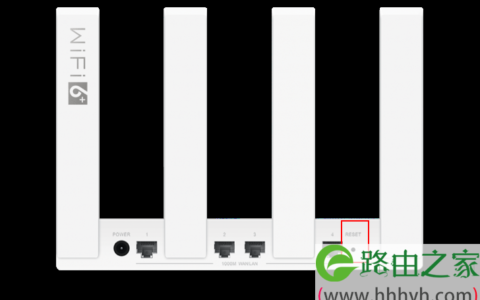
请问大家:如何将华为路由器AX3恢复出厂设置?答:如果需要将你的华为路由器AX3恢复出厂设置,请按照下面的步骤进行操作。1. 首先,在你的华为路由器AX3上找到RESET复位孔,它位于最右侧网线接口的旁边。2. 在你的华为路由器AX3接通电源的状态下,使用牙签,针,笔尖,回形针 或者类似的针状物体,
迅捷(fast)路由器怎么恢复出厂设置?
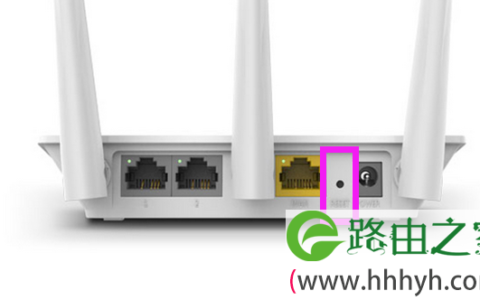
问:怎么把迅捷路由器恢复出厂设置?答:几乎所有的家用路由器上都有一个复位按键,在路由器通电的情况下,按住复位按键10秒左右,就能恢复出厂设置了,迅捷(fast)路由器也不例外。1、通常在迅捷(fast)路由器的网线接口旁边,有一个Reset小孔,复位按键就在这个小孔里面。2、确保你的迅捷路由器已经连
华为路由器怎么桥接别的路由器?
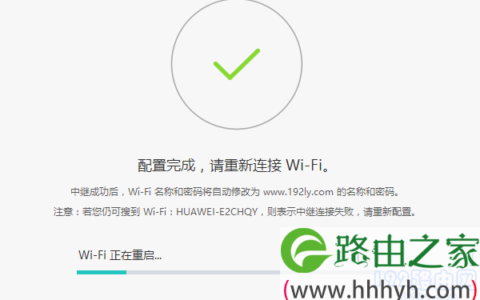
问:怎么用华为路由器桥接其它路由器的wifi信号?答:华为路由器有“Wi-Fi中继”功能,在设置页面中启动“Wi-Fi中继”,然后根据页面上的提示操作,就可以设置你的华为路由器桥接其它路由器wifi上网,下面进行演示介绍。注意:如果你的华为路由器已经设置/使用了,请将它恢复出厂设置,然后按照下面的步