tp-link
TP-Link TL-WDR5600 无线路由器固定IP上网设置
1、在设置TP-Link TL-WDR5600无线路由器上网之前,需要先把电脑的IP地址设置为自动获得(动态IP),如下图所示。 2、TL-WDR5600路由器安装 ①光钎上网:请…
TP-Link TL-WDR8400 无线路由器控制上网时间方法
1、在浏览器输入tplogin.cn登录路由器管理界面,点击 设备管理,进入管理设置页面,如下图: 2、找到待控制主机,该页面有多个终端,找到待控制的终端,如下: 注意:可以通过I…
TP-Link TL-WDR5800 V2 无线路由器端口映射设置指南
1、登录路由器管理界面,点击 应用管理,进入应用中心,如下图: 2、找到虚拟服务器,点击 进入,如下: 3、点击添加。 4、输入需要映射的服务器的参数,如下: 外部端口:外部端口为…
TP-Link TL-WDR4310 无线路由器家长控制管控小孩上网行为
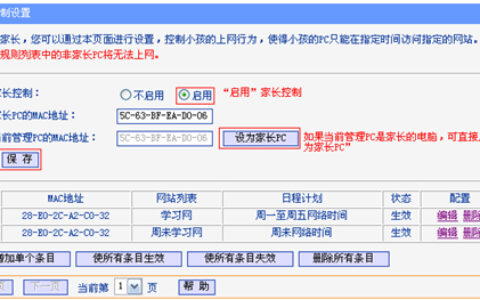
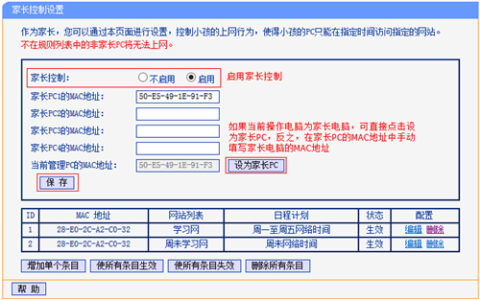
一、设置日程计划 登录路由器管理界面,在 上网控制 >> 日程计划 中,点击 增加单个条目。 添加周一至周五允许上网的时间(即19:30-21:00)后,点击 保存。 …
TP-Link TL-H69RD 无线路由器家长控制管控小孩上网
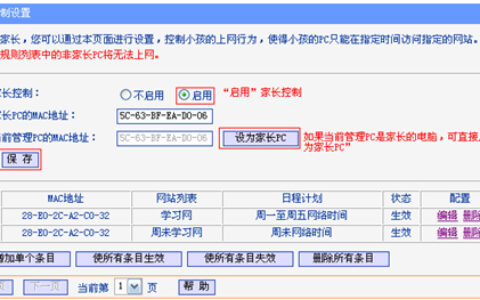
第一步:添加家长电脑 1、进入家长控制 登录路由器管理界面,点击 高级设置,进入设置界面,如下图: 点击 上网控制 >> 家长控制,如下图: 2、添加家长电脑 点击 添…
TP-Link TL-WR880N V1 无线路由器设置指导
注意:根据入户宽带线路的不同,可以分为网线、电话线、光纤三种接入方式。具体连接方式请参考下列动态拓扑图。 第一步:设置连接路由器的电脑 设置路由器之前,需要将操作电脑设置为自动获取…
TP-Link TL-WDR8500 无线路由器WDS无线桥接设置
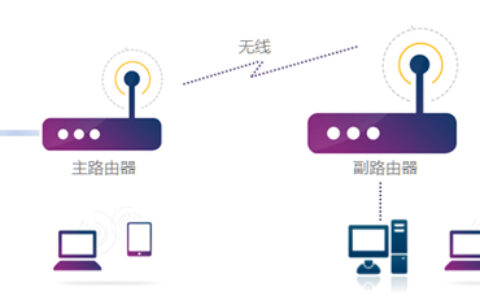
1、操作电脑连接到副路由器的LAN口或无线信号(默认为TP-LINK_XXXX),打开浏览器,清空地址栏并输入tplogin.cn登录管理界面。点击 应用管理,找到无线桥接,点击 …
TP-Link TL-WDR4900 上网控制管控网络权限
[1]设置日程计划 1、登录路由器管理界面,点击 上网控制 >> 日程计划 >> 增加单个条目,添加 工作时间,如下图所示: 2、按照同样的设置方式,依次添…
TP-Link TL-WR2041N V1 无线路由器家长控制管控小孩上网行为
第一步:设置日程计划 登录路由器管理界面,在 上网控制 >> 日程计划 中,点击 增加单个条目。 添加周一至周五允许上网的时间(即19:30-21:00)后,点击 保存…
TP-Link TL-WVR450G V3 无线路由器NAPT实现与三层交换机对接设置
第一步:设置NAPT规则 登录路由器的管理界面,点击 转发规则 >> NAT设置 >>NAPT,自定义规则名称,源地址范围填写三层交换机的子网网段。添加19…
TP-Link TL-WDR6320 无线路由器当作无线交换机使用设置教程
1、连接电脑和路由器 将设置电脑连接到路由器的LAN口,确保电脑自动获取到IP地址和DNS服务器地址。如下: 注意:为了避免IP地址或DHCP服务器冲突,此处暂不将路由器与前端网络…
TP-Link TL-WDR4900 如何映射服务器到外网?
[1]确认服务器搭建成功 设置虚拟服务器之前,需要确认以下几点: [2]添加虚拟服务器规则 1、开始设置 登录路由器管理界面,进入 转发规则 >> 虚拟服务器,并点击 …
TP-Link TL-WDR5780 无线路由器控制上网时间教程
1、进入设置界面 登录路由器管理界面,点击 设备管理,进入管理设置页面,如下图: 2.找到待控制主机 该页面有多个终端,找到待控制的终端。如下: 3、修改主机名称 点击终端名字,修…
TP-Link TL-WDR5300 无线路由器家长控制管控小孩上网行为设置指南
第一步:设置日程计划 登录路由器管理界面,在 上网控制 >> 日程计划 中,点击 增加单个条目。 添加周一至周五允许上网的时间(即19:30-21:00)后,点击 保存…
TP-Link TL-WTR9400 V2 无线路由器修改wifi密码(名称)教程
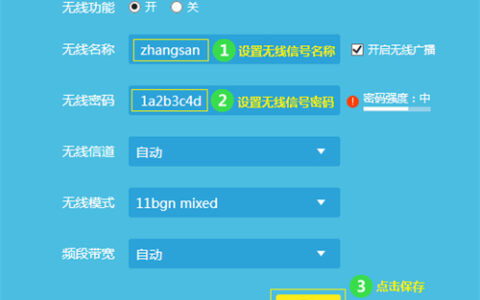
1、进入设置界面 终端连接路由器后,打开浏览器,清空地址栏输入tplogin.cn(或192.168.1.1),填写管理密码,登录管理界面。如下: 2、查看或修改无线参数 方法一、…
TP-Link TL-WDR5800 V2 无线路由器当作无线交换机使用
1、将设置电脑连接到TL-WDR5800的LAN口,确保电脑自动获取到IP地址和DNS服务器地址。 注意:为了避免IP地址或DHCP服务器冲突,此处暂不将TL-WDR5800与前端…
TP-Link TL-WR882N V3 无线路由器修改无线名称及密码操作流程
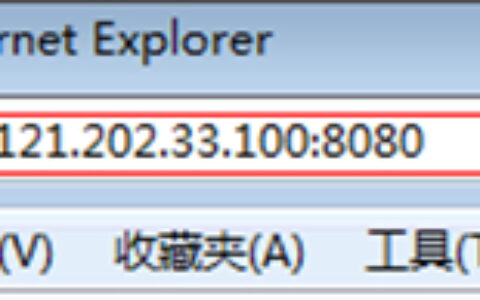
第一步:进入设置页面 1、清空浏览器地址栏,输入管理地址tplogin.cn,如下图: 2、输入路由器的管理密码,进入管理界面: 第二步:查看或修改无线参数 方法一、在首页查看和修…
TP-Link TL-WR2041N V2~V4 无线路由器映射服务器到外网操作流程
第一步:确认服务器搭建成功 设置虚拟服务器之前,需要确认以下几点: 第二步:添加虚拟服务器规则 1、开始设置 登录路由器管理界面,进入 转发规则 >> 虚拟服务器,并点…
TP-LINK TL-WR842+ 无线路由器无线网络设置及管理方法
如果您只需要修改当前路由器的无线名称和密码,按照如下进行设置: 1、登录管理界面,在常用设置中点击 无线设置,如下图: 2、修改无线名称以及无线密码,点击 保存,设置立即生效。如下…
TP-Link TL-WR881N 无线路由器家长控制管控小孩上网行为
第一步:设置日程计划 登录路由器管理界面,在 上网控制 >> 日程计划 中,点击 增加单个条目。 添加周一至周五允许上网的时间(即19:30-21:00)后,点击 保存…